Содержание статьи
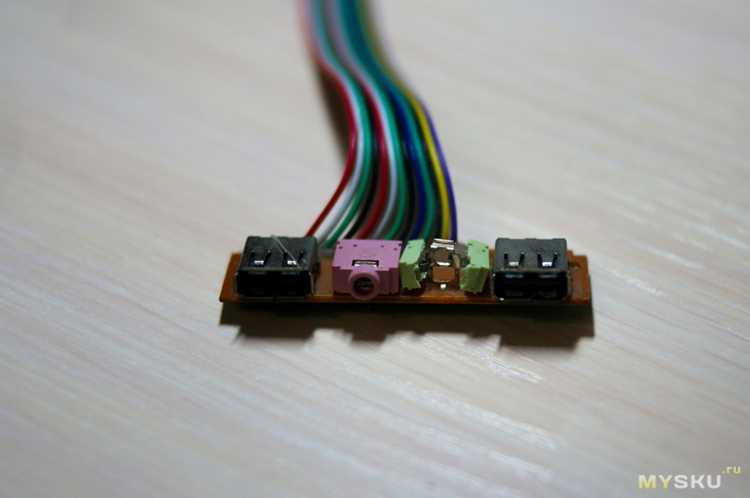
Передние USB порты используются для подключения флеш-накопителей, смартфонов, внешних дисков и периферии с частотой, значительно превышающей нагрузку на разъёмы задней панели. Постоянные механические воздействия, перекосы коннектора и подключение кабелей без фиксации приводят к износу контактной группы, нарушению пайки или повреждению кабеля, идущего к материнской плате. В результате устройство может определяться с перебоями, отключаться при малейшем движении или не распознаваться вовсе.
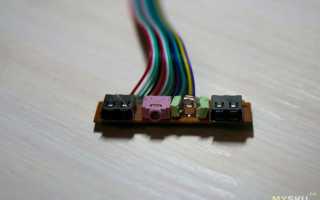
В отличие от USB портов, встроенных в материнскую плату, передние разъёмы чаще всего представляют собой отдельный модуль, соединённый с платой шлейфом или кабелем с колодкой. Это позволяет выполнить замену без вмешательства в электронные компоненты системной платы. Однако при выборе нового порта важно учитывать тип интерфейса (USB 2.0 или USB 3.0), конфигурацию контактов и длину кабеля, так как несоответствие может привести к отсутствию питания или нестабильной работе подключённых устройств.
Процедура замены требует аккуратного демонтажа передней панели корпуса и точного подключения к соответствующему разъёму на материнской плате. Ошибки при подключении, такие как смещение коннектора или перепутанные пины, могут вызвать короткое замыкание и вывести из строя не только новый порт, но и контроллер USB. Поэтому перед началом работ необходимо обесточить компьютер, определить маркировку разъёмов на плате и убедиться в совместимости устанавливаемого модуля.
Грамотно выполненная замена переднего USB порта восстанавливает стабильное питание, корректную передачу данных и снижает риск повреждения подключаемых устройств. Это особенно актуально для корпусов, в которых передняя панель используется как основной интерфейс для повседневной работы с внешними накопителями и мобильной техникой.
Признаки неисправности переднего USB порта и проверка его работоспособности
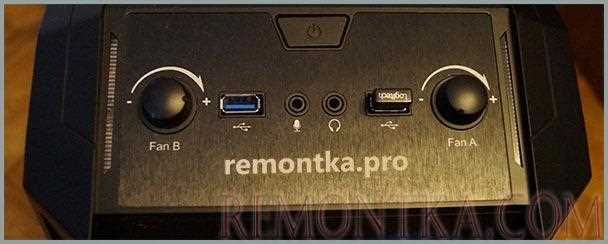
Физические повреждения легко выявляются визуально. Перекошенный разъём, люфт внутреннего пластикового язычка, следы окисления или потемнение контактов указывают на износ или перегрев. В USB 3.0 портах часто повреждается дополнительная группа контактов, из-за чего устройство подключается только в режиме USB 2.0 либо не определяется вовсе.
Для первичной проверки работоспособности следует подключить заведомо исправное устройство с низким энергопотреблением, например флеш-накопитель объёмом до 32 ГБ. Если система не реагирует, необходимо открыть «Диспетчер устройств» и проверить наличие ошибок USB-контроллера. Появление сообщений о превышении тока или неизвестном устройстве указывает на аппаратную проблему порта.
Дополнительная диагностика выполняется путём проверки кабеля передней панели. Для этого системный блок обесточивается, боковая крышка снимается, после чего разъём переднего USB временно отключается от материнской платы и повторно подключается с точным соблюдением ориентации пинов. Отсутствие изменений после переподключения свидетельствует о неисправности самого порта или его модуля.
Если задние USB порты работают стабильно, а программные ошибки отсутствуют, ремонт программными средствами исключается. В таком случае замена переднего USB порта или всего блока разъёмов является единственным способом восстановления нормальной работы интерфейса.
Определение типа USB порта и совместимости с материнской платой
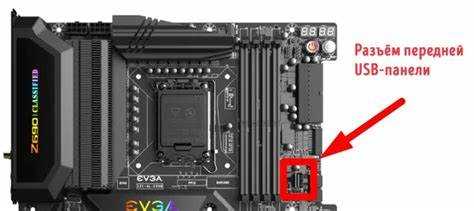
Перед заменой переднего USB порта необходимо точно определить его тип, так как разъёмы USB 2.0 и USB 3.0 имеют разную конструкцию, количество контактов и требования к подключению. Визуально USB 2.0 на передней панели обычно представлен одним портом или парой портов с четырьмя контактами внутри, тогда как USB 3.0 имеет дополнительный ряд контактов и часто маркируется синим цветом или обозначением «SS».
Ключевым элементом совместимости является разъём на материнской плате. Для USB 2.0 используется стандартная 9-пиновая колодка, обеспечивающая работу двух портов. USB 3.0 подключается к 19- или 20-пиновому разъёму, который физически больше и имеет направляющий ключ. Попытка подключить несовместимый модуль исключается конструктивно, однако при покупке нового порта важно заранее проверить наличие соответствующего разъёма на плате.
| Параметр | USB 2.0 | USB 3.0 |
|---|---|---|
| Разъём на материнской плате | 9-pin (2×5 с отсутствующим пином) | 19/20-pin с ключом |
| Максимальная скорость передачи | до 480 Мбит/с | до 5 Гбит/с |
| Питание порта | до 500 мА | до 900 мА |
| Совместимость устройств | USB 1.1 / 2.0 | USB 2.0 / 3.0 |
Дополнительно следует учитывать длину и тип кабеля передней панели. Для USB 3.0 критично качество экранирования, так как при длинном или повреждённом кабеле возможны обрывы соединения и снижение скорости. Если материнская плата не оснащена разъёмом USB 3.0, установка такого порта возможна только через переходник на USB 2.0, при этом высокоскоростной режим будет недоступен.
Точная идентификация типа USB порта и проверка разъёмов на материнской плате до покупки комплектующих позволяют избежать несовместимости и повторного демонтажа передней панели корпуса.
Подготовка инструментов и отключение передней панели от системного блока
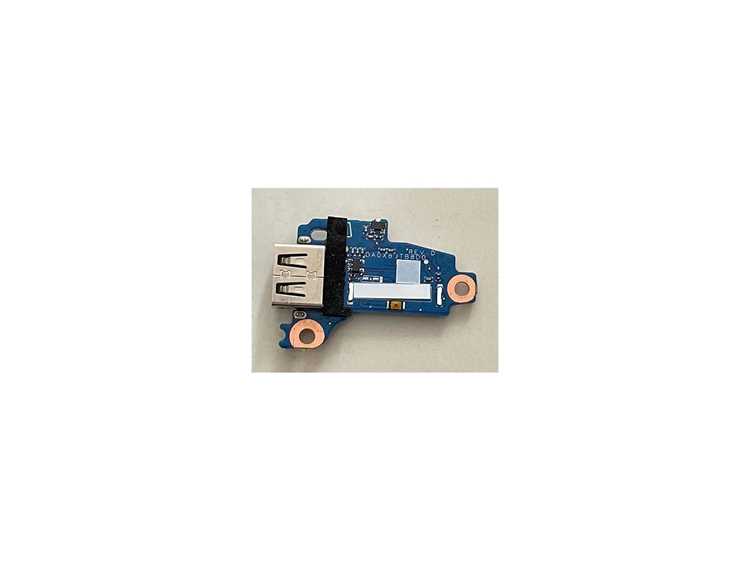
Перед началом работ системный блок полностью обесточивается: кабель питания извлекается из блока питания, кнопка включения нажимается на 5–10 секунд для разрядки остаточного напряжения. Это снижает риск повреждения контроллеров USB и исключает короткое замыкание при отсоединении разъёмов передней панели.
Для демонтажа потребуется крестовая отвёртка PH2, тонкая плоская отвёртка или пластиковая лопатка для фиксаторов, а также антистатический браслет или регулярное касание заземлённой металлической части корпуса. При наличии плотной укладки кабелей полезны узкие пассатижи для аккуратного извлечения коннекторов без перекоса.
Боковая крышка корпуса снимается с тыльной стороны после выкручивания крепёжных винтов. Далее определяется жгут проводов, идущий от передней панели: он включает кабели USB, аудиоразъёмов и кнопок управления. USB-кабель легко отличить по широкой колодке с маркировкой USB, F_USB или USB3. Перед отключением важно запомнить ориентацию разъёма относительно ключа на материнской плате.
Отсоединение выполняется строго за корпус коннектора, без натяжения за провода. При наличии защёлок их отжимают плоской отвёрткой, избегая усилий, способных повредить пины. После отключения кабель передней панели аккуратно освобождается от стяжек или направляющих, чтобы обеспечить доступ к месту крепления USB модуля в корпусе.
Корпуса с защёлкивающейся передней панелью требуют дополнительной аккуратности: фиксаторы отжимают поочерёдно, поддерживая панель рукой, чтобы не сломать пластиковые крепления. Только после полного отсоединения кабелей переднюю панель можно безопасно снять для дальнейшей замены USB порта.
Демонтаж повреждённого USB порта с передней панели корпуса
После снятия передней панели корпуса необходимо определить способ крепления USB порта. В большинстве корпусов он установлен в отдельном пластиковом модуле, зафиксированном защёлками или мелкими винтами. Перед началом демонтажа кабель USB должен быть полностью отсоединён от материнской платы и свободно выведен из корпуса без натяжения.
Если модуль закреплён винтами, они выкручиваются крестовой отвёрткой с контролем усилия, так как резьба в пластиковых элементах легко повреждается. При защёлочном креплении фиксаторы аккуратно отжимаются тонкой плоской отвёрткой или пластиковым инструментом, при этом корпус порта поддерживается рукой, чтобы избежать излома направляющих.
В корпусах с интегрированными USB портами на общей плате передней панели демонтаж выполняется путём извлечения всей платы из посадочного места. Плата может быть дополнительно зафиксирована двухсторонним скотчем или пластиковыми направляющими, которые отделяются плавным равномерным усилием без перекоса.
При наличии следов оплавления, трещин или обрыва контактов повреждённый порт не подлежит восстановлению и должен быть полностью удалён. Если кабель USB припаян к плате, а не подключён через разъём, дальнейшая замена возможна только при установке нового модуля целиком, так как локальный ремонт не обеспечивает стабильного соединения.
После демонтажа посадочное место очищается от пыли и пластиковых фрагментов. Это обеспечивает точную установку нового USB порта и предотвращает смещение разъёма при последующей сборке передней панели корпуса.
Установка нового USB порта и правильное подключение кабелей
Новый USB порт устанавливается в подготовленное посадочное место передней панели строго в том же положении, в каком был демонтирован старый модуль. Разъём должен входить без перекоса и плотно фиксироваться защёлками или винтами, так как даже минимальный люфт со временем приводит к разрушению контактов при подключении кабелей.
Перед прокладкой кабеля важно убедиться в отсутствии острых кромок корпуса и элементов, способных повредить изоляцию. Кабель укладывается с запасом по длине, без натяжения и резких изгибов, особенно в зоне выхода из USB модуля и около разъёма материнской платы.
- найти на материнской плате соответствующий разъём с маркировкой USB, F_USB или USB3;
- совместить ключ коннектора с отсутствующим пином или направляющим выступом;
- вставить разъём строго перпендикулярно, без раскачивания и давления на плату;
- проверить, что коннектор полностью сел и не имеет перекоса.
Для USB 2.0 критично соблюдение ориентации, так как неправильное подключение может привести к отсутствию питания или короткому замыканию. USB 3.0 коннекторы имеют жёсткий ключ, однако при перекосе возможен изгиб контактов, поэтому усилие должно быть минимальным и равномерным.
- зафиксировать кабель пластиковыми стяжками, исключив его контакт с вентиляторами;
- проверить, что кабель не прижат боковой крышкой корпуса;
- убедиться в свободном ходе передней панели при закрытии.
После подключения кабелей и предварительной фиксации передней панели рекомендуется выполнить пробное включение компьютера до полной сборки корпуса, чтобы убедиться в корректной работе нового USB порта и отсутствии ошибок подключения.
Проверка работы заменённого USB порта после сборки компьютера

После полной сборки корпуса и подключения питания компьютер включается с открытым доступом к переднему USB порту. Первичная проверка выполняется без нагрузки: к разъёму подключается флеш-накопитель или USB-тестер, при этом система должна сразу подать сигнал подключения и отобразить устройство без задержек.
В операционной системе необходимо убедиться в отсутствии ошибок контроллера. В «Диспетчере устройств» раздел USB не должен содержать предупреждающих значков или сообщений о превышении тока. При использовании USB 3.0 дополнительно проверяется отображение режима SuperSpeed, что подтверждает корректное подключение к соответствующему разъёму материнской платы.
Для проверки стабильности соединения выполняется копирование файлов объёмом не менее 2–4 ГБ. В процессе передачи данные не должны прерываться, а скорость должна соответствовать типу порта: до 30–40 МБ/с для USB 2.0 и существенно выше для USB 3.0 при использовании совместимого накопителя.
Дополнительно рекомендуется проверить питание порта подключением устройства с повышенным потреблением, например внешнего жёсткого диска без отдельного блока питания. Отсутствие самопроизвольных отключений и щелчков указывает на исправность линии питания и контактов.
Завершающим этапом является механическая проверка: штекер аккуратно покачивается в пределах допустимого люфта. Если соединение остаётся стабильным и устройство не теряется системой, замена USB порта выполнена корректно и передняя панель готова к штатной эксплуатации.
Вопрос-ответ:
Можно ли временно отключить передний USB порт, если он замыкает и мешает запуску компьютера?
Да, для этого достаточно открыть корпус и отсоединить кабель передней панели от материнской платы. После отключения компьютер будет запускаться и работать через задние USB разъёмы. Такой способ подходит как временная мера до замены неисправного порта.
Подойдёт ли универсальный модуль USB для любого корпуса?
Нет, перед покупкой нужно проверить размеры посадочного места и тип крепления. В одних корпусах используются отдельные прямоугольные модули, в других — узкие планки с несколькими портами. Несовпадение по ширине или фиксаторам не позволит закрепить порт без доработки корпуса.
Можно ли заменить передний USB 2.0 порт на USB 3.0 в старом компьютере?
Физически установить порт можно, но без внутреннего разъёма USB 3.0 на материнской плате он будет работать только в режиме USB 2.0 либо не определяться совсем. Для полноценной работы потребуется плата расширения с внутренним USB 3.0 выходом.
Почему после замены передний USB порт выдаёт ошибку «превышение мощности»?
Сообщение появляется при повреждённом кабеле, замыкании контактов или неправильной ориентации разъёма на плате. Иногда причина связана с низким качеством модуля, где нарушена разводка питания. Эксплуатацию в таком состоянии следует прекратить до устранения проблемы.
Есть ли разница между портами с коротким и длинным кабелем передней панели?
Да, слишком короткий кабель может натягиваться при закрытии корпуса, что приводит к обрывам соединения. Излишне длинный без экранирования способен вызывать потери скорости, особенно у USB 3.0. Оптимальной считается длина, позволяющая свободно уложить кабель без изгибов и давления.
Можно ли использовать передний USB порт для зарядки телефона после его замены?
Да, при корректном подключении порт подаёт стандартное питание 5 В. Для USB 2.0 ток обычно ограничен 500 мА, для USB 3.0 — до 900 мА, поэтому скорость зарядки будет ниже, чем от сетевого адаптера. Если телефон периодически теряет зарядку, стоит проверить плотность фиксации разъёма и состояние кабеля.
Почему после замены USB порта компьютер перестал выходить из спящего режима?
Такое поведение связано с конфликтом питания USB-контроллера или некорректной инициализацией устройства, подключённого к переднему порту. Решение заключается в отключении всех устройств от передней панели и проверке настроек энергосбережения USB в системе. Если проблема исчезает, причина связана с самим портом или его кабелем.

 Загрузка...