Содержание статьи

В Microsoft Word заливка страницы по умолчанию применяется ко всему документу, что создаёт проблему, когда требуется выделить только одну страницу – титульный лист, вставку с инструкцией или коммерческое предложение. Попытка использовать стандартную команду «Цвет страницы» без дополнительной настройки приводит к изменению оформления всех листов, включая уже готовые разделы.
Корректное решение строится на понимании структуры документа Word: страницы не являются самостоятельными объектами, а формируются внутри разделов. Поэтому ключевая задача – изолировать нужную страницу в отдельный раздел и уже к нему применить заливку. Это позволяет сохранить оформление шапок, колонтитулов и фона остальных страниц без правок.
В ряде случаев удобнее отказаться от фоновой заливки и использовать графический объект – прямоугольник без обтекания, растянутый на весь лист. Такой подход подходит для документов, где важна совместимость при печати или передаче файла, а также при работе с шаблонами, которые нельзя структурно изменять.
В статье разобраны практические способы: через разрывы разделов и через фоновые фигуры. Учитываются нюансы разных версий Word, поведение заливки при экспорте в PDF и способы убрать цвет без повреждения структуры документа.
Создание разрыва раздела перед нужной страницей
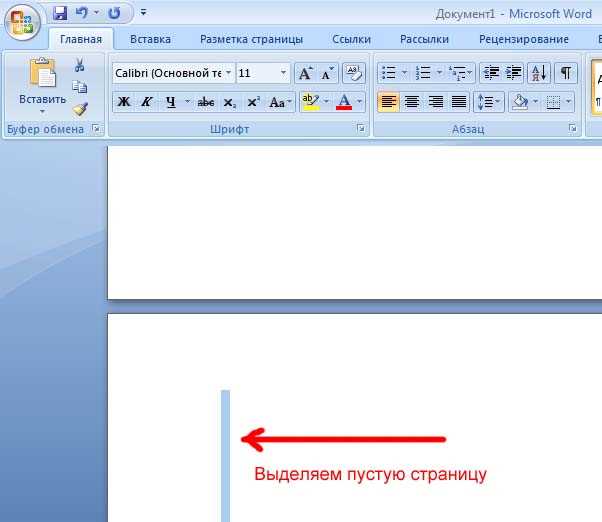
Чтобы заливка применялась только к одной странице, её необходимо поместить в отдельный раздел. Для этого курсор устанавливается в самое начало страницы, которую планируется залить. Если на странице есть текст, курсор должен стоять перед первым символом, иначе разрыв будет вставлен некорректно.
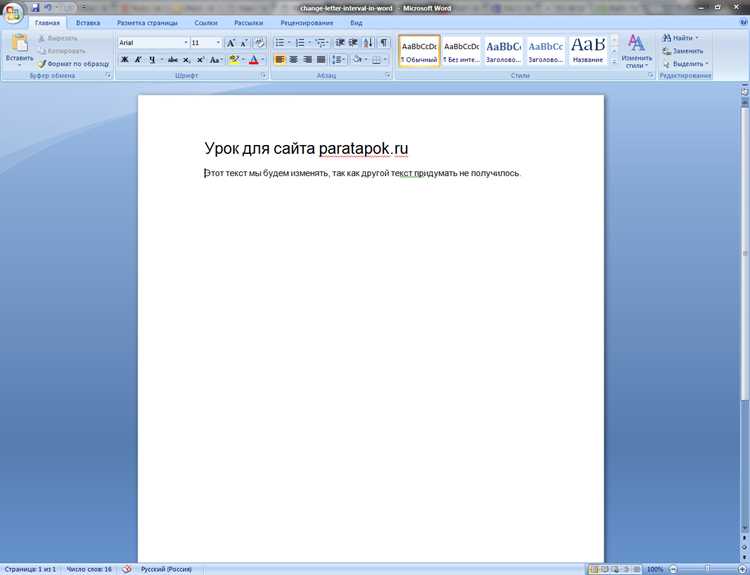
Далее в меню Word открывается вкладка «Макет» (в версиях до 2016 – «Разметка страницы»), выбирается пункт «Разрывы» и команда «Следующая страница» в блоке «Разрывы разделов». Использование обычного разрыва страницы недопустимо – он не создаёт отдельный раздел и не позволяет управлять фоном.
 (в версиях до 2016 – «Разметка страницы»), выбирается пункт «Разрывы» и команда «Следующая страница» в блоке «Разрывы разделов». Использование обычного разрыва страницы недопустимо – он не создаёт отдельный раздел и не позволяет управлять фоном.»>
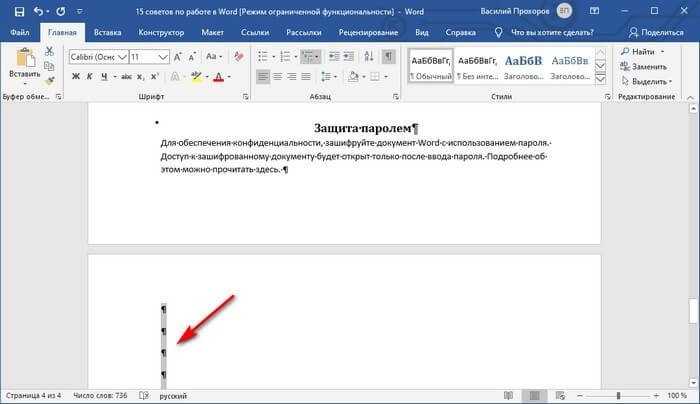
После вставки разрыва визуально может показаться, что ничего не изменилось. Для контроля рекомендуется включить отображение непечатаемых знаков кнопкой ¶. В документе появится пометка «Разрыв раздела (со следующей страницы)», подтверждающая корректное разделение структуры.
Если разрыв вставлен не в том месте, заливка позже затронет соседние страницы. В таких случаях разрыв удаляется клавишей Delete и вставляется заново строго перед нужной страницей. Это критично для документов с колонтитулами и нумерацией, так как они также привязываются к разделам.
 и вставляется заново строго перед нужной страницей. Это критично для документов с колонтитулами и нумерацией, так как они также привязываются к разделам.»>
Добавление разрыва раздела после страницы с заливкой

После изоляции страницы с заливкой необходимо завершить раздел, чтобы оформление не распространилось дальше. Курсор устанавливается в конец страницы, которая будет иметь цветной фон. Если страница заканчивается абзацем, важно поставить курсор после последнего символа, а не в пустой строке следующего листа.
Через вкладку «Макет» выбирается пункт «Разрывы» и команда «Следующая страница» в группе разрывов разделов. В результате следующая страница начнётся с нового раздела, не связанного с предыдущим по параметрам оформления.
При отсутствии этого разрыва заливка страницы и связанные с ней настройки будут применяться ко всем последующим листам. Это особенно заметно при изменении цвета страницы или при работе с фоном, заданным через параметры раздела.

Для проверки корректности структуры следует включить отображение скрытых символов и убедиться, что страница с заливкой окружена двумя разрывами разделов. Такая схема гарантирует, что любые изменения фона, колонтитулов или полей затронут только один лист.
Применение заливки страницы только к выбранному разделу
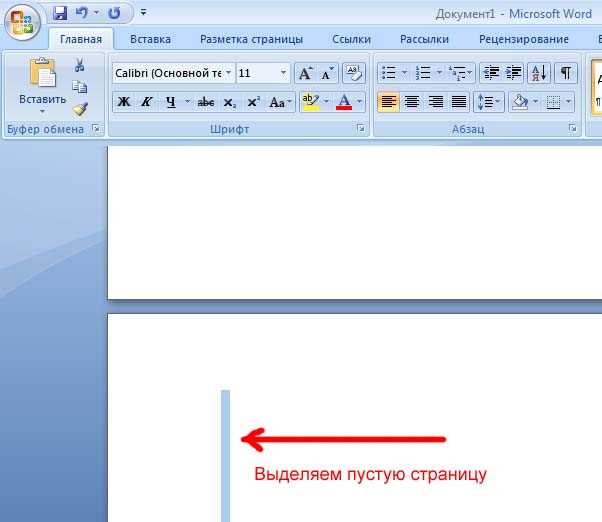
После создания разрывов разделов курсор должен находиться внутри страницы, предназначенной для заливки. Именно положение курсора определяет, к какому разделу будут применены параметры оформления. Ошибка размещения приводит к изменению фона соседних страниц.
Во вкладке «Конструктор» (в некоторых версиях – «Дизайн») открывается команда «Цвет страницы». После выбора оттенка необходимо нажать пункт «Другие цвета» или «Способы заливки», затем подтвердить параметры. Ключевой момент – автоматическая привязка заливки к активному разделу, а не ко всему документу.
Если используется диалог «Границы и заливка», важно проверить параметр применения: он должен быть установлен «к этому разделу». При значении «ко всему документу» Word игнорирует разрывы и заливает все страницы без исключений.
 . При значении «ко всему документу» Word игнорирует разрывы и заливает все страницы без исключений.»>
Для контроля результата следует пролистать документ и убедиться, что цвет присутствует только на одной странице. При необходимости оттенок можно изменить или удалить, не затрагивая остальные разделы, просто переместив курсор внутрь нужной области.
Вопрос-ответ:
Почему заливка страницы в Word окрашивает сразу весь документ?
В Word цвет страницы привязывается не к отдельному листу, а к разделу документа. Если разрывы разделов отсутствуют, весь файл считается одним разделом, поэтому любое изменение фона автоматически применяется ко всем страницам без исключения.
Можно ли залить одну страницу, если документ уже полностью готов и разбит на главы?
Да, это возможно. Нужно добавить разрыв раздела перед и после нужной страницы, не затрагивая существующие разрывы. Word корректно обрабатывает вложенные разделы, если разрывы вставлены строго в начале и конце выбранного листа.
Что делать, если после заливки изменилась нумерация страниц?
Нумерация связана с разделами. После добавления разрывов следует открыть настройки колонтитулов и отключить параметр связи с предыдущим разделом, затем задать нужный формат номера страницы вручную.
Подходит ли способ с заливкой страницы для документов, которые будут сохранены в PDF?
Да, при использовании стандартной заливки через параметры страницы цвет корректно сохраняется при экспорте в PDF. Если применяется фоновая фигура, важно проверить, что она расположена под текстом и не выходит за границы печатной области.
Можно ли залить страницу без использования разрывов разделов?
Технически да, если использовать прямоугольник без обтекания, растянутый на весь лист. Такой способ подходит для визуального оформления, но не изменяет параметры страницы и требует ручной проверки при печати и копировании содержимого.

 Загрузка...