Содержание статьи
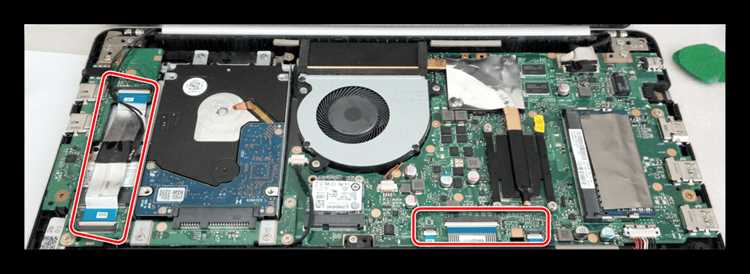
Материнская плата – это основная «основа» ноутбука, на которой размещаются все его ключевые компоненты: процессор, память, видеокарта и другие важные элементы. Когда материнская плата выходит из строя, это может привести к серьезным сбоям в работе устройства, вплоть до полной его неработоспособности. В таком случае, замена материнской платы становится единственным решением проблемы.
Процесс замены материнской платы в ноутбуке требует аккуратности и точности. Этот процесс довольно сложный, и не все пользователи могут справиться с ним без специального опыта. Однако, если у вас есть минимальные навыки работы с электроникой и вы готовы потратить время на изучение инструкции, замена платы в ноутбуке вполне возможна. Главное – следовать четким шагам, использовать подходящие инструменты и точно соблюдать порядок действий.
Важным моментом является выбор новой материнской платы, которая должна быть совместима с вашим ноутбуком. Не все модели имеют стандартные компоненты, и найти нужную деталь может быть трудным. Порой это требует обращения к специализированным магазинам или заказов через интернет-платформы. Кроме того, стоит помнить, что замена платы может повлечь за собой потерю гарантии, если устройство еще находится на гарантии. Поэтому стоит тщательно оценить, стоит ли предпринимать такие шаги самостоятельно или лучше обратиться в сервисный центр.
В следующем разделе мы рассмотрим пошаговую инструкцию по замене материнской платы в ноутбуке, начиная от подготовки инструмента и завершив проверкой работы устройства после установки новой платы. Это поможет вам не только сэкономить деньги, но и приобрести новый опыт в ремонте ноутбуков.
Выбор подходящей материнской платы для ноутбука
1. Совместимость с моделью ноутбука. Материнские платы для ноутбуков не имеют универсального стандарта, как для ПК. Производители создают платы, которые подходят только к определённым моделям. Поэтому перед покупкой обязательно проверьте точную модель вашего ноутбука и совместимые материнские платы. Лучше всего обращаться к официальным источникам или к техподдержке производителя.
2. Разъёмы и порты. Материнская плата должна поддерживать все разъёмы и порты, которые требуются для вашего использования. Если ваш ноутбук использует USB 3.0, HDMI или другие специфические порты, необходимо выбрать материнскую плату с соответствующими разъёмами. Также важно учесть, сколько слотов для памяти или накопителей поддерживает новая плата.
3. Совместимость с процессором. Убедитесь, что материнская плата поддерживает тот процессор, который вы хотите использовать. На большинстве ноутбуков процессоры припаяны к материнской плате, но если ваш ноутбук поддерживает модульные процессоры, важно выбрать плату, которая подходит под выбранный вами чипсет и сокет.
4. Поддержка других компонентов. Для стабильной работы ноутбука также важна поддержка оперативной памяти (RAM) и видеокарты. Не все материнские платы поддерживают одинаковые стандарты памяти, поэтому заранее проверьте, поддерживает ли новая плата вашу оперативную память и видеокарту. Если вы планируете апгрейд, выберите плату, которая сможет работать с более мощными компонентами.
5. Местоположение и доступность платы. Если материнская плата нуждается в заказе, убедитесь, что она доступна для вашей страны или региона. Кроме того, обратите внимание на доставку и сроки. В некоторых случаях стоит рассмотреть покупку восстановленных или б/у плат, но только у проверенных продавцов, чтобы избежать дополнительных проблем с качеством.
Не стоит забывать, что неправильный выбор материнской платы может привести к многочисленным трудностям в установке и эксплуатации устройства. Лучше потратить больше времени на выбор качественной и совместимой детали, чем потом сталкиваться с ошибками и несовместимостью компонентов.
Подготовка ноутбука к разборке: что нужно учесть
Прежде чем приступить к разборке ноутбука для замены материнской платы, важно правильно подготовить устройство. Это поможет избежать повреждений, упростит процесс и гарантирует безопасность работы. Вот ключевые моменты, на которые нужно обратить внимание.
1. Выключение ноутбука и отключение от сети. Убедитесь, что ноутбук полностью выключен. Отсоедините его от сети и вытащите все подключённые устройства – мыши, клавиатуры, флешки и внешние жёсткие диски. Не забывайте про отключение аккумулятора, если это возможно.
2. Подготовка рабочего места. Для безопасной и комфортной работы создайте чистое и освещённое место. Уберите все посторонние предметы, которые могут помешать процессу. Используйте антистатический коврик, чтобы предотвратить повреждение компонентов от статического электричества. Также подготовьте контейнеры для винтов и мелких деталей, чтобы не потерять их в процессе разборки.
3. Подготовка инструментов. Для разборки ноутбука вам понадобятся следующие инструменты:
- Отвертка с мелкими насадками (обычно крестовая и плоская);
- Пластиковые инструменты для снятия крышек и панелей (например, пластиковая лопатка);
- Антистатический браслет для предотвращения повреждений от статического электричества;
- Маленькие контейнеры или органайзеры для винтов и мелких частей;
- При необходимости – пинцет для аккуратного снятия компонентов.
4. Создание резервной копии данных. Если в ноутбуке имеется информация, которую вы не хотите потерять, сделайте резервное копирование данных на внешний носитель или в облачное хранилище. Заменив материнскую плату, вы можете случайно повредить или удалить данные, особенно если это связано с отключением жесткого диска.
5. Ознакомление с инструкцией. Прежде чем приступать к разборке, посмотрите на видеообзоры или читайте инструкции для вашей конкретной модели. У каждого ноутбука могут быть особенности разборки, которые стоит учитывать. В некоторых случаях могут быть скрыты дополнительные болты или крепления, которые требуют особого внимания.
6. Осторожность с гарантией. Если ваш ноутбук всё ещё на гарантии, разборка может привести к её утрате. В таком случае, обязательно уточните условия гарантии у производителя и решите, стоит ли продолжать разборку или лучше обратиться в авторизованный сервисный центр.
7. Запаситесь терпением. Процесс разборки может занять некоторое время, особенно если вы делаете это впервые. Работайте аккуратно и шаг за шагом, чтобы избежать повреждения внутренних компонентов или потери деталей.
Тщательная подготовка и внимание к деталям на этапе разборки помогут вам провести замену материнской платы с минимальными рисками и проблемами. Соблюдайте порядок действий и не спешите, чтобы не столкнуться с лишними трудностями на следующих этапах.
Инструменты, необходимые для замены материнской платы
Для замены материнской платы в ноутбуке потребуется набор специализированных инструментов, которые помогут избежать повреждений устройства и ускорят процесс. Вот список необходимых инструментов:
1. Отвертки с мелкими насадками. Наиболее важный инструмент для разборки ноутбука. Рекомендуется использовать набор с крестовыми и плоскими насадками, так как большинство болтов в ноутбуках имеют крестовые шлицы. Выберите отвертку с магнитной насадкой, чтобы удерживать мелкие винты и предотвратить их падение.
2. Антистатический браслет. Этот инструмент необходим для защиты внутренних компонентов ноутбука от повреждений, вызванных статическим электричеством. Надев браслет, вы будете заземлены, и это предотвратит нежелательные электростатические разряды, которые могут повредить материнскую плату и другие чувствительные элементы.
3. Пластиковые инструменты для разборки. Использование металлических предметов при разборке может привести к повреждениям корпуса или внутренних компонентов. Для безопасного снятия панелей и крышек используйте пластиковые лопатки, карточки или специальное пластиковое клипсование. Эти инструменты позволяют аккуратно отделить части ноутбука, не повреждая их.
4. Маленькие контейнеры или органайзеры для винтов и деталей. В процессе разборки ноутбука вам предстоит отсоединять множество мелких деталей и винтов. Для их хранения и систематизации используйте маленькие контейнеры или органайзеры. Это позволит избежать потери деталей и упростит сборку устройства после замены материнской платы.
5. Пинцет. Пинцет поможет вам аккуратно извлечь маленькие компоненты, такие как шлейфы или разъёмы, особенно в труднодоступных местах. Выбирайте пинцет с тонкими, заострёнными концами для максимальной точности.
6. Присоска для снятия экрана. Если при разборке вам нужно будет снять экран, используйте присоску. Этот инструмент помогает снять экран, не повреждая его, и идеально подходит для ноутбуков с экраном, приклеенным к корпусу.
7. Отвертка с магнитной насадкой для жесткого диска. Если вам нужно отсоединить жесткий диск или SSD, используйте отвертку с магнитной насадкой, чтобы легко извлечь крепёжные винты, не рискуя их потерять в процессе.
8. Мультиметр (по желанию). Если после установки новой материнской платы ноутбук не запускается, мультиметр поможет проверить напряжение и соединения внутри устройства. Он будет полезен, если вам нужно проверить, всё ли правильно подключено или есть ли проблемы с электропитанием.
Собрав эти инструменты, вы будете готовы к разборке ноутбука и замене материнской платы. Правильный выбор и использование инструментов существенно снизит риски повреждения устройства и упростит весь процесс ремонта.
Как правильно снять старую материнскую плату
Снятие старой материнской платы требует аккуратности и внимательности. Несоблюдение правильной последовательности действий может привести к повреждениям как самой платы, так и других компонентов ноутбука. Вот пошаговая инструкция по снятию старой материнской платы.
1. Отсоедините аккумулятор и кабели питания. Перед тем как приступать к разборке, убедитесь, что ноутбук полностью обесточен. Отключите аккумулятор, если он съёмный, а также отсоедините все кабели питания и периферийные устройства (мышь, клавиатура, флешки). Это гарантирует вашу безопасность и предотвращает короткие замыкания.
2. Снимите крышки и панели. Начните с удаления задней крышки ноутбука, которая обычно крепится винтами. Используйте подходящую отвертку для аккуратного откручивания винтов и снимите панель. Далее, если необходимо, снимите дополнительные панели, такие как крышка для жесткого диска или отсеки для памяти.
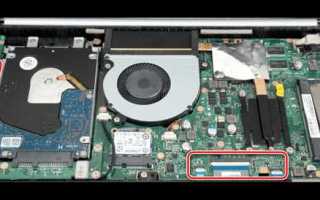
3. Отсоедините все кабели и шлейфы. Перед тем как снять материнскую плату, отсоедините все кабели и шлейфы, которые подключены к ней. Это могут быть шлейфы для дисплея, клавиатуры, тачпада, аудиоплат, а также кабели питания для жёсткого диска и вентилятора. Используйте пинцет или пластиковые инструменты, чтобы аккуратно отсоединить все соединения.
4. Извлеките жесткий диск и другие компоненты. Если жесткий диск или другие компоненты, такие как оперативная память, видеокарта, или Wi-Fi адаптер, установлены непосредственно на материнской плате, аккуратно извлеките их. Это позволит избежать их повреждения во время демонтажа платы.
5. Открутите винты, удерживающие материнскую плату. Большинство материнских плат в ноутбуках закреплены винтами, которые нужно открутить. Будьте внимательны, так как некоторые винты могут скрываться под наклейками или пластиковыми накладками. Запоминайте или отметьте, какие винты находятся в каких местах, чтобы не потерять их и не перепутать при сборке.
6. Аккуратно отсоедините плату от корпуса. После того как все винты откручены и соединения отсоединены, осторожно поднимите материнскую плату. Используйте пластиковые инструменты, чтобы отделить её от корпуса ноутбука. Не применяйте силу, чтобы не повредить детали. Если плата зафиксирована дополнительными защёлками или креплениями, аккуратно освободите их.
7. Проверьте наличие дополнительных креплений. В некоторых моделях ноутбуков материнская плата может быть прикреплена дополнительными фиксирующими элементами, которые требуют особого внимания. Убедитесь, что все крепления сняты, прежде чем продолжить демонтаж.
8. Уберите старую материнскую плату. Как только материнская плата будет свободна от всех соединений и креплений, аккуратно извлеките её из корпуса ноутбука. Если плата застряла или трудна для извлечения, проверьте, не забыли ли вы открутить какие-либо винты или отсоединить шлейфы.
После снятия старой материнской платы важно проверить корпус ноутбука на наличие повреждений или загрязнений. Также рекомендуется очистить внутренности ноутбука от пыли, чтобы обеспечить хорошую вентиляцию для новой платы.
Установка новой материнской платы в ноутбук
После того как старая материнская плата была снята, можно приступать к установке новой. Этот процесс требует внимательности и аккуратности, чтобы не повредить компоненты ноутбука и обеспечить правильную работу устройства после сборки.
1. Подготовка новой материнской платы. Перед установкой проверьте, чтобы новая плата не имела механических повреждений. Убедитесь, что все разъёмы, контакты и компоненты на плате целы, а также что плата полностью совместима с вашим ноутбуком. Разместите плату на мягкую поверхность, чтобы избежать повреждений.
2. Установите материнскую плату в корпус. Вставьте новую плату в корпус ноутбука, аккуратно направляя её в специальные слоты. Обычно в корпусе имеются направляющие или крепления, которые помогают точно установить плату. Не применяйте силу – плата должна легко встать на своё место.
3. Закрепите материнскую плату винтами. После того как плата встанет на место, прикрутите её к корпусу с помощью тех же винтов, которые вы использовали для снятия старой платы. Важно, чтобы винты были вставлены в правильные отверстия, иначе это может привести к повреждениям или неверной установке. Обратите внимание на последовательность: начните с крепления платы в центре и постепенно затягивайте остальные винты.
4. Подключите кабели и шлейфы. Подключите все необходимые кабели и шлейфы к материнской плате. Начните с самых крупных и важных соединений, таких как кабель питания, шлейфы для дисплея и клавиатуры. Затем подключите более мелкие шлейфы и компоненты, такие как звуковая плата или Wi-Fi адаптер. Убедитесь, что все соединения надёжно зафиксированы и не имеют люфта.
5. Установите другие компоненты. После подключения всех шлейфов установите обратно жёсткий диск, оперативную память, процессор и другие компоненты, которые были извлечены перед установкой новой материнской платы. Обратите внимание на правильную установку – оперативную память вставляйте только в правильно ориентированные слоты, а жесткий диск подключайте к нужным разъёмам.
6. Подключите экран и клавиатуру. После установки всех внутренних компонентов подключите экран и клавиатуру к материнской плате, если они были отсоединены. Убедитесь, что кабели и разъёмы правильно соединены, чтобы избежать проблем с отображением или вводом.
7. Проверьте, нет ли оставшихся винтов или деталей. Прежде чем закрывать корпус, проверьте, не остались ли лишние винты или детали. Пропуск винтов может привести к нестабильной работе устройства или повреждению внутренних компонентов.
8. Закройте корпус и закрепите крышки. После того как материнская плата установлена и все компоненты подключены, аккуратно закройте корпус ноутбука. Закрепите все крышки и панели, используя винты, которые вы сняли ранее. Убедитесь, что все панели плотно прилегают друг к другу, чтобы избежать перегрева или попадания пыли внутрь устройства.
Теперь, когда материнская плата установлена, можно переходить к проверке работоспособности устройства. Включите ноутбук и убедитесь, что все компоненты функционируют корректно – экран включается, клавиатура работает, система загружается без ошибок. Если ноутбук запускается, значит, установка прошла успешно.
Подключение всех компонентов после замены материнской платы
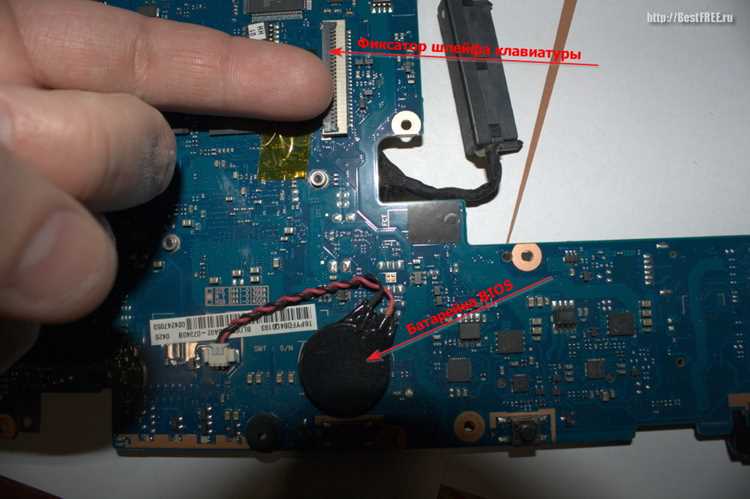
После того как новая материнская плата установлена в ноутбук, необходимо подключить все компоненты, чтобы устройство начало работать корректно. Этот процесс требует внимательности, поскольку неправильное подключение может привести к сбоям в работе или повреждению частей ноутбука.
1. Подключение шлейфов для дисплея и других периферийных устройств. Начните с подключения шлейфа экрана, поскольку это основной компонент для визуального отображения. Осторожно вставьте разъём шлейфа в соответствующий разъём на материнской плате, убедившись, что он полностью зафиксирован. Если шлейф был отсоединён от других периферийных устройств, таких как тачпад или веб-камера, подключите их на этом этапе.
2. Подключение кабелей питания. Один из важнейших шагов – подключение кабелей питания. Начните с подключения основного кабеля, который подаёт питание на материнскую плату. Затем подключите кабель, который питает жесткий диск и другие накопители. Убедитесь, что разъёмы подключены правильно, чтобы избежать коротких замыканий.
3. Установка и подключение жесткого диска и SSD. После того как все шлейфы и кабели питания подсоединены, установите жесткий диск или SSD в соответствующий отсек. Убедитесь, что соединение выполнено корректно, а сам накопитель надежно зафиксирован с помощью винтов или защёлок. Подключите кабели питания и передачи данных, проверив, чтобы они были установлены без перекосов.
4. Подключение оперативной памяти. Если оперативная память была извлечена, вставьте её обратно в соответствующие слоты на материнской плате. Убедитесь, что модули памяти полностью зафиксированы и плотно вставлены в слоты. Сильно не нажимайте, но убедитесь, что планки находятся в нужном положении и защелкиваются в слотах с обеих сторон.
5. Подключение процессора (если он не был припаян). Если процессор был извлечён и не припаян к материнской плате, аккуратно установите его в соответствующий сокет. Убедитесь, что процессор правильно ориентирован и все контакты совпадают. Закрепите процессор, не прилагая излишних усилий, чтобы не повредить его.
6. Подключение других внутренних компонентов. Подключите все остальные внутренние компоненты, такие как аудиоплата, Wi-Fi адаптер, вентилятор и другие устройства. Эти компоненты также требуют надёжного соединения. Для каждого компонента используется отдельный шлейф или разъём, который следует подключить в соответствующие порты на плате.
7. Подключение клавиатуры и тачпада. После подключения всех основных внутренних компонентов перейдите к подключению клавиатуры и тачпада. В большинстве ноутбуков они подключаются через шлейфы, которые нужно аккуратно вставить в разъёмы на плате. Убедитесь, что шлейфы плотно закреплены, чтобы избежать случайных отключений.
8. Подключение внешних портов и разъёмов. Если материнская плата поддерживает дополнительные порты, такие как USB, HDMI, аудиоразъёмы, подключите соответствующие шлейфы или кабели. Убедитесь, что все порты подключены правильно и зафиксированы в соответствующих местах на корпусе ноутбука.
После того как все компоненты будут подключены, выполните проверку их подключения: убедитесь, что все шлейфы и кабели не имеют перекосов, а разъёмы плотно сидят на своих местах. После этого можно приступать к сборке ноутбука, установке крышек и запуску устройства для проверки работоспособности.
Как проверить работоспособность ноутбука после установки новой платы
После того как новая материнская плата установлена и все компоненты подключены, важно провести тестирование ноутбука, чтобы убедиться в его правильной работе. Правильная проверка поможет выявить возможные проблемы, связанные с подключением компонентов, или же подтвердить, что замена платы прошла успешно.
1. Первичный запуск устройства. Подключите ноутбук к источнику питания и включите его. Если ноутбук не включается, убедитесь, что аккумулятор правильно подключен, а кабель питания работает. Проверьте, мигают ли индикаторы и слышен ли вентилятор. Если устройство не реагирует на включение, перепроверьте все соединения и подключения.
2. Проверка экрана. После включения ноутбука убедитесь, что изображение на экране появляется корректно. Если экран остаётся чёрным, это может означать, что неправильно подключен шлейф дисплея или есть проблема с самой материнской платой. Если экран работает, проверьте его яркость и отсутствие артефактов или полос.
3. Подключение внешних устройств. Подключите мышь, клавиатуру, флешку или другие внешние устройства. Проверьте, правильно ли ноутбук распознает эти устройства. Если устройства не работают, возможно, проблема с портами USB или другими разъёмами.
4. Проверка работы операционной системы. Когда ноутбук загрузится, проверьте работу операционной системы. Убедитесь, что все драйвера установлены правильно, и что система распознаёт все подключённые устройства, такие как жесткий диск, SSD, аудио и видеокарты. Если операционная система не запускается или выдает ошибки, возможно, проблема в неправильном подключении или несовместимости компонентов.
5. Тестирование процессора и оперативной памяти. Используйте утилиты для проверки работы процессора и памяти. Программы типа CPU-Z и MemTest86 позволят вам оценить производительность процессора и стабильность работы оперативной памяти. Если система тормозит или возникают сбои, это может указывать на проблемы с одним из этих компонентов.
6. Проверка работы жёсткого диска или SSD. Если жёсткий диск или SSD был отсоединён при замене платы, убедитесь, что он правильно подключён. Используйте встроенные инструменты операционной системы для проверки состояния диска. В случае проблем с доступом к данным или неисправностью диска стоит проверить соединения и кабели.
7. Проверка звука и сети. Проверьте работу аудиосистемы. Убедитесь, что звук не искажен и что динамики работают. Для проверки сетевых подключений включите Wi-Fi или подключите Ethernet-кабель, чтобы проверить работу сети и интернет-соединения.
8. Тестирование охлаждения и температуры. Запустите ноутбук в обычном режиме и следите за температурой процессора и других компонентов с помощью специальных программ (например, HWMonitor). Если температура слишком высокая, возможно, проблема в установке вентилятора или теплоотводящей системы. Нормальная температура помогает избежать перегрева и повреждения компонентов.
9. Проверка работы всех портов и разъемов. Подключите различные устройства к портам USB, HDMI, аудиоразъёмам и другим интерфейсам. Убедитесь, что все порты работают корректно, и что система распознаёт подключённые устройства без ошибок.
10. Завершающая проверка. Если после всех проверок ноутбук работает стабильно и без сбоев, можно считать установку завершённой. Если какие-либо функции не работают, возвращайтесь к проверке подключения компонентов и переконайтесь, что все соединения выполнены корректно. Также проверьте, установлены ли все необходимые драйвера для устройства.
Вопрос-ответ:
Как понять, что материнская плата в ноутбуке сломалась и требует замены?
Признаки, указывающие на неисправность материнской платы, могут включать: отсутствие реакции на включение (ноутбук не включается или остаётся чёрным экраном), случайные зависания или сбои системы, проблемы с подключением периферийных устройств (клавиатура, мышь, USB порты), а также перегрев и странные звуки из корпуса. В случае сгоревших компонентов или явных механических повреждений плата должна быть заменена. Важно также провести диагностику с помощью специалистов, чтобы подтвердить, что причина именно в материнской плате.
Можно ли заменить материнскую плату в ноутбуке самостоятельно, или лучше обратиться в сервис?
Замена материнской платы в ноутбуке — сложный процесс, который требует специфических знаний и инструментов. Если вы уверены в своих силах и у вас есть опыт разборки электроники, можете попробовать выполнить замену самостоятельно. Однако без должного опыта есть риск повреждения других компонентов или самой платы. Рекомендуется обратиться в сервисный центр, особенно если ноутбук на гарантии, так как самостоятельный ремонт может лишить вас этой гарантии.
Как выбрать подходящую материнскую плату для замены в ноутбуке?
При выборе материнской платы необходимо учитывать несколько факторов. Во-первых, важно, чтобы плата была совместима с вашей моделью ноутбука. Это можно узнать, проверив модель ноутбука на сайте производителя или в документации. Также учитывайте тип и мощность процессора, память, видеокарту и разъёмы, которые вам нужны. Если вы не уверены в совместимости, лучше проконсультироваться с экспертами или специалистами в магазине, который продаёт материнские платы.
Как подготовить ноутбук к разборке перед заменой материнской платы?
Для безопасной разборки ноутбука сначала выключите его и отсоедините от сети, вытащите аккумулятор (если он съёмный). Затем подготовьте место для работы: оно должно быть чистым и хорошо освещённым. Обязательно используйте антистатический браслет для защиты компонентов от повреждений статическим электричеством. Подготовьте необходимые инструменты: отвертки, пластиковые лопатки для снятия крышек и небольшие контейнеры для винтов, чтобы не потерять детали в процессе.
Какие основные этапы включает процесс замены материнской платы в ноутбуке?
Процесс замены материнской платы в ноутбуке включает несколько этапов. Сначала необходимо снять заднюю крышку и другие панели для доступа к плате. Затем аккуратно отсоедините все шлейфы, кабели и компоненты, такие как жесткий диск и память. После этого открутите винты, которые удерживают плату, и осторожно извлеките её. Установите новую плату, подключите все шлейфы и компоненты, закрепите её винтами и соберите ноутбук обратно. После установки обязательно проведите проверку работоспособности устройства, включая проверку экрана, портов и системы.
Как правильно выбрать материнскую плату для замены в ноутбуке?
При выборе новой материнской платы для замены в ноутбуке важно учитывать несколько ключевых факторов. Во-первых, материнская плата должна быть совместимой с моделью вашего ноутбука, поскольку производители часто используют уникальные конфигурации, которые не подходят к другим моделям. Чтобы удостовериться в совместимости, рекомендуется проверить модель ноутбука в документации или на сайте производителя. Также стоит учесть разъемы и порты, которые вам необходимы (например, USB, HDMI и т. д.), а также тип поддерживаемого процессора и оперативной памяти. Если у вас есть сомнения по выбору, лучше проконсультироваться с техническим специалистом, чтобы избежать ошибок при установке.

 Загрузка...