Содержание статьи

Ci на материнских платах Gigabyte обозначает CPU Interface – интерфейс, через который материнская плата взаимодействует с процессором. Он отвечает за передачу команд, синхронизацию работы ядер и управление энергопотреблением.
Наличие и правильная настройка Ci напрямую влияет на стабильность системы. На моделях Gigabyte серии AORUS и Ultra Durable интерфейс может поддерживать разные уровни частот передачи данных, что позволяет оптимизировать работу процессора при высоких нагрузках и при разгоне.
Для проверки состояния Ci достаточно зайти в BIOS, раздел MB Intelligent Tweaker (M.I.T.) или Advanced CPU Settings. Здесь отображаются версии контроллера, текущая частота шины и поддерживаемые режимы работы. Это помогает выявить несовместимости с процессором или оперативной памятью.
Использование Ci также важно при обновлении прошивки платы или при установке новых процессоров. Некорректная конфигурация может вызвать зависания системы или снижение производительности. Рекомендуется следить за версиями BIOS и руководствоваться официальной документацией Gigabyte для каждой модели.
Определение Ci и его назначение на плате Gigabyte
На современных моделях серии AORUS Ci поддерживает адаптивное управление энергопотреблением и интеграцию с функциями разгона. Контроллер обеспечивает совместимость процессоров разных поколений, корректно распределяет нагрузку между ядрами и предотвращает перегрев при интенсивных вычислениях.
Настройка Ci через BIOS или утилиты Gigabyte позволяет задать точные значения частот, таймингов и уровней напряжения. Это важно при установке процессоров с высоким TDP или при работе с памятью высокой скорости, чтобы избежать нестабильности системы и снизить риск повреждения компонентов.
Как проверить наличие Ci на конкретной модели материнской платы

Для определения наличия Ci на материнской плате Gigabyte нужно сверить модель платы с официальной документацией. В руководстве пользователя или на сайте производителя указывается, какой контроллер используется для CPU Interface и какие функции поддерживаются.
Кроме документации, можно проверить параметры Ci через BIOS. Вход в раздел MB Intelligent Tweaker (M.I.T.) или Advanced CPU Settings показывает текущую частоту шины, напряжение и режим работы интерфейса.
Пример таблицы проверки наличия Ci по моделям плат:
| Модель платы | Версия Ci | Поддерживаемые процессоры | Дополнительные функции |
|---|---|---|---|
| GA-AORUS Z790 | v3.2 | Intel 13th/12th Gen | Разгон, адаптивное энергопотребление |
| GA-B660M DS3H | v2.8 | Intel 12th Gen | Стабилизация шины, поддержка памяти DDR4/DDR5 |
| GA-H610M S2H | v2.5 | Intel 12th Gen | Базовая синхронизация, мониторинг напряжений |
Физическое расположение Ci на плате и маркировка компонентов
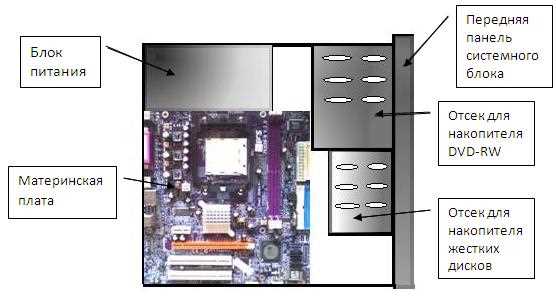
На материнских платах Gigabyte Ci обычно расположен рядом с сокетом процессора и блоком питания VRM. Контроллер представляет собой небольшой чип с маркировкой, указывающей модель и версию. На платах серии AORUS чип может иметь обозначение CIxx, где xx – номер ревизии.
Для точного определения положения Ci стоит ориентироваться на схему платы в руководстве пользователя. Чип обычно размещается между фазами питания CPU и слотами DIMM, что позволяет минимизировать задержки передачи данных.
Маркировка компонентов включает серийный номер, дату производства и код версии прошивки. Эти данные полезны при обновлении BIOS или при диагностике совместимости с процессорами и памятью высокой частоты.
При осмотре платы физически, важно избегать прямого контакта с контактными площадками и чипами. Используйте антистатический браслет и работайте на непроводящей поверхности, чтобы не повредить Ci и соседние компоненты.
Влияние Ci на работу процессора и периферии
Ci контролирует обмен данными между процессором и системной шиной, что напрямую влияет на производительность ядра и стабильность работы приложений. При неправильной конфигурации интерфейса возможны сбои в работе многоядерных процессоров и снижение общей пропускной способности.
Контроллер Ci также управляет синхронизацией передачи данных к периферийным устройствам через шины PCIe и SATA. Несоответствие версий или нестабильные настройки могут вызвать зависания накопителей, снижение скорости SSD или нестабильную работу видеокарт.
Оптимизация Ci через BIOS или утилиты Gigabyte позволяет корректно распределять тактовую частоту и напряжение между ядрами CPU и периферией. Для процессоров с высоким TDP рекомендуется задать значения шины в пределах спецификаций производителя, чтобы избежать перегрева и сбоев при длительных нагрузках.
При использовании многоканальной памяти и NVMe SSD важно учитывать, что Ci обеспечивает приоритет передачи данных. Контроллер способен распределять ресурсы между компонентами, минимизируя задержки и предотвращая конфликтные ситуации между процессором и внешними устройствами.
Настройка Ci через BIOS и утилиты Gigabyte
Настройка Ci на материнских платах Gigabyte позволяет управлять частотами шины, напряжением и режимами работы CPU. Для этого используется BIOS и фирменные утилиты, такие как EasyTune и System Information Viewer.
В BIOS настройка осуществляется в разделе MB Intelligent Tweaker (M.I.T.) или Advanced CPU Settings. Основные параметры:
- CPU Frequency: установка базовой и турбо частоты процессора.
- CPU Voltage: регулировка напряжения для стабильной работы при высоких нагрузках.
- Bus Speed: изменение частоты системной шины для синхронизации с памятью и периферией.
- Power Management: включение или отключение режимов энергосбережения и адаптивного контроля.
Утилиты Gigabyte позволяют настраивать Ci прямо из Windows:
- Открыть EasyTune и перейти в раздел Advanced CPU Settings.
- Задать частоту шины и напряжение в пределах допустимых значений, указанных в спецификации платы.
- Активировать функции автоматического мониторинга температуры и стабилизации напряжений.
- Сохранить профиль и перезагрузить систему для применения настроек.
Правильная настройка Ci повышает стабильность при разгонах, уменьшает риск перегрева и обеспечивает корректную работу высокоскоростной памяти и PCIe-устройств.
Проблемы и ошибки, связанные с Ci, и способы их устранения

Некорректная работа Ci может проявляться в виде нестабильности системы, сбоев при запуске процессора или зависаний периферийных устройств. Частые ошибки включают несоответствие версий BIOS, неправильные настройки частоты шины и перегрев контроллера.
Для диагностики рекомендуется использовать встроенные средства Gigabyte:
- Раздел System Information Viewer показывает текущие значения частоты, напряжения и температуры Ci.
- Логи BIOS фиксируют ошибки при старте системы, включая сбои синхронизации интерфейса.
Способы устранения проблем:
- Обновление BIOS до последней версии для вашей модели платы, чтобы обеспечить совместимость с процессором.
- Сброс настроек Ci до стандартных значений через BIOS, если наблюдаются нестабильность или перегрев.
- Контроль температуры и улучшение охлаждения VRM и процессора при повышенных нагрузках.
- Проверка совместимости оперативной памяти и периферийных устройств с текущей версией Ci.
Своевременный мониторинг и корректная настройка Ci предотвращают снижение производительности и продлевают срок службы компонентов системы.
Советы по использованию Ci для улучшения стабильности системы
Правильное использование Ci на материнских платах Gigabyte позволяет снизить риск сбоев и обеспечить стабильную работу процессора и периферии. Следующие рекомендации помогают поддерживать оптимальные параметры работы:
- Регулярно проверяйте версию BIOS и при необходимости обновляйте её через официальные утилиты Gigabyte.
- Контролируйте температуру Ci и VRM с помощью встроенных датчиков или утилит System Information Viewer.
- Используйте рекомендованные производителем значения частот шины и напряжения для конкретного процессора.
- При установке новых модулей памяти или видеокарт проверяйте совместимость с текущими настройками Ci.
- Создавайте профили настроек в EasyTune для разных сценариев нагрузки, чтобы быстро переключаться между стандартными и оптимизированными параметрами.
Для повышения стабильности системы также полезно:
- Сбросить настройки Ci до заводских при возникновении непредсказуемых сбоев.
- Следить за нагрузкой на процессор и периферийные устройства при интенсивной работе, чтобы избежать перегрузки шины.
- Регулярно тестировать систему с помощью стресс-тестов CPU и памяти после изменения параметров Ci.
Эти меры позволяют максимально использовать возможности Ci, сохраняя стабильность и предотвращая перегрев и сбои компонентов.
Вопрос-ответ:
Что такое Ci на материнской плате Gigabyte?
Ci (CPU Interface) — это контроллер, который обеспечивает связь процессора с материнской платой. Он управляет обменом данных между ядрами, системной шиной, кэш-памятью и периферией, а также регулирует частоты и напряжения для стабильной работы процессора.
Как проверить наличие Ci на конкретной модели платы Gigabyte?
Наличие Ci можно проверить через BIOS или утилиты Gigabyte, такие как EasyTune и System Information Viewer. В BIOS в разделе MB Intelligent Tweaker (M.I.T.) или Advanced CPU Settings отображаются текущая версия контроллера, частоты шины и поддерживаемые режимы работы. Также полезно свериться с документацией платы, где указаны поддерживаемые процессоры и версия Ci.
Где физически расположен Ci на плате и как его распознать?
Ci обычно размещен рядом с процессорным сокетом и блоком VRM. Чип имеет маркировку модели и версии, чаще всего в формате CIxx, где xx — номер ревизии. Его положение можно уточнить по схеме платы в руководстве пользователя. При осмотре платы важно избегать прямого контакта с контактами и использовать антистатические средства.
Как настройки Ci влияют на работу процессора и периферии?
Ci управляет синхронизацией работы ядра процессора, частотой системной шины и передачей данных к устройствам PCIe и SATA. Неправильная конфигурация может вызвать снижение производительности, зависания SSD или видеокарты. Корректная настройка позволяет распределять нагрузку между ядрами и периферией, снижая задержки и предотвращая перегрев.
Какие шаги можно предпринять при сбоях, связанных с Ci?
При проблемах с Ci рекомендуется проверить версию BIOS и обновить её при необходимости, сбросить настройки интерфейса до стандартных, контролировать температуру процессора и VRM, а также убедиться в совместимости памяти и периферийных устройств с текущими параметрами Ci. Использование встроенных утилит Gigabyte позволяет отслеживать частоты, напряжения и ошибки для устранения неполадок.

 Загрузка...