Содержание статьи
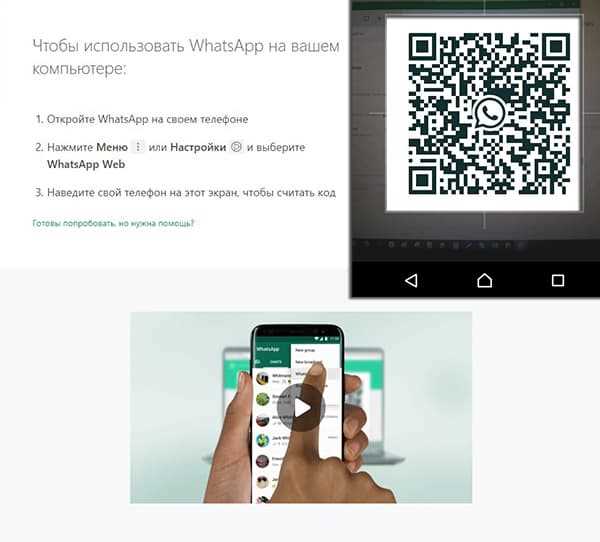
Закрепление WhatsApp на панели задач позволяет запускать мессенджер одним кликом, без поиска вкладки в браузере или ярлыка на рабочем столе. Это особенно удобно при постоянной переписке, работе с клиентами или использовании WhatsApp как основного канала связи. В Windows доступно несколько способов закрепления: через браузер, через официальное приложение и через системные функции самой панели задач.
Выбор подходящего метода зависит от того, как именно вы используете WhatsApp: через WhatsApp Web или через десктопное приложение. Браузерные версии Chrome и Edge позволяют создать отдельное окно мессенджера, которое ведет себя как самостоятельная программа. В этом случае WhatsApp отображается на панели задач с собственной иконкой и запускается напрямую.
Для пользователей Windows 10 и Windows 11 доступна установка официального приложения WhatsApp из Microsoft Store или с сайта разработчика. После установки его можно закрепить стандартными средствами системы, что обеспечивает стабильную работу, поддержку уведомлений и автозапуск при входе в систему.
В статье разобраны все рабочие способы закрепления WhatsApp на панели задач компьютера, включая пошаговые действия, различия между версиями Windows и распространенные проблемы, из-за которых иконка может не отображаться или не сохраняться после перезагрузки.
Закрепление WhatsApp Web через браузер Google Chrome
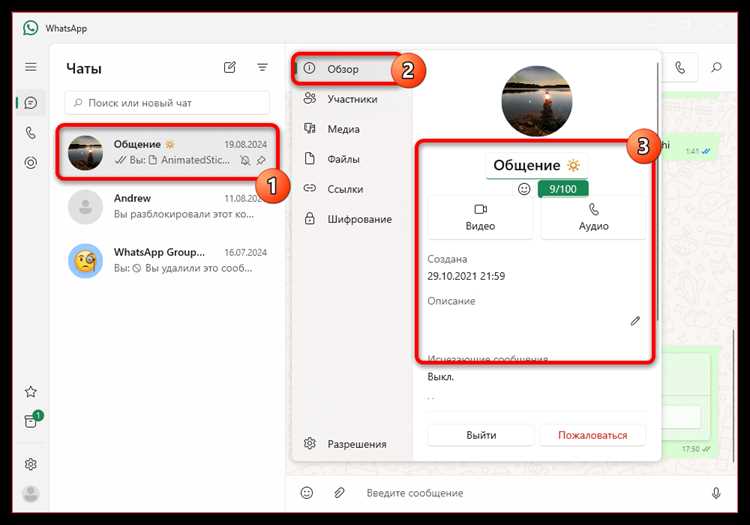
В Google Chrome WhatsApp Web можно закрепить на панели задач как отдельное окно, используя механизм Progressive Web App. Такой вариант подходит для пользователей, которые не устанавливают десктопное приложение, но хотят постоянный доступ к мессенджеру без браузерных вкладок.
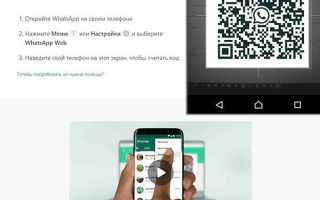
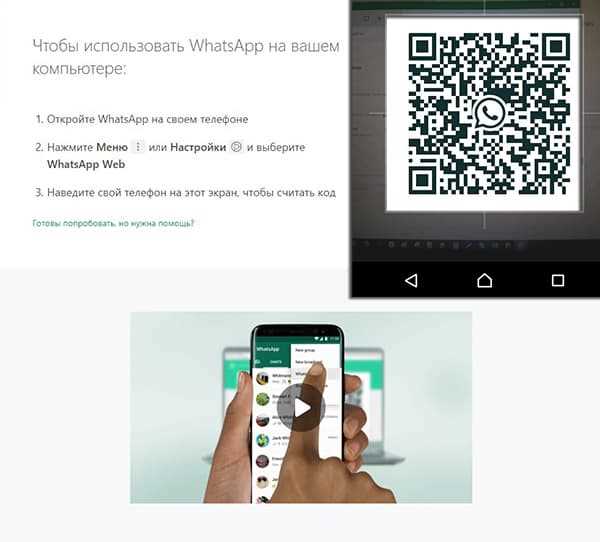
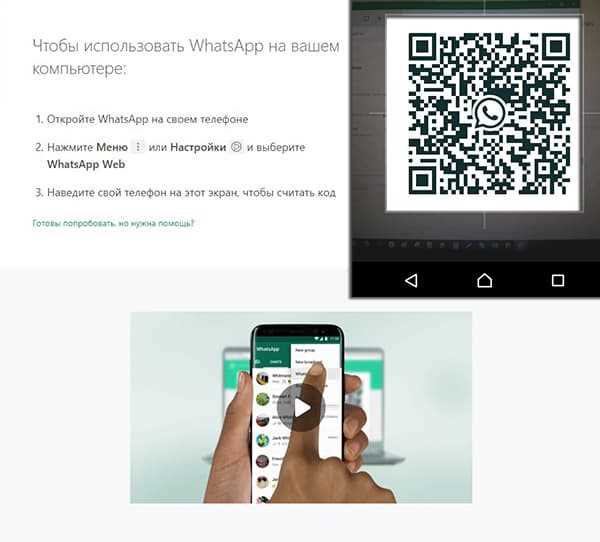
Перейдите на адрес https://web.whatsapp.com и выполните вход, отсканировав QR-код через мобильное приложение WhatsApp. Дождитесь полной загрузки чатов и убедитесь, что соединение активно – создаваемый ярлык будет привязан именно к этой сессии.
Нажмите на значок меню Chrome (три точки), выберите пункт Дополнительные инструменты, затем Создать ярлык. В диалоговом окне обязательно активируйте параметр Открывать как окно, иначе WhatsApp будет запускаться как обычная вкладка браузера.
После подтверждения Chrome создаст отдельное окно WhatsApp Web и автоматически отобразит его значок на панели задач. Кликните по иконке правой кнопкой мыши и выберите Закрепить на панели задач, чтобы сохранить доступ к мессенджеру после перезагрузки системы.
| Шаг | Результат |
|---|---|
| Создание ярлыка с опцией «Открывать как окно» | Запуск WhatsApp Web в отдельном приложении |
| Закрепление иконки на панели задач | Постоянный доступ к мессенджеру одним кликом |
| Разрешение уведомлений в Chrome | Получение сообщений при свернутом окне |
Для корректной работы уведомлений откройте настройки Chrome → «Конфиденциальность и безопасность» → «Настройки сайтов» → «Уведомления» и убедитесь, что домен web.whatsapp.com не заблокирован. Также рекомендуется отключить автоматическое завершение фоновых процессов браузера.
Создание ярлыка WhatsApp Web для панели задач в Microsoft Edge
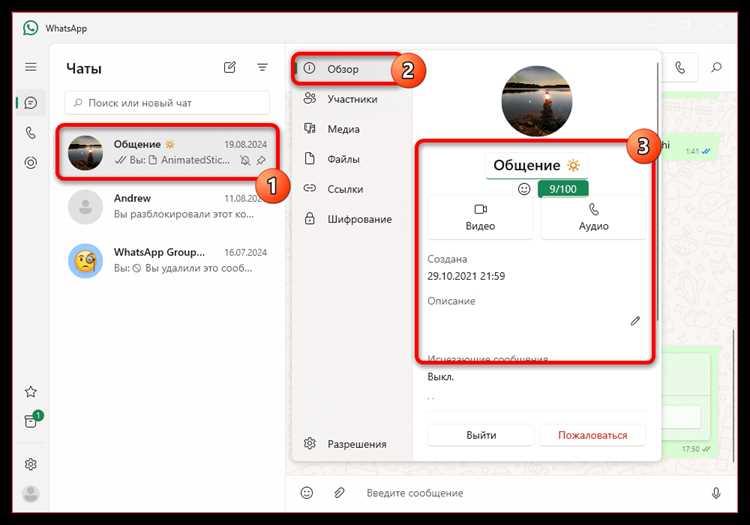
Microsoft Edge поддерживает установку сайтов как приложений, что позволяет закрепить WhatsApp Web на панели задач с отдельной иконкой и автономным окном. Такой способ работает в Edge на базе Chromium и не требует сторонних расширений.
Откройте сайт https://web.whatsapp.com и выполните вход, отсканировав QR-код через мобильное приложение WhatsApp. Дождитесь полной синхронизации чатов, так как устанавливаемое веб-приложение сохраняет текущее состояние учетной записи.
Нажмите на кнопку с тремя точками в правом верхнем углу Edge, выберите пункт Приложения, затем Установить этот сайт как приложение. В появившемся окне подтвердите установку – Edge создаст отдельное окно WhatsApp Web без адресной строки и вкладок.
После запуска приложения щелкните по его значку на панели задач правой кнопкой мыши и выберите Закрепить на панели задач. Иконка будет сохранена в системе и останется доступной после перезагрузки Windows.
Для стабильного получения уведомлений откройте настройки Edge, перейдите в раздел разрешений сайтов и убедитесь, что для домена web.whatsapp.com включены уведомления и фоновая работа. При отключенных уведомлениях сообщения будут отображаться только при активном окне приложения.
Установка официального приложения WhatsApp для Windows и его закрепление
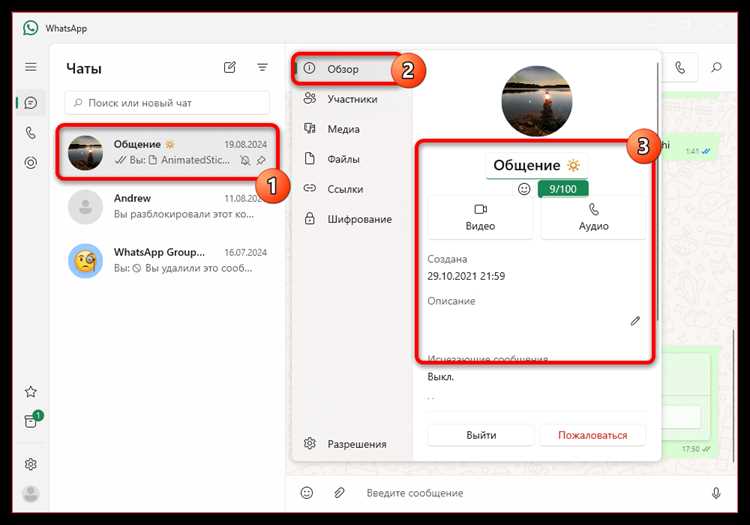
Официальное приложение WhatsApp для Windows предназначено для постоянной работы с мессенджером без использования браузера. Оно поддерживает системные уведомления, автозапуск и интеграцию с панелью задач, что делает его удобным для ежедневного использования.
Установить приложение можно двумя способами: через Microsoft Store или с официального сайта WhatsApp. Для Windows 10 и Windows 11 рекомендуется использовать Microsoft Store, так как обновления будут устанавливаться автоматически.
- Откройте Microsoft Store и введите в поиске WhatsApp.
- Выберите приложение от разработчика WhatsApp LLC.
- Нажмите кнопку Установить и дождитесь завершения загрузки.
После установки запустите приложение и выполните вход, отсканировав QR-код через мобильное приложение WhatsApp. Синхронизация происходит локально и не зависит от браузерных сессий.
- Нажмите кнопку «Пуск» и найдите WhatsApp в списке программ.
- Щелкните по значку правой кнопкой мыши.
- Выберите пункт Закрепить на панели задач.
Для стабильной работы рекомендуется проверить параметры автозапуска и уведомлений в настройках Windows. Приложение должно быть разрешено для фоновой работы, иначе сообщения будут приходить только при активном окне.
Закрепление WhatsApp на панели задач в Windows 10 пошагово
В Windows 10 закрепление WhatsApp на панели задач выполняется через стандартные системные инструменты и зависит от того, используется ли официальное приложение или веб-версия мессенджера. Наиболее стабильный результат дает закрепление установленного приложения, так как система распознает его как отдельную программу.
Если WhatsApp установлен, откройте меню Пуск, найдите приложение в списке программ и убедитесь, что оно запускается корректно. Щелкните по значку правой кнопкой мыши и выберите пункт Закрепить на панели задач. Иконка сразу появится в нижней части экрана и сохранится после перезагрузки.
При использовании WhatsApp Web через браузер предварительно необходимо создать отдельное окно мессенджера с собственной иконкой. В Google Chrome или Microsoft Edge WhatsApp Web должен быть открыт как приложение, а не как обычная вкладка, иначе пункт закрепления будет недоступен.
После появления иконки WhatsApp на панели задач рекомендуется запустить мессенджер и проверить работу уведомлений. В параметрах Windows 10 откройте раздел Система → Уведомления и действия и убедитесь, что WhatsApp разрешен для отображения уведомлений и не находится в списке отключенных приложений.
Если значок исчезает после перезапуска системы, проверьте, не используется ли временный ярлык. Закрепление должно выполняться именно через пункт панели задач, а не через перетаскивание ярлыка с рабочего стола.
Закрепление WhatsApp на панели задач в Windows 11 с учетом интерфейса
В Windows 11 процесс закрепления WhatsApp отличается от предыдущей версии системы из-за переработанного меню «Пуск» и централизованной панели задач. Закрепить можно как официальное приложение, так и веб-версию, запущенную в режиме отдельного окна.
При установленном приложении WhatsApp откройте меню Пуск, нажмите кнопку Все приложения и найдите WhatsApp в алфавитном списке. Щелкните по значку правой кнопкой мыши, откройте пункт Дополнительно и выберите Закрепить на панели задач. Иконка появится по центру панели, согласно стандартному выравниванию Windows 11.
Если используется WhatsApp Web, сначала необходимо создать отдельное окно через Google Chrome или Microsoft Edge. Только после этого система распознает WhatsApp как приложение и позволит закрепить его на панели задач через контекстное меню значка.
Для корректной работы уведомлений перейдите в раздел Параметры → Система → Уведомления и проверьте, что WhatsApp включен в списке приложений с разрешенными уведомлениями. Также убедитесь, что режим Фокусировка внимания не блокирует входящие сообщения.
При необходимости изменить расположение иконки откройте Параметры → Персонализация → Панель задач и настройте выравнивание элементов. Это позволяет разместить WhatsApp ближе к кнопке «Пуск» или оставить по центру интерфейса.
Решение проблем, если WhatsApp не закрепляется на панели задач
Если пункт «Закрепить на панели задач» отсутствует, чаще всего WhatsApp запущен как обычная вкладка браузера. Для веб-версии необходимо создать отдельное окно через функции Chrome или Edge, иначе Windows не распознает WhatsApp как приложение.
При использовании официального приложения проверьте способ установки. Версия, загруженная из архива без установки, не регистрируется в системе и не поддерживает закрепление. Приложение должно быть установлено через Microsoft Store или официальный установщик с созданием записей в системе.
Иногда иконка исчезает после перезагрузки компьютера. Это указывает на закрепление временного ярлыка. Закрепление нужно выполнять через контекстное меню значка на самой панели задач, а не через перетаскивание ярлыка с рабочего стола или из папки.
В Windows 10 и Windows 11 проблема может быть связана с поврежденными параметрами панели задач. Перезапуск проводника через «Диспетчер задач» позволяет обновить интерфейс без перезагрузки системы и восстановить доступ к функциям закрепления.
Если WhatsApp запускается, но не отображается отдельной иконкой, проверьте настройки группировки значков панели задач. При включенной группировке веб-приложение может объединяться с браузером, создавая впечатление, что закрепление не сработало.

 Загрузка...