Условное форматирование в Excel позволяет визуально выделять данные без изменения самих значений. Этот инструмент применяется при анализе продаж, контроле сроков, проверке отчетов и работе с большими диапазонами, где ручная проверка невозможна. Цвет ячейки может зависеть от числа, текста, даты или результата формулы, а правила применяются автоматически при изменении данных.
На практике чаще всего используются условия вида: значение больше плана, наличие дубликатов, пустые ячейки, приближение даты или отклонение от нормы. Excel обрабатывает такие правила на уровне диапазона, что исключает необходимость копирования форматов. При правильной настройке одно правило может управлять подсветкой сотен строк.
Важно понимать разницу между встроенными правилами и пользовательскими формулами. Встроенные варианты подходят для типовых задач и настраиваются за несколько кликов. Формулы дают полный контроль: можно сравнивать разные столбцы, учитывать логические условия, применять цвет только к отдельным ячейкам строки. Это особенно полезно при работе с отчетами, где итог зависит от нескольких показателей.
Перед созданием правил следует проверить формат данных: числа должны быть числами, даты – датами, а не текстом. Ошибки в формате приводят к тому, что условие не срабатывает. Также важно заранее определить диапазон применения, чтобы при добавлении новых строк подсветка сохранялась автоматически.
В этой статье разобраны конкретные способы закрашивания ячеек по условию – от простых числовых проверок до формул, зависящих от других ячеек. Каждый подход ориентирован на практическое применение в реальных рабочих файлах.
Закраска ячеек при значении больше или меньше заданного числа
Этот вариант условного форматирования применяется, когда требуется выделить показатели, выходящие за установленный порог: превышение бюджета, недобор плана, отрицательные значения, значения выше допустимого лимита. Excel сравнивает число в ячейке с заданным параметром и применяет формат без участия пользователя.
Для настройки используется встроенное правило сравнения:
- Выделите диапазон с числовыми данными.
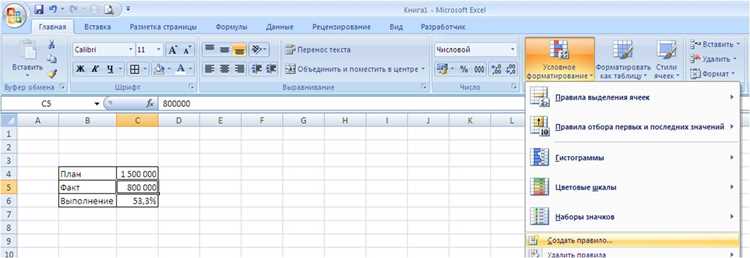
- Откройте вкладку Главная → Условное форматирование.
- Выберите пункт Правила выделения ячеек.
- Нажмите Больше…, Меньше… или Между….
- Введите контрольное число и задайте цвет заливки.
Если пороговое значение находится в другой ячейке, его можно указать вручную, например =B1. Это позволяет менять условия подсветки без редактирования правила. Такой подход используется в отчетах с настраиваемыми лимитами.
При работе с диапазонами важно учитывать формат данных. Числа, сохраненные как текст, не сравниваются корректно. Перед настройкой следует проверить формат через Формат ячеек → Числовой. Для отрицательных значений можно задать отдельное правило с отличающимся цветом.
В случаях, когда требуется подсвечивать строки целиком, используется правило с формулой:
- Выберите весь диапазон строк.
- Создайте правило Использовать формулу для определения форматируемых ячеек.
- Укажите выражение вида =A2>100, где A – столбец с проверяемым значением.
Порядок правил имеет значение. Если используется несколько условий, следует проверить их приоритет в диспетчере правил и при необходимости включить остановку применения последующих форматов.
Выделение ячеек по совпадению текста или части текста
Подсветка по тексту используется при анализе статусов, комментариев, категорий товаров и любых полей, где значение хранится в виде строки. Excel позволяет выделять ячейки как при полном совпадении, так и при наличии заданного фрагмента внутри текста.
Для простых задач применяется встроенное правило:
- Выделите диапазон с текстовыми значениями.
- Перейдите в Главная → Условное форматирование.
- Откройте Правила выделения ячеек.
- Выберите Текст содержит….
- Введите слово или часть слова и задайте цвет заливки.
Excel не учитывает регистр символов, поэтому «Готово» и «готово» будут распознаны одинаково. Для поиска части строки правило срабатывает даже при наличии дополнительных символов, что удобно при работе с комментариями или описаниями.
Если текст для сравнения хранится в отдельной ячейке, применяется формула. Это позволяет быстро менять критерий без редактирования правила:
- Выделите диапазон для форматирования.
- Создайте правило Использовать формулу для определения форматируемых ячеек.
- Используйте выражение =ПОИСК($B$1;A1)>0.
Для точного совпадения строки без учета лишних символов используется функция СОВПАД или логическое сравнение =A1=$B$1. Такой подход подходит для списков статусов, где значение должно быть строго заданным.
При наличии пробелов в начале или конце текста рекомендуется предварительно очистить данные функцией СЖПРОБЕЛЫ, иначе правило может не сработать. Это особенно актуально для данных, импортированных из внешних систем.
Окрашивание строк по дате: просрочено, сегодня, будущие даты

Условное форматирование по дате применяется для контроля сроков задач, оплат, поставок и договоров. Excel сравнивает дату в ячейке с текущей системной датой и автоматически обновляет цвет при каждом открытии файла.
Для стандартной подсветки отдельных ячеек используются встроенные правила дат:
Выделите диапазон с датами, откройте Главная → Условное форматирование → Правила выделения ячеек → Дата и выберите вариант Вчера, Сегодня или Завтра. Для просроченных значений применяется правило Меньше с указанием =СЕГОДНЯ().
Чтобы окрашивать всю строку на основе даты в одном столбце, используется правило с формулой. Выделяется весь диапазон строк, после чего создаются отдельные правила:
=A2<СЕГОДНЯ() – для просроченных дат.
=A2=СЕГОДНЯ() – для текущего дня.
=A2>СЕГОДНЯ() – для будущих дат.
В формулах используется абсолютная фиксация столбца и относительная строки, чтобы условие применялось корректно ко всем строкам диапазона.
Перед настройкой необходимо проверить формат данных. Дата должна быть распознана Excel как дата, а не как текст. Проверка выполняется через Формат ячеек → Дата. Если данные импортированы, рекомендуется пересохранить значения с помощью функции ДАТАЗНАЧ.
При наличии времени в ячейке сравнение может дать неверный результат. В таких случаях используется выражение =ЦЕЛОЕ(A2)<СЕГОДНЯ(), которое игнорирует часы и минуты.
Подсветка дубликатов и уникальных значений в диапазоне
Подсветка повторяющихся и уникальных значений используется для проверки списков клиентов, номеров документов, артикулов и любых идентификаторов, которые не должны дублироваться. Excel анализирует выбранный диапазон целиком и применяет формат в зависимости от количества совпадений.
Для базовой настройки применяется встроенное правило:
Выделите диапазон данных, откройте Главная → Условное форматирование → Правила выделения ячеек → Повторяющиеся значения. В диалоговом окне выберите вариант Повторяющиеся или Уникальные и задайте цвет заливки.
Excel учитывает точное совпадение значений. Числа и текст анализируются отдельно, а различия в регистре символов не влияют на результат. Пустые ячейки не считаются дубликатами и не подсвечиваются.
Для более точного контроля используется правило с формулой. Это позволяет, например, игнорировать пустые строки или искать дубликаты только при выполнении дополнительного условия:
=СЧЁТЕСЛИ($A:$A;A1)>1 – подсветка дубликатов.
=СЧЁТЕСЛИ($A:$A;A1)=1 – подсветка уникальных значений.
При применении к строкам фиксируется столбец с проверяемым значением, а диапазон форматирования расширяется на все нужные столбцы.
| Задача | Тип правила |
|---|---|
| Быстро найти повторы | Встроенное правило «Повторяющиеся значения» |
| Выделить только уникальные записи | Встроенное правило «Уникальные» |
| Игнорировать пустые ячейки | Пользовательская формула |
| Подсветить строки целиком | Формула с фиксированным столбцом |
Если диапазон регулярно пополняется, рекомендуется задавать его с запасом или преобразовать данные в умную таблицу, чтобы подсветка автоматически распространялась на новые строки.
Закраска ячеек на основе пользовательской формулы
Пользовательская формула применяется, когда стандартных правил недостаточно: требуется сравнивать несколько ячеек, учитывать логические условия или применять формат только при сложных вычислениях. Excel вычисляет формулу для каждой ячейки диапазона и закрашивает те, для которых результат равен ИСТИНА.
Настройка выполняется через пункт Главная → Условное форматирование → Создать правило → Использовать формулу для определения форматируемых ячеек. В поле ввода указывается логическое выражение без знака равенства диапазона.
Примеры формул для типовых задач:
=A2>B2 – подсветка, если значение превышает план.
=И(A2<СЕГОДНЯ();B2<>»» ) – выделение просроченной даты при наличии статуса.
=ИЛИ(C2=»Отказ»;C2=»Ошибка») – закраска ячеек по одному из нескольких текстовых условий.
Для подсветки всей строки фиксируется столбец с проверяемым значением, например =$A2<0. Отсутствие фиксации приводит к смещению логики при применении правила к соседним ячейкам.
Формула всегда рассчитывается относительно активной ячейки в момент создания правила. Перед сохранением рекомендуется проверить, что активная ячейка находится в первой строке диапазона, иначе подсветка будет применяться некорректно.
При использовании нескольких правил следует контролировать их порядок в диспетчере условного форматирования. Если условия пересекаются, приоритет определяется расположением в списке и параметром остановки дальнейшей обработки.
Изменение цвета ячейки в зависимости от значения другой ячейки
Такой тип условного форматирования используется, когда визуальное выделение должно зависеть не от содержимого самой ячейки, а от связанного показателя: статуса, контрольного значения, плана или флага в соседнем столбце. Реализация выполняется только через правило с формулой.
Для настройки выделяется диапазон ячеек, цвет которых должен изменяться. Затем создается правило Использовать формулу для определения форматируемых ячеек, где логика проверки ссылается на другую ячейку строки.
Примеры распространённых формул:
=$B2=»Да» – закраска ячеек строки, если во втором столбце установлен признак.
=$C2>100000 – подсветка значений при превышении лимита, заданного в соседнем столбце.
=$D2<СЕГОДНЯ() – изменение цвета при просроченной дате, расположенной в другом столбце.
Ключевым моментом является фиксация столбца знаком $. Это позволяет применять условие к каждой строке независимо, не смещая ссылку при распространении правила на другие ячейки диапазона.
Если контрольное значение находится в одной фиксированной ячейке, например лимит или целевой показатель, используется абсолютная ссылка вида =$A2>$F$1. Изменение значения в ячейке F1 сразу влияет на подсветку всего диапазона.
Для сложных сценариев допускается комбинирование условий с функциями И, ИЛИ, НЕ. Это позволяет, например, изменять цвет только при одновременном выполнении нескольких проверок, сохраняя наглядность отчета.
Выделение пустых и непустых ячеек
Подсветка пустых и заполненных ячеек применяется для контроля полноты данных: проверки обязательных полей, поиска пропусков в отчетах, подготовки данных к фильтрации и выгрузке. Excel различает действительно пустые ячейки и ячейки с формулами, возвращающими пустую строку.
Для быстрого выделения используются встроенные правила:
Выделите диапазон, откройте Главная → Условное форматирование → Правила выделения ячеек и выберите Пустые или Непустые. После этого задайте цвет заливки.
Если ячейки содержат формулы вида =»», встроенное правило может не сработать. В таких случаях используется формула:
=A1=»» – подсветка ячеек с визуально пустым результатом.
=НЕ(A1=»») – выделение заполненных значений, включая текст, числа и даты.
Для проверки фактической пустоты применяется функция ЕПУСТО. Она возвращает ИСТИНА только для ячеек без формул и данных:
=ЕПУСТО(A1)
При необходимости подсветить всю строку используется правило с фиксированным столбцом, например =ЕПУСТО($C2). Это позволяет сразу увидеть записи с пропущенным обязательным полем.
Перед настройкой рекомендуется определить тип пропусков в данных. Это помогает выбрать корректную формулу и избежать ситуаций, когда ячейка выглядит пустой, но не попадает под условие форматирования.
Применение цветовых шкал и наборов значков для сравнения значений
Цветовые шкалы и наборы значков применяются для визуального сравнения числовых показателей внутри диапазона: выручки по периодам, выполнения планов, загрузки ресурсов. Форматирование строится на относительных значениях, а не на фиксированных порогах.
Для применения цветовой шкалы выделите диапазон и откройте Главная → Условное форматирование → Цветовые шкалы. Excel автоматически распределяет цвета от минимального к максимальному значению. Двухцветные шкалы подходят для отклонений в одну сторону, трехцветные – для оценки роста и снижения относительно среднего.
При необходимости настройки используются пользовательские параметры. В окне управления правилами можно задать:
Минимум и Максимум как число, процент или формулу.
Цвет для каждого контрольного значения.
Фиксированные пороги применяются, когда диапазон данных изменяется, но шкала должна оставаться стабильной.
Наборы значков используются для компактного отображения состояния показателя. Настройка выполняется через Наборы значков в том же меню условного форматирования. Иконки присваиваются по диапазонам значений или по процентному распределению.
Для повышения читаемости можно отключить отображение чисел, оставив только значки. Это делается в параметрах правила с помощью опции Показывать только значок.
При работе с отрицательными и нулевыми значениями рекомендуется явно задать границы диапазонов, иначе Excel распределяет иконки автоматически, что может привести к неверной интерпретации данных.
Цветовые шкалы и значки не подходят для строк с разными единицами измерения. Перед применением данные следует нормализовать или использовать отдельные диапазоны для каждого показателя.

 Загрузка...