Содержание статьи
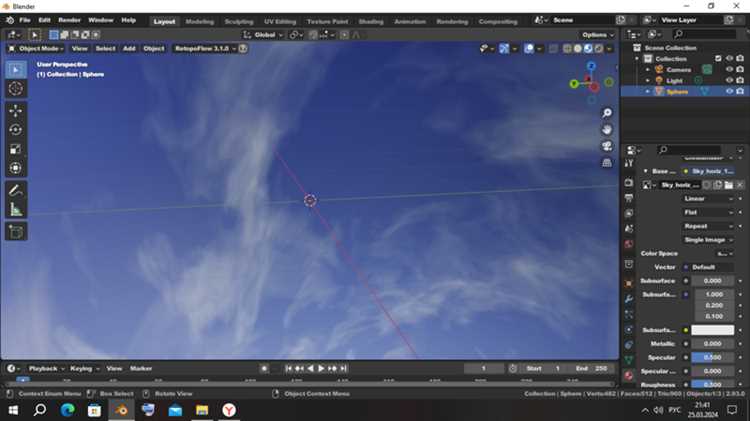
При работе с мешами в Blender закрытие плоскости кажется простой операцией, но именно на этом этапе чаще всего возникают non-manifold геометрия, перевёрнутые нормали и некорректная триангуляция. Такие проблемы проявляются не сразу: они всплывают при сабдивижне, булевых операциях, экспорте в игровые движки или при 3D-печати. Поэтому закрытие плоскости – это не просто нажатие клавиши F, а последовательность проверок и осознанных действий.
Частая ошибка – попытка создать полигон по незамкнутому или «грязному» контуру. Даже один дублирующийся вертекс или разорванное ребро приводит к тому, что Blender либо не создаёт плоскость вовсе, либо формирует искажённую поверхность с пересекающимися гранями. Перед закрытием всегда важно убедиться, что контур полностью замкнут, не содержит внутренних рёбер и лежит в одной логической области модели.
Отдельного внимания требует выбор инструмента. Fill, Grid Fill и Bridge Edge Loops решают разные задачи и дают разную топологию. Неправильный выбор метода может привести к появлению n-gon’ов, которые плохо ведут себя при сглаживании, или к сетке с неравномерным распределением полигонов. Понимание того, какой инструмент применять в конкретной ситуации, напрямую влияет на стабильность модели.
После создания плоскости работу нельзя считать завершённой. Проверка нормалей, поиск скрытых разрывов и анализ топологии позволяют избежать проблем на следующих этапах. Использование режимов отображения нормалей, статистики меша и инструментов очистки геометрии должно стать обязательной частью процесса, если модель планируется для рендера, анимации или технического использования.
Проверка замкнутости контура перед созданием плоскости
Перед созданием плоскости контур должен представлять собой непрерывную цепочку рёбер без разрывов и лишних элементов. В режиме Edit Mode необходимо выделить предполагаемую границу и проверить, образует ли она единый луп. Если при использовании Select → Select Loops → Edge Loops Blender не выделяет весь контур целиком, значит в геометрии присутствует разрыв или некорректное соединение вершин.
Частая причина проблем – дублирующиеся вершины, появляющиеся после экструдирования, импорта или ручного редактирования. Их наличие нарушает целостность контура, хотя визуально рёбра могут выглядеть соединёнными. Для диагностики следует использовать Merge by Distance, предварительно задав минимальное расстояние, чтобы не повредить корректные элементы сетки.
Контур также должен быть свободен от внутренних рёбер и ответвлений. Даже одно ребро, уходящее внутрь области, делает невозможным корректное закрытие плоскости. Быстро выявить такие ошибки помогает режим Select → Select All by Trait → Non Manifold, который подсвечивает проблемные участки, включая разорванные границы и лишние элементы.
Дополнительно важно убедиться, что все вершины контура принадлежат одной логической границе, а не нескольким пересекающимся петлям. Для этого полезно вручную пройтись по вершинам с зажатой клавишей Alt, проверяя последовательность соединений и направление рёбер.
| Проверка | Инструмент Blender | Что выявляет |
|---|---|---|
| Целостность лупа | Edge Loop Select (Alt + ЛКМ) | Разрывы в контуре |
| Дубликаты вершин | Merge by Distance | Наложенные вершины |
| Некорректная геометрия | Select Non Manifold | Открытые края и лишние рёбра |
Только после прохождения всех этих проверок контур можно считать подготовленным к созданию плоскости. Это снижает риск появления сломанных полигонов и упрощает дальнейшую работу с топологией модели.
Использование Fill (F) для закрытия отверстий с правильной топологией
Инструмент Fill, вызываемый клавишей F, предназначен для быстрого создания полигона по выделенному замкнутому контуру. Его следует применять только в тех случаях, когда граница состоит из вершин, лежащих в одной плоскости, и не имеет перепадов по оси нормали. При попытке закрыть искривлённый контур Blender создаёт искажённый n-gon, который становится источником артефактов при сглаживании.
Перед использованием F важно контролировать количество вершин в контуре. Отверстия с большим числом рёбер приводят к формированию сложных n-gon’ов, плохо поддающихся дальнейшему редактированию. В таких ситуациях рекомендуется заранее разбить контур на более простые участки или добавить вспомогательные рёбра, чтобы управлять будущей топологией вручную.
После создания плоскости с помощью Fill необходимо сразу проверить направление нормалей. Если полигон оказался перевёрнутым, это указывает на неправильный порядок вершин в контуре. Исправление выполняется командой Recalculate Outside, но при сложной геометрии предпочтительнее инвертировать нормаль вручную, чтобы не затронуть соседние элементы.
Инструмент F не создаёт внутреннюю сетку и не оптимизирует распределение полигонов, поэтому его не следует использовать в местах, где планируется деформация, сабдивижн или анимация. Он подходит для технических крышек, плоских заглушек и участков, не участвующих в сглаживании, где важна чистота геометрии, а не её плотность.
Контроль результата включает проверку на наличие самопересечений, скрытых рёбер и неравномерного угла между гранями. Визуально это удобно делать в режиме отображения Face Orientation и при включённой статистике меша, что позволяет сразу оценить тип созданного полигона и его влияние на модель.
Применение Grid Fill для неровных и сложных контуров
Grid Fill используется для закрытия отверстий с неравномерной формой, где простое заполнение создаёт проблемную геометрию. Инструмент работает только с замкнутым контуром, поэтому перед его применением необходимо выделить все рёбра границы и убедиться, что они образуют одну непрерывную петлю без ответвлений.
После вызова Face → Grid Fill ключевую роль играют параметры Span и Offset. Span определяет количество сегментов внутри создаваемой сетки и напрямую влияет на плотность полигонов. Недостаточное значение приводит к вытянутым квадам, а чрезмерное – к перегруженной сетке. Offset позволяет сместить направление сетки, что полезно для выравнивания потоков рёбер относительно формы модели.
Для корректной работы Grid Fill важно учитывать порядок вершин в контуре. Если выделение выполнено хаотично или контур имеет резкие перепады по высоте, сетка может закручиваться или пересекаться. В таких случаях рекомендуется предварительно выровнять границу по одной оси или разделить сложное отверстие на несколько более простых.
Преимущество Grid Fill заключается в создании квадами, что делает его предпочтительным для участков, предназначенных для сабдивижна или дальнейшей деформации. Полученная сетка лучше сохраняет форму при сглаживании и предсказуемо ведёт себя в модификаторе Subdivision Surface.
После применения инструмента следует проверить равномерность распределения полигонов и отсутствие скрученных граней. Быстрая диагностика выполняется в режиме отображения нормалей и при ручном анализе потоков рёбер, чтобы убедиться, что созданная плоскость органично вписывается в общую топологию модели.
Закрытие плоскости через Bridge Edge Loops при парных границах
Инструмент Bridge Edge Loops применяется в ситуациях, когда плоскость необходимо создать между двумя параллельными или близкими по форме границами. Чаще всего это происходит после удаления полигона, разрезания модели или при формировании отверстий с толщиной. Для корректного результата обе петли должны содержать одинаковое количество рёбер и иметь сопоставимое направление обхода.
Перед выполнением операции важно проверить порядок выделения. Сначала выделяется один edge loop, затем второй, после чего вызывается команда Edge → Bridge Edge Loops. Если количество сегментов не совпадает, Blender создаёт перекрученные грани или соединяет рёбра непредсказуемым образом, что сразу отражается на топологии.
Параметры инструмента позволяют управлять формой создаваемой плоскости. Значение Number of Cuts добавляет дополнительные сегменты между границами, что полезно при необходимости плавного перехода или последующего сглаживания. Опция Smoothness влияет на интерполяцию формы, но при закрытии плоских участков её следует оставлять минимальной, чтобы избежать искажения поверхности.
Bridge Edge Loops особенно полезен при работе с симметричными моделями и механическими объектами, где важна предсказуемая сетка из квадами. Получаемая геометрия хорошо поддерживает сабдивижн и не создаёт проблем при дальнейшем редактировании, в отличие от одиночных n-gon’ов.
После создания плоскости необходимо проверить отсутствие скрученных полигонов и корректность нормалей. Быстрое вращение модели в режиме Solid с включёнными нормалями позволяет сразу выявить ошибки соединения и при необходимости откорректировать направление петель или параметры моста.
Исправление проблем с нормалями после создания плоскости
Для большинства случаев подходит команда Recalculate Outside, доступная в Edit Mode. Она пересчитывает направление нормалей на основе объёма меша, но при работе с одиночными плоскостями или тонкими поверхностями результат может быть непредсказуемым. Если плоскость не имеет толщины, Blender не всегда корректно определяет, где находится внешняя сторона.
В ситуациях с одиночными полигонами предпочтительнее ручное управление. Выделение проблемных граней и применение команды Flip позволяет точно задать направление нормали без риска затронуть соседние участки. Такой подход особенно важен для моделей, предназначенных для игровых движков, где односторонние полигоны могут полностью исчезать при неправильной ориентации.
Дополнительное внимание стоит уделить пользовательским нормалям. Если ранее применялись модификаторы или импорт из других форматов, данные о нормалях могли сохраниться в искажённом виде. В этом случае полезно очистить их через Clear Custom Split Normals Data, а затем заново пересчитать ориентацию.
Завершающая проверка выполняется при включённом сглаживании и источнике света под острым углом. Это позволяет выявить скрытые проблемы, которые не видны в нейтральном освещении, и убедиться, что созданная плоскость корректно взаимодействует с остальной геометрией сцены.
Поиск и устранение скрытых разрывов и дубликатов вершин
Скрытые разрывы и дубликаты вершин часто остаются незаметными до момента закрытия плоскости, когда Blender отказывается создавать грань или формирует искажённую геометрию. Визуально такие ошибки маскируются наложенными рёбрами, поэтому диагностику следует начинать не с просмотра, а с анализа структуры меша.
Первый этап – выявление несоединённых элементов. Для этого используется последовательность действий:
- перейти в Edit Mode;
- выделить весь меш сочетанием клавиш A;
- выполнить Select → Select All by Trait → Non Manifold.
Выделенные участки указывают на разорванные границы, внутренние рёбра или одиночные вершины, мешающие корректному замыканию плоскости.
Дубликаты вершин устраняются через Merge by Distance. После вызова команды важно контролировать параметр расстояния в нижней панели, чтобы не склеить вершины, которые должны оставаться раздельными. Слишком большое значение приводит к искажению формы и нарушению топологии.
Для проверки реального соединения вершин полезно использовать ручной метод:
- выделить одну вершину;
- переместить её с зажатой клавишей G;
- наблюдать, тянутся ли соседние рёбра.
Если соседние элементы остаются на месте, значит соединение отсутствует, даже если вершины визуально совпадают.
После очистки геометрии рекомендуется повторно проверить контур на замкнутость и только затем создавать плоскость. Такая последовательность действий предотвращает появление неочевидных ошибок, которые сложно исправлять на более поздних этапах моделирования.
Вопрос-ответ:
Почему Grid Fill иногда создаёт перекрученную сетку внутри отверстия?
Такое происходит, если контур имеет резкие перепады по высоте или неправильный порядок вершин. Grid Fill ориентируется на направление обхода рёбер, поэтому хаотичное выделение приводит к закручиванию квадами. Перед применением стоит выровнять границу по одной оси либо разделить сложное отверстие на несколько частей и закрывать их по отдельности.
Нужно ли всегда избегать n-gon при закрытии плоскости?
Не всегда. N-gon допустим на плоских участках, которые не будут деформироваться и не участвуют в сглаживании. Проблемы начинаются при сабдивижне, анимации или экспорте в игровые движки. Если плоскость служит заглушкой или техническим элементом, Fill с одним n-gon вполне оправдан.
Как понять, что контур реально замкнут, а не выглядит таким визуально?
Самый надёжный способ — попытка выделить edge loop через Alt. Если выделяется не весь контур, значит есть разрыв. Дополнительно можно переместить одну вершину и посмотреть, тянутся ли соседние рёбра. При отсутствии связи это сразу станет заметно.
Почему после Merge by Distance форма модели немного меняется?
Это происходит из-за слишком большого значения расстояния слияния. Blender склеивает все вершины в заданном радиусе, включая те, которые должны оставаться раздельными. Чтобы избежать искажений, параметр следует увеличивать постепенно и сразу контролировать результат в области проблемного контура.

 Загрузка...