Содержание статьи
При работе с большими документами в Microsoft Word часто возникает задача массовой правки текста: исправление опечаток, замена раскладки, корректировка символов после копирования из других источников. Ручное редактирование в таких случаях приводит к потере времени и высокому риску пропуска ошибок. Для этого в Word предусмотрен встроенный механизм глобальной замены, позволяющий изменить одну или несколько букв сразу во всём документе.
Функция замены работает не только с обычным текстом, но и с колонтитулами, сносками, примечаниями и текстовыми полями. При правильной настройке можно контролировать регистр символов, работать с латиницей и кириллицей, а также заменять буквы в строго заданных фрагментах. Это особенно важно при подготовке отчётов, договоров и технической документации, где даже один неверный символ может исказить смысл.
В статье разобраны практические сценарии замены букв: от базовой замены одной буквы на другую до работы со специальными символами и пробелами. Все рекомендации ориентированы на стандартные версии Microsoft Word для Windows и подходят для документов любого объёма.
Открытие окна «Найти и заменить» с клавиатуры и через меню
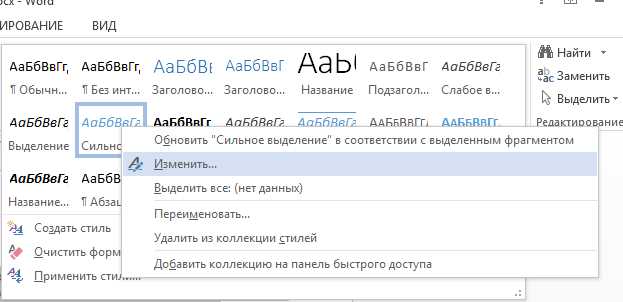
Для запуска инструмента массовой замены в Microsoft Word используется диалоговое окно «Найти и заменить». Оно предоставляет доступ ко всем параметрам поиска и изменения символов, включая работу с буквами, регистрами и специальными знаками.
Самый быстрый способ открытия окна – сочетания клавиш. Они работают во всех актуальных версиях Word для Windows:
- Ctrl + H – прямое открытие вкладки «Заменить» с активными полями ввода
- Ctrl + F – открытие панели навигации; из неё можно перейти к расширенному поиску
После нажатия Ctrl + H курсор автоматически устанавливается в поле «Найти», что позволяет сразу вводить букву для замены без дополнительных действий.
Открытие через интерфейс программы используется, когда доступ к клавиатуре ограничен или требуется визуальный контроль настроек:
- Перейти на вкладку «Главная» на ленте Word
- Найти группу команд «Редактирование»
- Нажать кнопку «Заменить»
В версиях Word с компактной лентой кнопка «Заменить» может быть скрыта в выпадающем меню, доступном по значку с лупой. Независимо от способа открытия, появляется одно и то же диалоговое окно с вкладками «Найти», «Заменить» и «Перейти».
Для доступа к дополнительным параметрам необходимо нажать кнопку «Больше». Это открывает настройки учета регистра, поиска целых слов и работы со специальными символами, что критично при замене букв по всему документу.
Настройка замены одной буквы на другую во всём документе
Замена одной буквы на другую во всём документе выполняется через вкладку «Заменить» в окне «Найти и заменить». В поле «Найти» указывается исходная буква, а в поле «Заменить на» – символ, который должен появиться вместо неё во всех местах текста.
Перед запуском замены важно проверить, что курсор не ограничен выделенным фрагментом. При отсутствии выделения Word обрабатывает весь документ, включая основной текст, списки и встроенные элементы.
Базовый порядок действий:
- Открыть окно «Найти и заменить» сочетанием Ctrl + H
- Ввести букву для поиска в поле «Найти»
- Ввести новую букву в поле «Заменить на»
- Нажать кнопку «Заменить все»
На практике часто возникают ситуации, когда требуется заменить визуально похожие, но разные символы, например латинскую и кириллическую букву «a». Ниже приведены распространённые варианты таких замен:
| Исходный символ | Заменяемый символ | Типичная ситуация |
|---|---|---|
| a | а | Текст скопирован с сайта |
| e | е | Смешение латиницы и кириллицы |
| – | — | Несовпадение типов тире |
Если требуется заменить букву только в одном регистре, необходимо нажать кнопку «Больше» и включить параметр «Учитывать регистр». Без этого Word будет заменять все совпадения независимо от заглавных и строчных форм.
Для снижения риска ошибок рекомендуется сначала использовать кнопку «Найти далее» и просмотреть несколько совпадений вручную, особенно при работе с юридическими и техническими документами.
Учет регистра при замене букв: как включить и когда это нужно

По умолчанию Microsoft Word выполняет замену букв без различия между строчными и заглавными символами. Это означает, что при замене «а» будут изменены также «А», что не всегда допустимо при работе с именами, аббревиатурами и заголовками.
Для включения учета регистра необходимо открыть окно «Найти и заменить», нажать кнопку «Больше» и активировать флажок «Учитывать регистр». После этого Word будет искать и заменять только те буквы, которые полностью совпадают по написанию, включая высоту символа.
Данный режим используется в случаях, когда в документе требуется сохранить различие между формами одной буквы. Например, замена строчной «к» на «с» не должна затрагивать заглавную «К» в начале предложений или в именах собственных.
Учет регистра особенно важен при правке:
- инициалов и фамилий
- сокращений и условных обозначений
- заголовков, оформленных прописными буквами
- фрагментов текста, скопированных из разных источников
После включения параметра рекомендуется выполнить пробный поиск с помощью кнопки «Найти далее». Это позволяет визуально проверить совпадения и убедиться, что замена затронет только нужные участки текста.
Если учет регистра больше не требуется, флажок следует отключить перед следующими операциями. Word сохраняет состояние этого параметра до закрытия документа, что может привести к неожиданным результатам при последующих заменах.
Замена букв только в выделенном фрагменте текста

Microsoft Word позволяет ограничить замену букв конкретным участком документа. Для этого необходимо заранее выделить нужный фрагмент с помощью мыши или клавиш Shift + стрелки. Границы выделения определяют область, в которой будет выполняться поиск и замена.
После выделения текста открывается окно «Найти и заменить» стандартным способом. При нажатии кнопки «Заменить все» Word обрабатывает только выбранный фрагмент, игнорируя остальное содержимое документа, включая колонтитулы и сноски.
Этот подход применяется, когда одинаковые буквы используются в разных значениях. Например, требуется заменить символ в цитате, таблице или отдельном разделе, не затрагивая основной текст.
Важно учитывать поведение курсора. Если выделение будет снято до выполнения замены, Word автоматически переключится на обработку всего документа. Перед подтверждением операции следует убедиться, что выделение активно и визуально подсвечено.
Для точного контроля рекомендуется сначала использовать кнопку «Найти далее» и проверить первое совпадение внутри выделенного блока. Это особенно полезно при работе с фрагментами, содержащими смешанные языки или специальные символы.
Выделение может включать несколько абзацев, элементы списка и части таблиц. Однако при замене внутри ячеек таблицы Word обрабатывает только содержимое выделенных ячеек, не выходя за их пределы.
Использование специальных символов и пробелов при замене

В Microsoft Word можно заменять не только буквы, но и специальные символы, которые не отображаются напрямую в тексте. Это позволяет исправлять форматирование, устранять лишние пробелы и приводить документ к единым правилам набора.
Для работы со специальными символами используется кнопка «Больше» в окне «Найти и заменить», а затем команда «Специальный». Она вставляет в поле поиска управляющий код, который Word распознаёт как служебный знак.
Наиболее востребованные варианты при замене букв и символов:
- обычный пробел – вводится с клавиатуры
- неразрывный пробел – код ^s
- знак абзаца – код ^p
- табуляция – код ^t
- разрыв строки – код ^l
Практический пример: для удаления двойных пробелов в поле «Найти» вводятся два пробела подряд, а в поле «Заменить на» – один пробел. Кнопка «Заменить все» позволяет очистить весь документ за одну операцию.
Замена букв со скрытыми символами полезна при копировании текста из PDF, почты или веб-страниц, где часто встречаются неразрывные пробелы и нестандартные переносы строк.
Рекомендуемая последовательность действий при сложных заменах:
- Включить отображение скрытых символов кнопкой ¶ на вкладке «Главная»
- Определить тип пробела или знака визуально
- Использовать соответствующий код в окне замены
- Проверить результат через «Найти далее»
При замене специальных символов всегда следует проверять количество выполненных операций. Аномально большое или малое число замен указывает на ошибку в выбранном коде.
Замена букв в колонтитулах, сносках и текстовых полях
При стандартной замене букв по всему документу Word может пропускать элементы, находящиеся вне основного текстового слоя. К ним относятся колонтитулы, сноски, примечания и текстовые поля. Если буква присутствует в этих областях, она не будет изменена без дополнительной проверки.
Для замены букв в колонтитулах необходимо дважды щёлкнуть верхнюю или нижнюю часть страницы, чтобы перейти в режим редактирования. После этого окно «Найти и заменить» работает только внутри колонтитула, что позволяет точно изменить нужные символы.
Сноски и концевые сноски обрабатываются автоматически, но только если окно замены открыто без активного выделения в основном тексте. При сомнениях рекомендуется перейти к любой сноске вручную и выполнить замену повторно.
Текстовые поля и фигуры требуют отдельного внимания. Word рассматривает их как автономные объекты, поэтому глобальная замена часто их игнорирует. Для корректной обработки необходимо щёлкнуть внутрь текстового поля, установить курсор и затем запустить замену.
При наличии множества текстовых полей удобнее последовательно переходить между ними с помощью клавиши Tab, выполняя замену в каждом объекте отдельно.
После завершения всех операций рекомендуется использовать поиск по букве без замены. Это позволяет выявить остаточные символы в скрытых областях документа, которые могли быть пропущены при первичной правке.
Отмена и проверка результатов массовой замены букв
Для полной отмены последней операции используется сочетание клавиш Ctrl + Z. Word откатывает замену целиком, независимо от количества изменений. При необходимости можно выполнить несколько последовательных отмен, если перед заменой были сделаны другие правки.
Проверку результата удобно начинать с повторного поиска заменённой буквы через окно «Найти». Если совпадений не обнаружено, это подтверждает, что символ был заменён во всех доступных местах текущей области документа.
Дополнительно рекомендуется прокрутить документ и визуально проверить участки с повышенным риском ошибок: заголовки, первые буквы абзацев, имена собственные, аббревиатуры и числовые обозначения.
При работе с длинными файлами полезно временно включить отображение скрытых символов. Это помогает выявить нежелательные замены, затронувшие пробелы, переносы строк или служебные знаки.
Если замена выполнялась поэтапно, лучше сохранять документ после каждого успешно проверенного шага. Это упрощает возврат к корректному состоянию без потери других изменений.
Вопрос-ответ:
Почему после замены буквы часть слов осталась без изменений?
Чаще всего причина связана с различием символов, которые выглядят одинаково. Например, латинская «a» и кириллическая «а» визуально не отличаются, но Word воспринимает их как разные буквы. Также стоит проверить, включён ли параметр учета регистра или ограничение области замены выделенным фрагментом.
Можно ли заменить буквы сразу во всех колонтитулах документа?
Да, но только после перехода в режим редактирования колонтитулов. Нужно дважды щёлкнуть верхний или нижний колонтитул, затем открыть окно «Найти и заменить» и выполнить замену. Операция затронет все страницы, использующие данный тип колонтитула.
Как заменить букву только в строчном написании, не трогая заглавные?
В окне «Найти и заменить» следует раскрыть дополнительные параметры и включить флажок «Учитывать регистр». После этого Word будет обрабатывать только точные совпадения, игнорируя заглавные варианты той же буквы.
Почему замена не срабатывает внутри текстовых полей и фигур?
Текстовые поля считаются отдельными объектами. Для замены букв внутри них нужно щёлкнуть курсором непосредственно в поле, после чего запускать поиск и замену. Без этого Word обрабатывает только основной текст документа.
Как проверить, что замена букв прошла без ошибок?
После операции стоит повторно выполнить поиск заменённой буквы без указания нового символа. Если совпадений не найдено, можно дополнительно просмотреть заголовки, первые символы абзацев и имена собственные. При обнаружении ошибок вся операция отменяется сочетанием Ctrl + Z.
Как заменить букву только в одном разделе документа, не затрагивая остальные?
Нужно выделить текст нужного раздела вручную и только после этого открыть окно «Найти и заменить». При активном выделении Word выполняет замену исключительно в выбранной области. Если щёлкнуть мышью вне выделения до нажатия «Заменить все», программа обработает весь документ, поэтому перед подтверждением стоит проверить, что фрагмент подсвечен.
Почему после замены появляются лишние пробелы или пропадают переносы строк?
Такая ситуация возникает при замене символов рядом с пробелами или скрытыми знаками. Например, если буква заменяется вместе с пробелом, Word может изменить структуру абзаца. Рекомендуется включить отображение скрытых символов и проверить, какие знаки участвуют в замене. При необходимости следует использовать коды вроде ^p или ^s вместо обычного ввода с клавиатуры.

 Загрузка...