Содержание статьи
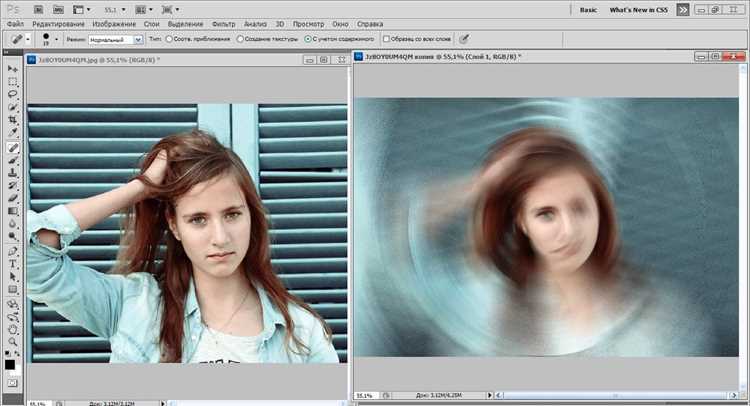
Пустые области на изображении появляются после обрезки кадра, удаления объектов или расширения фона под нужный формат. В Photoshop такие зоны нельзя оставлять без обработки: они сразу выдают вмешательство и портят целостность композиции. Для их закрашивания используются инструменты, работающие с пикселями, текстурами и анализом окружения, а выбор метода напрямую зависит от сложности фона и требований к результату.
Если пустое место граничит с однородной поверхностью, задача решается за несколько действий с помощью автоматических функций. Когда рядом присутствуют детали, градиенты света или повторяющиеся узоры, потребуется ручная работа с источниками клонирования и корректировкой слоев. Неправильный инструмент или настройка кисти приводят к заметным швам, смазанным краям и различиям в цвете.
Современные версии Photoshop предлагают как классические способы закрашивания – через штамп и восстанавливающие инструменты, так и алгоритмы, анализирующие окружающее пространство. Чтобы получить аккуратный результат, важно понимать, какой инструмент использовать, как подготовить выделение и каким образом выровнять цвет и освещение после заполнения. Именно эти практические моменты и определяют качество финального изображения.
Заполнение пустоты с помощью «Заливки с учетом содержимого»: пошаговые действия

Инструмент «Заливка с учетом содержимого» анализирует пиксели вокруг выделенной области и формирует новое изображение на основе текстуры, цвета и освещения соседних зон. Метод подходит для заполнения пустых участков после обрезки, удаления объектов или расширения фона, если рядом присутствует достаточное количество исходных данных.
Перед применением заливки важно подготовить рабочую область. Рекомендуется работать с копией слоя, чтобы сохранить исходное изображение и иметь возможность скорректировать результат.
- Выберите инструмент выделения: «Прямоугольная область», «Лассо» или «Быстрое выделение» в зависимости от формы пустоты.
- Выделите пустое место с захватом 3–5 пикселей окружающего изображения, чтобы алгоритм получил корректные данные.
- Перейдите в меню Редактирование → Заливка и в поле «Содержимое» выберите пункт С учетом содержимого.
- Включите параметр «Адаптация цвета», если рядом есть перепады яркости или оттенков.
- Подтвердите действие и дождитесь завершения обработки.
Для сложных фонов предпочтительнее использовать расширенный режим через рабочую область заливки. Он открывается командой Редактирование → Заливка с учетом содержимого и позволяет вручную указать, какие области использовать в качестве источника.
- Зеленой кистью отметьте зоны, из которых Photoshop будет брать текстуру.
- Исключите области с посторонними объектами, чтобы избежать искажений.
- Настройте параметры масштабирования и поворота, если фон содержит повторяющийся рисунок.
- Выведите результат на новый слой для последующей коррекции.
После заполнения рекомендуется проверить края на наличие артефактов. Мелкие дефекты убираются «Восстанавливающей кистью» или «Штампом» с низкой жесткостью, а несоответствие яркости корректируется через корректирующие слои «Уровни» или «Кривые».
Использование «Штампа»: выбор источника, кисти и режимов наложения

Инструмент «Штамп» применяется, когда автоматическое заполнение не справляется с задачей или требуется полный контроль над результатом. Он копирует пиксели из выбранной области и переносит их в пустое место, сохраняя структуру изображения без анализа контекста. Качество результата напрямую зависит от корректного выбора источника, параметров кисти и режима наложения.
Перед началом работы необходимо задать источник копирования. Для этого удерживайте Alt и щелкните по участку изображения, максимально близкому по текстуре и освещению к пустой зоне. Источник следует регулярно менять, чтобы избежать повторяющихся фрагментов и визуальных паттернов.
Настройки кисти определяют точность переноса пикселей. Для закрашивания фона используются мягкие кисти, а для четких границ – более жесткие. Диаметр подбирается чуть больше заполняемой области, чтобы мазки перекрывали края.
- Жесткость 0–30% – для плавных переходов и градиентов.
- Жесткость 60–100% – для архитектуры и четких контуров.
- Непрозрачность 20–50% – для постепенного наслаивания пикселей.
- Интервалы мазков минимальные, чтобы избежать разрывов.
Режим наложения «Штампа» позволяет адаптировать копируемые пиксели под яркость и цвет фона. Это особенно важно при работе с тенями, светлыми участками и сложным освещением.
| Режим наложения | Когда использовать |
|---|---|
| Normal | Однородные поверхности без перепадов света |
| Darken | Заполнение темных участков без осветления фона |
| Lighten | Работа со светлыми зонами и бликами |
| Color | Коррекция оттенка без изменения яркости |
| Luminosity | Выравнивание света без влияния на цвет |
Для аккуратного результата рекомендуется включать параметр Образец: Текущий и ниже и работать на новом слое. Это упрощает исправление ошибок, позволяет ослаблять эффект через непрозрачность слоя и комбинировать «Штамп» с другими инструментами ретуши.
Когда применять «Восстанавливающую кисть» и «Точечную восстанавливающую кисть»

«Восстанавливающая кисть» и «Точечная восстанавливающая кисть» используются для заполнения пустых мест, где важна плавная интеграция с окружающей текстурой и освещением. Эти инструменты не просто копируют пиксели, а подстраивают их под яркость и цвет соседних областей, что делает их удобными для фонов с мягкими переходами.
«Точечная восстанавливающая кисть» подходит для небольших пустот, появившихся после удаления мелких объектов или артефактов. Она работает без указания источника и анализирует пиксели вокруг мазка. Лучший результат достигается при диаметре кисти на 1–2 пикселя больше заполняемой области и режиме С учетом содержимого.
«Восстанавливающая кисть» применяется, когда автоматический выбор источника дает искажения. Перед началом работы необходимо указать участок-образец, удерживая Alt. Источник выбирается рядом с пустым местом, с учетом направления света и структуры поверхности, после чего мазки наносятся короткими движениями.
Оба инструмента особенно полезны в следующих ситуациях: выравнивание фона после обрезки изображения, маскировка швов после «Заливки с учетом содержимого», устранение резких границ между вручную закрашенными областями. Они позволяют сгладить результат без заметных повторов и сохранить естественный вид изображения.
Для контроля процесса рекомендуется работать на новом слое с параметром Образец: Текущий и ниже. Если появляются размытые края или потеря деталей, следует уменьшить непрозрачность кисти и скорректировать размер, избегая перекрытия участков с контрастной текстурой.
Работа с инструментом «Заплатка» для переноса текстуры на пустой участок

Инструмент «Заплатка» предназначен для переноса текстуры с одного участка изображения на другой с автоматической подстройкой цвета и яркости. Он удобен при заполнении пустых мест средней площади, где требуется сохранить целостный рисунок поверхности: стены, небо, асфальт, ткань.
Для начала выберите «Заплатку» в группе восстанавливающих инструментов и установите режим Обычный. Обведите пустую область с небольшим захватом прилегающих пикселей, чтобы избежать резкого перехода по краю. Контур должен повторять форму пустоты без изломов и острых углов.
После выделения перетащите его на участок-источник, максимально совпадающий по текстуре и освещению. Photoshop заменит выделенную область содержимым источника, автоматически адаптируя оттенки. Если результат выглядит неестественно, отмените действие и выберите другой источник с более подходящим направлением света.
В случаях, когда важно сохранить структуру пустого участка, используйте режим Источник. Он переносит текстуру в обратном направлении и подходит для ситуаций, где нужно «растянуть» фон без нарушения его рисунка. Такой подход удобен при расширении краев изображения.
Для повышения точности работайте на дубликате слоя. После применения «Заплатки» проверьте границы заполненной зоны: мелкие несоответствия устраняются «Восстанавливающей кистью» с низкой непрозрачностью. Это позволяет сгладить переходы и убрать следы вмешательства без потери деталей.
Генеративная заливка: создание недостающих деталей на основе окружения

Генеративная заливка использует алгоритмы анализа изображения для создания новых пикселей, которые продолжают существующий фон или объекты. Инструмент подходит для заполнения крупных пустых областей, где отсутствует достаточное количество исходной текстуры, и требуется достроить изображение логично и без явных повторов.
Работа начинается с точного выделения пустого участка. Чем аккуратнее границы, тем меньше вероятность появления искажений по краям. После выделения используется команда Генеративная заливка через контекстное меню или панель свойств.
- Выделите пустую область с захватом прилегающих деталей на 5–10 пикселей.
- Запустите генеративную заливку без текстового запроса, если нужно продолжить фон.
- При необходимости введите краткое описание, указывающее тип поверхности или объектов.
- Просмотрите предложенные варианты и выберите наиболее подходящий.
- Сохраните результат на новом слое для дальнейшей правки.
Для получения предсказуемого результата важно ограничивать область анализа. Лишние объекты рядом с пустотой могут повлиять на структуру создаваемых деталей. В таких случаях помогает предварительное удаление ненужных элементов или использование маски.
- Применяйте заливку по частям, если пустая зона занимает значительную площадь.
- Сравнивайте варианты по совпадению света и перспективы.
- Снижайте непрозрачность слоя для точной подгонки к исходному изображению.
После генерации стоит проверить изображение на наличие нелогичных форм и резких переходов. Коррекция выполняется вручную с помощью «Штампа» или восстанавливающих инструментов, что позволяет объединить сгенерированные детали с реальным фоном без заметных границ.
Доработка результата: выравнивание цвета, света и текстуры на слое
После заполнения пустого места почти всегда остаются различия в яркости, контрасте или оттенке между новым фрагментом и исходным изображением. Исправление выполняется на отдельном слое, чтобы сохранить контроль над изменениями и избежать повреждения базовых пикселей.
Для выравнивания света используйте корректирующие слои Уровни или Кривые, применяя их только к заполненной области через обтравочную маску. Подгоняйте точки черного и белого по соседним участкам, ориентируясь на границы и полутона, а не на общий вид кадра.
Цветовое расхождение устраняется через Цветовой баланс или Выборочную коррекцию цвета. Работайте с минимальными значениями сдвига, анализируя нейтральные зоны изображения. Если фон содержит выраженный оттенок, удобнее корректировать его по отдельным каналам.
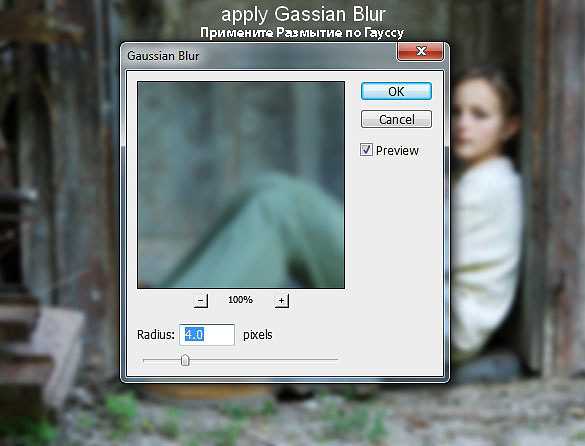
Для согласования текстуры применяйте легкое размывание по Гауссу с радиусом 0,3–0,8 пикселя или добавляйте цифровой шум через фильтр «Добавить шум». Такой прием помогает скрыть следы генерации или клонирования и приблизить структуру нового участка к оригиналу.
Финальная проверка выполняется при увеличении 100% и 200%. Обратите внимание на края заполненной области: при необходимости смягчите их мягкой маской или короткими мазками «Восстанавливающей кисти» с пониженной непрозрачностью. Точная подгонка деталей на этом этапе определяет, будет ли вмешательство заметно при обычном просмотре изображения.

 Загрузка...