Содержание статьи
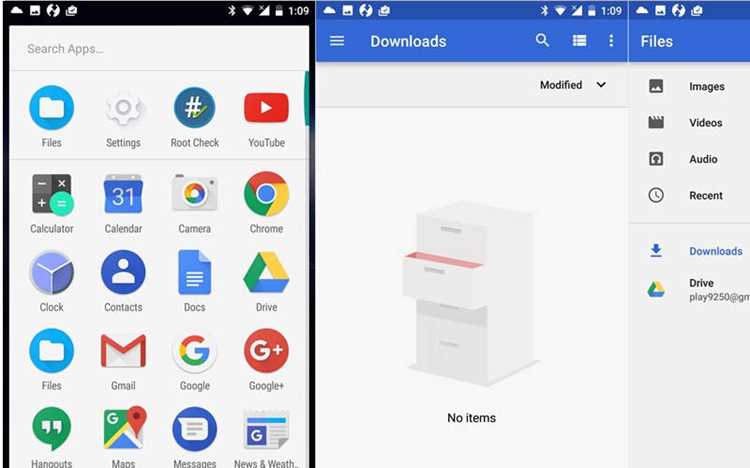
В Android 6 доступ приложений к памяти устройства контролируется системой разрешений, из-за чего загрузка файлов напрямую в нужную папку часто вызывает затруднения. По умолчанию большинство браузеров и мессенджеров сохраняют данные в каталог Download, игнорируя пользовательскую структуру хранения. Чтобы изменить путь сохранения, необходимо понимать, как система обрабатывает запросы на запись во внутреннюю память и на SD-карту.
При работе с Android 6 важно учитывать ограничения на запись в произвольные каталоги, особенно на внешние носители. Файловые менеджеры запрашивают отдельное разрешение на доступ к памяти, а при работе с картой microSD система может потребовать выбрать папку через встроенный диалог. Без этого файл будет загружен во временное расположение или не сохранится вовсе.
Загрузка файлов с компьютера осуществляется через режим MTP, который позволяет копировать данные напрямую в выбранный каталог, минуя стандартную папку загрузок. Этот способ подходит для передачи архивов, видео и установочных файлов. Для беспроводной загрузки используются Bluetooth и облачные приложения, но после получения файла почти всегда требуется ручное перемещение в нужную папку.
Правильная настройка разрешений, выбор подходящего файлового менеджера и понимание логики работы Android 6 позволяют управлять местом сохранения файлов без рут-доступа и сторонних модификаций системы.
Выбор файлового менеджера с поддержкой Android 6
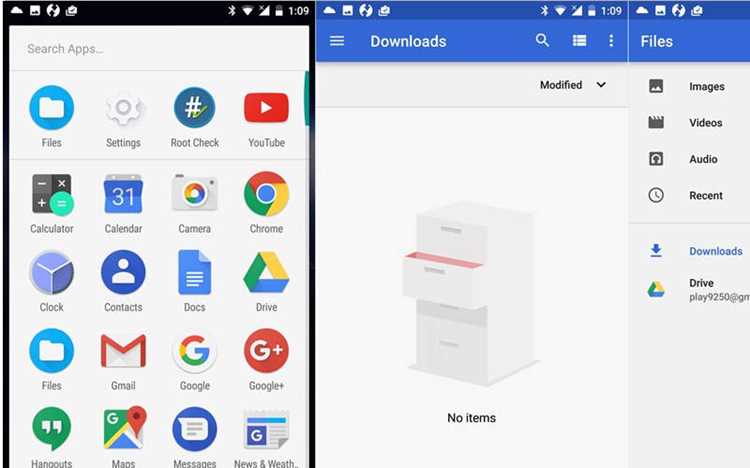
Для работы с папками в Android 6 требуется файловый менеджер, который корректно обрабатывает систему разрешений Marshmallow. Приложение должно запрашивать доступ к памяти при первом запуске, а не ограничиваться чтением. Если менеджер не получил разрешение «Память», загрузка и перенос файлов будут недоступны независимо от настроек системы.
Поддержка записи на карту microSD критична для устройств с ограниченным внутренним накопителем. В Android 6 доступ к внешней памяти реализован через системный диалог выбора папки, и файловый менеджер обязан уметь вызывать его. Отсутствие этой функции приводит к ошибкам сохранения и невозможности закачать файл напрямую в выбранный каталог.
Практичным считается менеджер с возможностью копирования, перемещения и распаковки файлов без подключения к ПК. Наличие встроенного загрузчика позволяет сохранять файлы сразу в указанную папку, минуя Download. Это особенно полезно при работе с архивами, документами и APK-файлами.
При выборе стоит проверить совместимость приложения именно с Android 6, так как новые версии менеджеров могут быть оптимизированы под более свежие версии системы и работать нестабильно. Поддержка локальной памяти, SD-карты и сетевых источников в одном интерфейсе упрощает загрузку файлов в нужную папку без дополнительных действий.
Проверка разрешений приложений для доступа к памяти
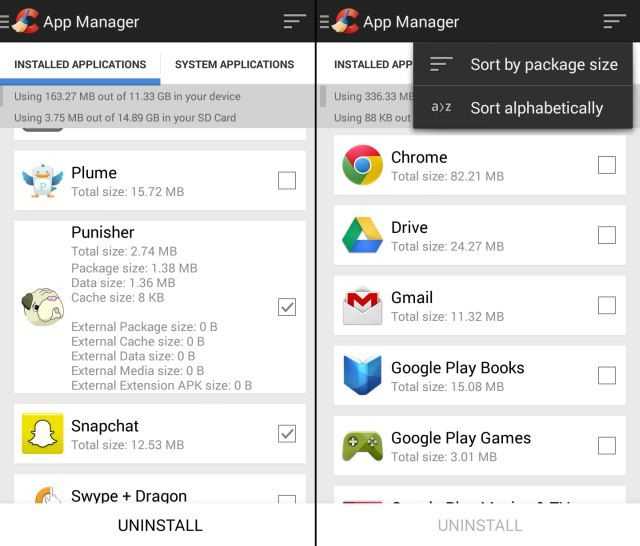
В Android 6 доступ к памяти выдаётся каждому приложению отдельно, поэтому невозможность закачать файл в папку часто связана с отключённым разрешением. Проверка выполняется через настройки системы: раздел приложений, выбор нужной программы и открытие пункта разрешений. Если переключатель «Память» неактивен, приложение сможет только просматривать файлы без сохранения и перемещения.
Браузеры, файловые менеджеры и мессенджеры запрашивают разрешение при первой попытке записи, но этот запрос можно было отклонить. В таком случае загрузка завершится ошибкой или файл сохранится во временное хранилище. Разрешение можно включить вручную без переустановки приложения, после чего оно сразу получит доступ к внутреннему накопителю.
При работе с картой microSD система Android 6 использует дополнительный механизм защиты. Даже при активном разрешении на память приложение может не иметь права записи в произвольную папку. В этом случае при первой операции записи появляется системное окно выбора каталога, которое нужно подтвердить, иначе загрузка файла в выбранную папку будет заблокирована.
После изменения разрешений рекомендуется полностью закрыть приложение и запустить его заново. Это позволяет системе применить новые права доступа и избежать сбоев при сохранении файлов в нестандартные каталоги.
Загрузка файлов через браузер в выбранную папку
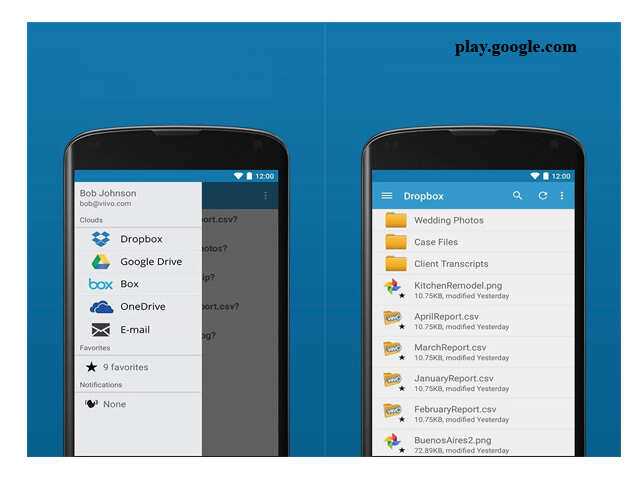
В Android 6 стандартный системный браузер и большинство популярных браузеров сохраняют загружаемые файлы в папку Download без возможности выбора пути. Это ограничение связано с архитектурой системы и отсутствием встроенного диалога выбора каталога при загрузке. Для обхода этого поведения требуется либо поддержка выбора папки в самом браузере, либо последующее перемещение файла.
Некоторые браузеры для Android 6 позволяют указать папку сохранения в настройках загрузок. Перед скачиванием необходимо открыть параметры браузера, найти раздел, связанный с файлами, и вручную выбрать нужный каталог во внутренней памяти. Если разрешение на доступ к памяти отключено, пункт выбора папки будет недоступен.
При отсутствии функции выбора каталога используется связка браузера и файлового менеджера. После завершения загрузки файл автоматически попадает в Download, откуда его можно переместить в нужную папку. Для ускорения процесса рекомендуется использовать менеджер, который открывается прямо из уведомления о завершённой загрузке.
| Действие | Результат |
| Выбор папки в настройках браузера | Файл сохраняется сразу в указанный каталог |
| Загрузка без настройки пути | Файл помещается в папку Download |
| Перемещение через файловый менеджер | Файл переносится в нужную папку вручную |
Для стабильной загрузки рекомендуется заранее проверить разрешения браузера и наличие доступа к выбранной папке, особенно при сохранении данных на карту памяти.
Перенос файлов из папки «Загрузки» в нужный каталог
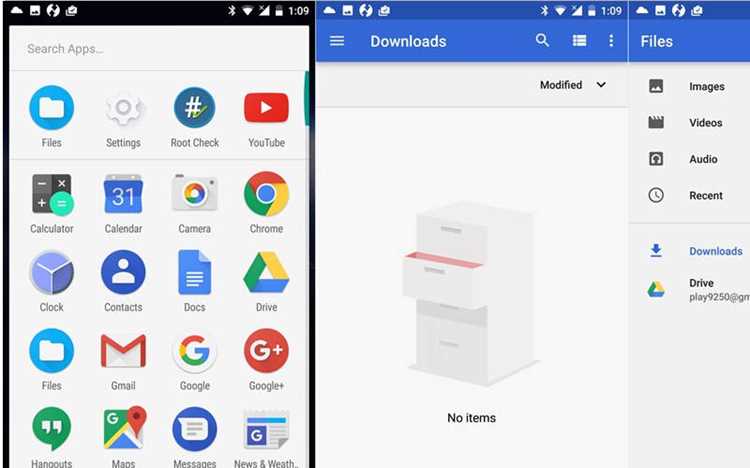
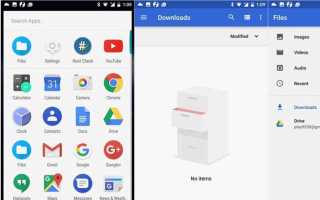
В Android 6 большинство файлов после скачивания попадают в каталог Download, расположенный во внутренней памяти устройства. Для их дальнейшего размещения требуется файловый менеджер с правом записи. После запуска приложения необходимо открыть папку загрузок и выбрать файл или группу файлов длительным нажатием.
Перемещение выполняется через команду «Переместить» или «Вырезать» с последующим выбором целевого каталога. Если используется карта памяти, система может запросить подтверждение доступа к выбранной папке. Без этого подтверждения файл будет скопирован только во внутреннюю память или операция завершится ошибкой.
При работе с большими файлами предпочтительно использовать именно перенос, а не копирование, чтобы не занимать дополнительное место. Android 6 корректно освобождает исходное расположение только после завершения операции, поэтому не рекомендуется закрывать файловый менеджер до окончания процесса.
Для регулярной сортировки данных удобно заранее создать структуру папок и использовать сортировку по дате или типу файлов. Это упрощает поиск загруженных документов, архивов и медиафайлов и снижает вероятность дублирования данных.
Копирование файлов с компьютера по USB-кабелю
Android 6 поддерживает передачу данных через режим MTP, который активируется при подключении устройства к компьютеру по USB-кабелю. После подключения необходимо выбрать режим «Передача файлов» в системном уведомлении, иначе память смартфона будет недоступна для записи. Без этого шага копирование в нужную папку невозможно.
Во внутренней памяти можно создавать каталоги и копировать файлы напрямую из проводника компьютера. Изменения применяются сразу, без дополнительного подтверждения на устройстве. При работе с большими файлами рекомендуется использовать оригинальный кабель и избегать подключения через USB-хабы, так как это снижает стабильность соединения.
Для записи на карту microSD Android 6 может ограничивать доступ. Если карта отформатирована как переносимая, компьютер увидит только разрешённые системой папки. В таком случае файл копируется во внутреннюю память, а затем переносится на карту через файловый менеджер уже на самом устройстве.
После завершения копирования следует корректно отключить устройство от компьютера. Это предотвращает повреждение файловой системы и гарантирует, что закачанные данные будут отображаться в выбранной папке без ошибок.
Передача файлов по Bluetooth с указанием папки сохранения
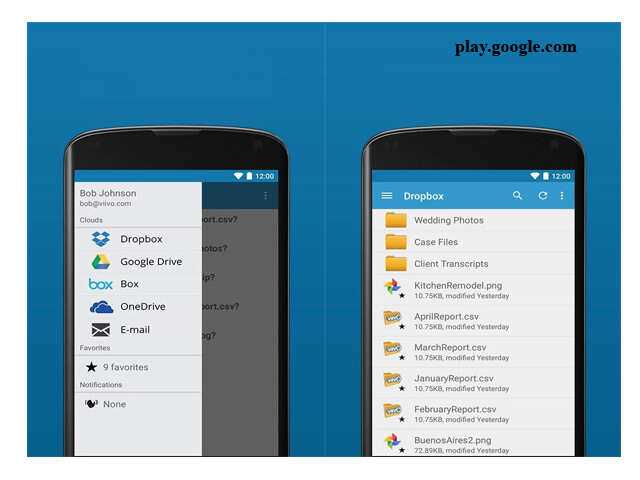
В Android 6 передача файлов по Bluetooth выполняется через системный модуль, который по умолчанию сохраняет полученные данные во внутренний каталог Bluetooth. Изменить папку сохранения до начала приёма стандартными средствами системы нельзя, так как путь жёстко задан на уровне прошивки.
После завершения передачи файл становится доступен для перемещения. Для этого требуется файловый менеджер с доступом к памяти. Через него файл переносится из папки Bluetooth в любой пользовательский каталог внутреннего накопителя или на карту microSD с учётом системных ограничений Android 6.
Если используется стороннее приложение для работы с Bluetooth, важно проверить, запрашивает ли оно разрешение на доступ к памяти. Без этого файл будет принят, но не сохранён в постоянное хранилище. В настройках приложений разрешение включается вручную.
При передаче крупных файлов рекомендуется держать экран включённым и не закрывать соединение до окончания приёма. Только после появления уведомления о завершении файл можно безопасно переместить в выбранную папку без риска повреждения данных.
Использование облачных сервисов для загрузки файлов в память устройства
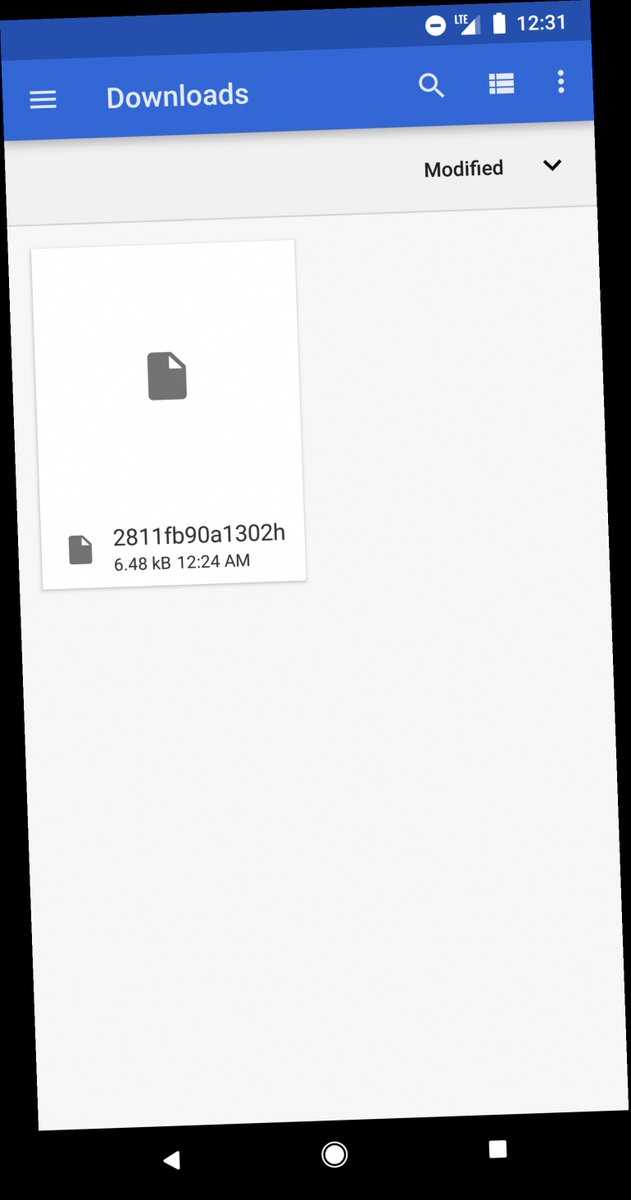
В Android 6 облачные клиенты работают как промежуточное хранилище и позволяют сохранять файлы напрямую в память устройства. Для этого приложению необходимо разрешение на доступ к хранилищу, которое проверяется в настройках системы. При отсутствии разрешения кнопка сохранения остаётся неактивной или файл загружается во временный каталог.
При скачивании большинство облачных приложений предлагает выбрать папку назначения. Это позволяет сразу указать каталог во внутренней памяти или на карте microSD, если система разрешает запись. Чтобы избежать ручной сортировки, папки лучше создать заранее через файловый менеджер.
- открыть нужный файл в облачном приложении;
- выбрать действие сохранения на устройство;
- указать конкретную папку в памяти смартфона;
- дождаться завершения загрузки без закрытия приложения.
Для загрузки крупных файлов рекомендуется использовать Wi-Fi, так как Android 6 может прерывать передачу при нестабильном мобильном соединении. Статус скачивания отображается в системных уведомлениях, что позволяет контролировать процесс.
- проверить наличие разрешения на память;
- выбрать папку до начала загрузки;
- убедиться в завершении скачивания.
После сохранения файл сразу доступен в выбранном каталоге и не требует дополнительного перемещения, что упрощает работу с документами и мультимедийными данными в Android 6.

 Загрузка...