Содержание статьи
Почта на собственном домене строится вокруг двух ключевых элементов: DNS-записей домена и панели почтового провайдера. Именно через их связку формируется точка входа, по которой пользователь попадает в веб-интерфейс или подключает почтовый клиент. Например, при домене example.ru обычно используется адрес входа вида mail.example.ru или webmail.example.ru, который направляется через A-запись или CNAME на сервер почтовой системы.
Чтобы авторизация работала стабильно, домен должен иметь корректные MX-записи, указывающие на сервера приема почты, а также SPF и DKIM для подтверждения отправки. Эти записи не участвуют напрямую в экране входа, но без них учетная запись может быть создана, а письма – не доходить или блокироваться. В большинстве сервисов, таких как Yandex 360, Google Workspace или Zoho Mail, вход выполняется через общий URL провайдера, но с указанием домена как идентификатора организации.
При использовании собственного поддомена для входа важно, чтобы SSL-сертификат был выпущен именно на этот адрес. Без него браузеры будут блокировать страницу авторизации, а почтовые клиенты не смогут установить защищенное соединение. Провайдеры обычно выдают сертификаты автоматически, если DNS-запись настроена на их сервер, но при использовании собственного хостинга сертификат приходится устанавливать вручную.
Для пользователей ключевым параметром является формат логина. В доменной почте это всегда полный адрес вида user@example.ru, а не просто имя ящика. Этот формат используется и при входе через веб-панель, и при подключении через IMAP, POP3 или SMTP, что позволяет избежать конфликтов учетных записей и упростить миграцию между сервисами.
Правильно настроенный вход в почту с собственным доменом позволяет централизованно управлять доступом: менять пароли, включать двухфакторную защиту, блокировать скомпрометированные ящики. Все эти действия выполняются в панели администратора домена и сразу отражаются на странице входа, что делает контроль над корпоративной или персональной почтой предсказуемым и управляемым.
Выбор почтового сервиса для доменной почты и входа через веб-интерфейс
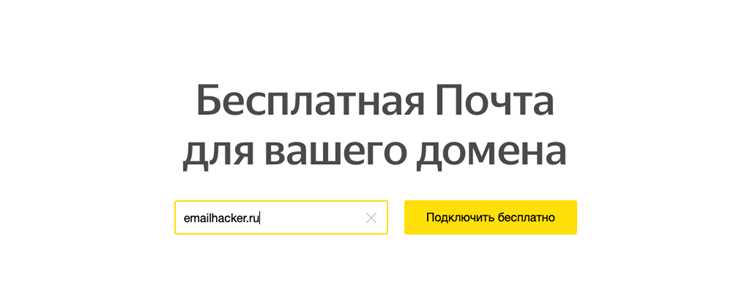
Почтовый сервис для собственного домена должен поддерживать авторизацию по полному адресу ящика, работу с кастомным поддоменом и выпуск TLS-сертификата для страницы входа. Если сервис предлагает только общий URL без привязки к домену, пользователи будут вводить домен вручную при входе, что повышает число ошибок и блокировок из-за неверных логинов.
При сравнении провайдеров стоит проверять наличие функции branded login или аналогичной – она позволяет открыть веб-почту по адресу вида mail.вашдомен без перенаправлений на внешний домен сервиса. Это важно для интеграции с корпоративными SSO-системами и для корректной работы политик безопасности браузера, включая HSTS и ограничения сторонних cookies.
Ограничения по количеству доменов и ящиков влияют на схему входа. В бесплатных тарифах часто допускается только один домен и несколько учетных записей, а при превышении лимита вход в панель администратора блокируется до обновления тарифа. Для проектов с несколькими брендами или отделами это приводит к необходимости разносить домены по разным организациям, что усложняет авторизацию и управление доступами.
Сервис должен предоставлять отдельную административную консоль с возможностью сброса паролей, включения двухфакторной защиты и просмотра журналов входа. Без этих функций невозможно оперативно реагировать на попытки подбора паролей или компрометацию учетных записей, особенно если вход выполняется через публичный веб-интерфейс.
Перед окончательным выбором стоит протестировать страницу входа с нескольких сетей и устройств. Некоторые провайдеры используют геоблокировку или дополнительные проверки по IP, из-за чего доступ к почте с корпоративного VPN или зарубежных серверов может быть ограничен, даже если DNS домена и учетные данные настроены корректно.
Настройка MX, SPF и DKIM для приема писем на домене
Вход в доменную почту невозможен без корректных DNS-записей, так как именно они определяют, на какие серверы попадает почта и какие из них считаются доверенными. Первым шагом всегда настраиваются MX-записи, указывающие почтовые узлы провайдера, обслуживающего ваш домен.
- Удалите все старые MX, оставшиеся от предыдущих сервисов, чтобы письма не уходили на сторонние серверы.
- Добавьте MX-записи, предоставленные почтовым сервисом, с приоритетами, указанными в их документации.
- Проверьте, что в DNS нет MX с приоритетом ниже (числом выше), указывающих на другие домены.
После того как прием писем настроен, требуется задать SPF-политику, которая сообщает внешним серверам, какие узлы имеют право отправлять письма от имени вашего домена. Без SPF вход в почтовый ящик будет работать, но отправленные письма будут чаще попадать в спам или блокироваться.
- Создайте или отредактируйте TXT-запись вида v=spf1 с IP-адресами и доменами серверов почтового сервиса.
- Если используются дополнительные отправители (CRM, рассылки), добавьте их через include: или IP-диапазоны.
- Закройте правило директивой -all или ~all в зависимости от политики провайдера.
Для криптографической подписи писем включается DKIM. Он подтверждает, что письмо не было изменено после отправки и действительно вышло с серверов, связанных с доменом, под которым выполняется вход в почту.
- Сгенерируйте DKIM-ключ в панели почтового сервиса.
- Добавьте выданную TXT-запись в DNS домена с указанным селектором.
- Активируйте DKIM в панели и дождитесь, пока DNS-запись распространится.
После применения всех записей необходимо проверить их доступность через сторонние DNS-проверки или встроенные инструменты почтового сервиса. Только при валидных MX, SPF и DKIM система разрешит полноценный прием и отправку писем, а пользователи смогут без ограничений входить в свои ящики через веб-интерфейс и почтовые клиенты.
Создание почтовых ящиков и учетных записей пользователей
Каждый вход в доменную почту привязан к конкретному ящику, поэтому сначала в панели почтового сервиса создаются учетные записи вида имя@домен. Логин всегда совпадает с полным адресом электронной почты, а внутренние алиасы не используются для авторизации, что исключает путаницу при входе через веб-интерфейс.
При добавлении пользователя администратор задает начальный пароль и политику его смены. В большинстве систем можно включить требование изменить пароль при первом входе, что снижает риск доступа к ящику при утечке данных из панели управления или при передаче логина по незащищенному каналу.
Если домен используется командой, стоит разделять персональные и служебные ящики. Например, info@домен или support@домен создаются как отдельные учетные записи либо как общие почтовые ящики с доступом для нескольких пользователей, чтобы вход выполнялся под индивидуальными логинами, а не под одним общим паролем.
Для каждого ящика можно задать ограничения на вход: разрешенные IP-адреса, обязательную двухфакторную проверку и блокировку после нескольких неудачных попыток. Эти параметры напрямую влияют на то, сможет ли пользователь войти в почту через браузер или почтовый клиент, даже если пароль введен верно.
После создания учетной записи пользователь получает доступ к веб-почте по адресу входа, привязанному к домену, и может использовать тот же логин и пароль для подключения через IMAP, POP3 и SMTP. Это обеспечивает единый механизм авторизации для всех способов работы с доменной почтой.
Настройка страницы входа в почту на поддомене типа mail.домен
Чтобы пользователи заходили в почту по адресу вида mail.вашдомен, в DNS создается отдельный поддомен, указывающий на веб-интерфейс почтового сервиса. В большинстве случаев используется CNAME на домен провайдера, который обслуживает страницу авторизации, либо A-запись на выделенный IP, если почта размещена на собственном сервере.
После добавления записи поддомен должен получить корректный SSL-сертификат. Если сертификат не выдан или истек, браузер будет блокировать страницу входа, а почтовые клиенты не смогут пройти HTTPS-проверку. Почтовые сервисы обычно активируют сертификат автоматически, как только CNAME начинает указывать на их инфраструктуру.
| Тип записи | Значение | Назначение |
|---|---|---|
| CNAME | mail → webmail.провайдер | Перенаправление поддомена на страницу входа сервиса |
| A | mail → IP сервера | Прямое указание на собственный почтовый сервер |
| TXT | SSL-подтверждение | Выпуск и привязка сертификата |
В панели почтового сервиса поддомен указывается как основной адрес входа. После этого все ссылки на веб-почту и уведомления пользователям будут формироваться с использованием mail.домен, а не общего домена провайдера.
Для стабильной работы стоит проверить, что поддомен не имеет конфликтующих записей и не используется другими сервисами, такими как хостинг или панели управления. Любая посторонняя A- или CNAME-запись приведет к тому, что страница входа будет открываться с ошибками или вовсе не загружаться.
Авторизация в почтовом ящике через браузер и почтовые клиенты
При входе через браузер используется адрес страницы веб-почты, привязанный к домену, например mail.вашдомен. В поле логина всегда вводится полный адрес ящика вида user@домен, даже если на странице отображается только имя пользователя. Это правило одинаково для всех провайдеров и позволяет системе однозначно определить, к какому домену относится учетная запись.
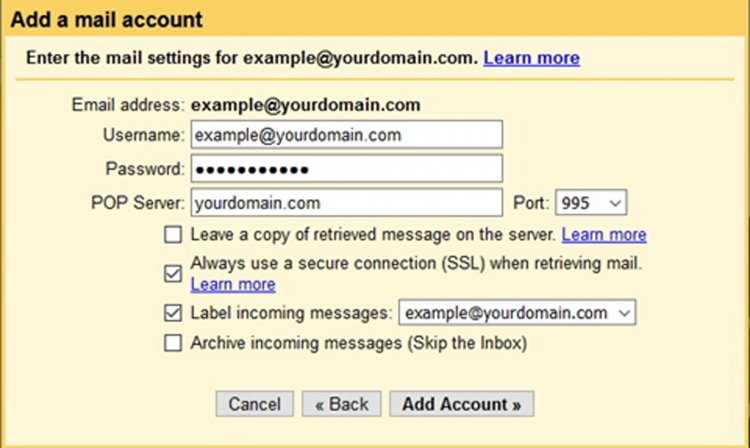
Для почтовых клиентов применяется та же пара логин–пароль, но добавляются параметры серверов. IMAP и POP3 отвечают за прием писем, SMTP – за отправку, и все они должны использовать защищенные порты и шифрование TLS. Если в настройках клиента указан только домен без имени ящика, авторизация не пройдет, даже если пароль введен правильно.
В большинстве сервисов доступна двухфакторная проверка, которая действует и для веб-интерфейса, и для клиентов. При ее включении для приложений создаются отдельные пароли, чтобы основной пароль не передавался в сторонние программы. Без таких паролей подключение через IMAP или SMTP будет отклонено.
При смене пароля в панели администратора или самим пользователем активные сессии в браузере и подключенные клиенты могут быть разорваны. Это означает, что повторный вход потребует ввода новых данных, что позволяет оперативно закрыть доступ при подозрении на компрометацию учетной записи.
Для устранения проблем с авторизацией важно проверять журналы входа в панели почтового сервиса. Они показывают IP-адрес, способ входа и причину отказа, что помогает отличить ошибку в пароле от блокировки по политике безопасности или неправильных настроек сервера в почтовом клиенте.
Решение ошибок входа и проблем с доступом к доменной почте
Самая частая причина отказа во входе – неверный формат логина. Для доменной почты всегда требуется полный адрес вида user@домен, а попытка войти только по имени ящика приводит к отклонению запроса даже при корректном пароле. Это правило одинаково действует для страницы mail.домен и для почтовых клиентов.
Если страница входа не открывается или выдает предупреждение о небезопасном соединении, необходимо проверить DNS поддомена и статус SSL-сертификата. При ошибочной CNAME или A-записи браузер попадает не на сервер почты, а на посторонний хост, из-за чего авторизация становится невозможной.
Сообщения о неправильном пароле часто появляются после включения двухфакторной защиты. В этом случае для IMAP, POP3 и SMTP используются специальные пароли приложений, а ввод основного пароля приводит к отказу в подключении, хотя через веб-интерфейс вход может оставаться доступным.
При массовых неудачных попытках входа учетная запись может быть временно заблокирована политиками безопасности провайдера. Разблокировка выполняется через панель администратора домена, где можно снять ограничение и сразу же сменить пароль пользователя.
Если вход в веб-почту проходит, но почтовый клиент не подключается, следует проверить адреса серверов и порты. Ошибки в IMAP или SMTP приводят к тому, что клиент не может завершить авторизацию, даже когда учетные данные указаны правильно.
Для точной диагностики используются журналы входа, доступные администратору домена. Они показывают IP-адрес, время и причину отказа, что позволяет отличить ошибку пользователя от проблем с DNS, сертификатами или настройками безопасности.

 Загрузка...