На смартфонах Samsung доступ к интернету осуществляется через предустановленный браузер Samsung Internet или сторонние приложения, такие как Google Chrome. В большинстве моделей браузер уже установлен, но его значок может находиться в папке, быть удалён с главного экрана или заменён другим приложением по умолчанию. Это часто вызывает затруднения у пользователей, особенно при первом использовании устройства или после обновления системы.
Открыть браузер можно несколькими способами: через главный экран, меню всех приложений, системный поиск или при нажатии на любую веб-ссылку в сообщении, письме или приложении. Каждый из этих способов работает независимо от модели телефона – будь то серия Galaxy A, S или Fold – и версии Android, установленной на устройстве.
Если браузер не запускается привычным образом, стоит проверить, не был ли он отключён в настройках приложений, а также какой браузер назначен для открытия ссылок. На телефонах Samsung можно вручную выбрать приложение для доступа в интернет и вернуть стандартный браузер без установки дополнительного программного обеспечения.
В статье подробно разобраны практические способы запуска браузера, восстановление доступа к нему и настройка параметров открытия ссылок. Эти действия занимают не более нескольких минут и не требуют специальных знаний.
Поиск и запуск браузера через главный экран

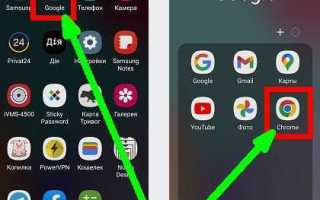
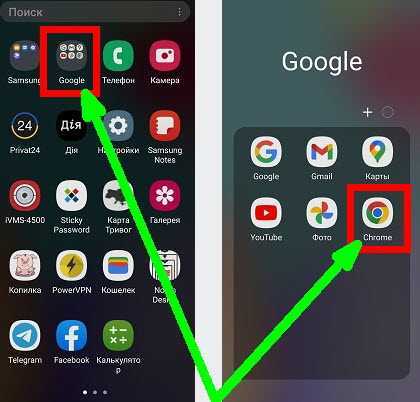
На большинстве смартфонов Samsung браузер размещён на главном экране в виде значка с названием Samsung Internet или Chrome. Проведите пальцем влево или вправо, чтобы пролистать все рабочие экраны и проверить наличие соответствующего значка. Часто он находится в папке Samsung или Google, которую нужно открыть одним касанием.
Если значок найден, достаточно нажать на него один раз для запуска браузера. При длительном нажатии можно перетащить значок в более удобное место на экране, чтобы ускорить доступ в дальнейшем. Это не влияет на работу приложения и не изменяет системные настройки.
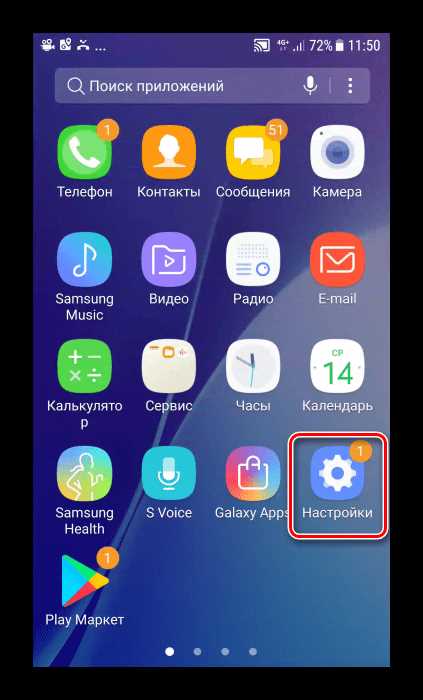
В случае отсутствия значка на всех экранах используйте жест «сведение» двумя пальцами на главном экране, чтобы открыть режим редактирования. В этом режиме можно добавить ярлык браузера обратно, выбрав пункт добавления приложений или виджетов, если такая возможность предусмотрена в используемой версии оболочки One UI.
Если браузер был удалён именно с главного экрана, а не с устройства, его запуск через ярлык остаётся самым быстрым способом доступа к интернету без перехода в меню всех приложений.
Открытие браузера из списка всех приложений

Если значок браузера отсутствует на главном экране, откройте список всех приложений, проведя пальцем снизу вверх по экрану. На устройствах Samsung с оболочкой One UI это действие открывает полный перечень установленных программ, включая системные и скрытые от главного экрана.
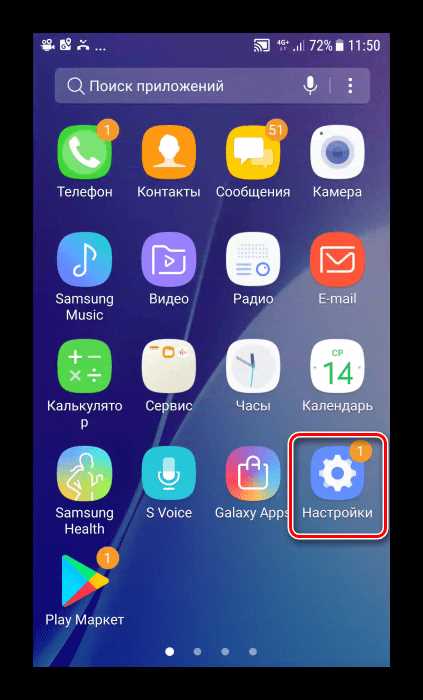 это действие открывает полный перечень установленных программ, включая системные и скрытые от главного экрана.»>
Найдите приложение Samsung Internet или Chrome, прокручивая список вручную либо используя алфавитный указатель сбоку экрана, если он активирован. Название браузера отображается полностью, без сокращений, что позволяет быстро отличить его от других интернет-приложений.
Коснитесь значка браузера один раз для запуска. Длительное нажатие открывает дополнительное меню, через которое можно выбрать пункт добавления ярлыка на главный экран. Это удобно, если браузер используется регулярно и требуется быстрый доступ без повторного поиска.

При отсутствии браузера в списке проверьте, не отключено ли приложение в настройках. В таком случае оно не отображается среди активных программ, но может быть восстановлено через раздел управления приложениями.
Запуск браузера через строку поиска на устройстве
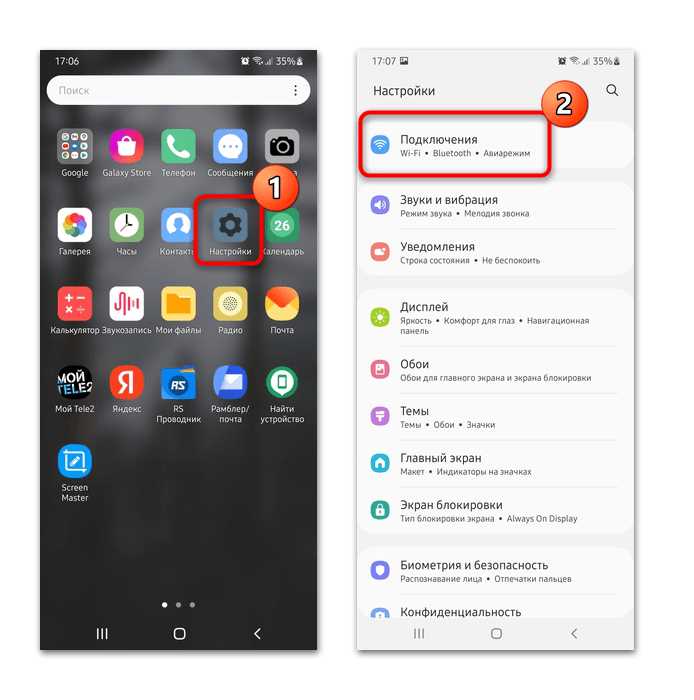
На смартфонах Samsung встроен системный поиск, позволяющий открыть браузер без просмотра экранов и меню. Чтобы воспользоваться им, проведите пальцем вниз по главному экрану и активируйте строку поиска в верхней части интерфейса.
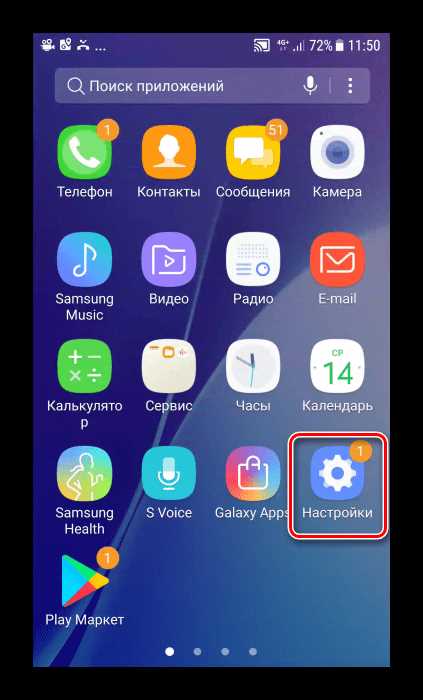
В поле поиска начните ввод названия браузера. Система отображает результаты по мере набора символов, включая установленные приложения.
- введите Samsung Internet для запуска стандартного браузера;
- наберите Chrome, если используется браузер Google;
- выберите нужное приложение из списка одним касанием.
Альтернативный способ – использование панели поиска в меню всех приложений. После открытия списка приложений строка поиска расположена в верхней части экрана и работает аналогично системному поиску.
Если браузер не появляется в результатах, проверьте его статус в настройках приложений. Отключённые программы не отображаются в поиске, но после активации становятся доступны для запуска стандартным способом.

 Загрузка...