Содержание статьи

Рабочий стол в Windows – это не абстрактный элемент интерфейса, а конкретная папка в файловой системе. При подключении второго жесткого диска, установке старого накопителя или восстановлении данных после сбоя система не отображает этот рабочий стол автоматически. Файлы остаются доступными, но путь к ним отличается от стандартного расположения текущего пользователя.
В большинстве случаев рабочий стол другого диска находится по пути Диск:\Users\Имя_пользователя\Desktop. Если диск использовался в другой системе или под другой учетной записью, Windows может ограничить доступ к папке. В такой ситуации потребуется изменить владельца каталога или открыть его с правами администратора, иначе файлы будут видны, но недоступны для открытия и копирования.
Отдельное внимание стоит уделить сценариям после переустановки Windows. Система создает нового пользователя, а старый рабочий стол остается на прежнем диске. Для его просмотра важно не переносить папку целиком вслепую, а сначала проверить структуру каталогов и объем данных. Это снижает риск перезаписи текущего рабочего стола и потери новых файлов.
Если используется внешний жесткий диск или SSD из ноутбука, рабочий стол может содержать ярлыки с нерабочими путями и системные файлы. Их стоит рассматривать как обычные данные, а не элементы интерфейса. Для удобства допустимо скопировать нужные документы в текущую папку Desktop или открыть их напрямую, не меняя системные настройки.
Перед изменением прав доступа или переносом данных рекомендуется создать резервную копию, особенно если диск содержит данные другого пользователя или ранее использовался в корпоративной системе. Это позволяет избежать конфликтов разрешений и сохранить структуру файлов без повреждений.
Как определить, на каком диске находится нужный рабочий стол
Для поиска рабочего стола важно понимать, что Windows не хранит его в корне диска. Он всегда привязан к профилю пользователя, который был активен в момент работы системы. Поэтому первым шагом становится определение диска с папкой Users или Пользователи.
Откройте «Этот компьютер» и последовательно проверьте все локальные и подключенные диски. Обращайте внимание на объем и структуру данных: системный диск почти всегда содержит каталоги Windows, Program Files и Users. Если таких папок несколько, рабочий стол может находиться на каждом из них.
Для точного определения используйте следующую последовательность действий:
- Откройте диск и перейдите в каталог Users.
- Проверьте список папок с именами пользователей – они соответствуют учетным записям прошлой системы.
- Откройте нужную папку пользователя и найдите каталог Desktop или Рабочий стол.
- Оцените содержимое: наличие документов, ярлыков и дат изменения помогает подтвердить правильность выбора.
Если диск был извлечен из другого компьютера, имена пользователей могут отличаться от текущих. В таком случае ориентируйтесь на размер папки Desktop и типы файлов внутри нее. Рабочий стол с активным использованием редко занимает менее нескольких сотен мегабайт.
При наличии нескольких установок Windows на одном компьютере проверьте дополнительные разделы, помеченные как «Зарезервировано системой» или содержащие старые папки Windows.old. Внутри Windows.old путь к рабочему столу будет выглядеть как Windows.old\Users\Имя_пользователя\Desktop.
Если стандартный просмотр не показывает папку Desktop, включите отображение скрытых элементов в проводнике. Иногда рабочий стол сохраняется корректно, но его каталог помечен как скрытый после сбоя или ручного изменения атрибутов.
Как открыть папку «Рабочий стол» через проводник Windows
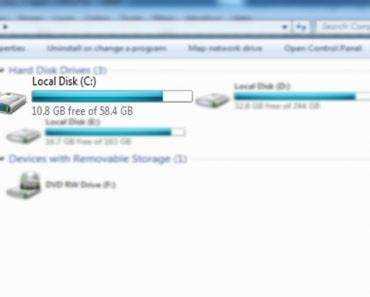
Проводник Windows позволяет получить прямой доступ к рабочему столу другого жесткого диска без изменения системных настроек. Для этого откройте «Этот компьютер» и выберите диск, на котором расположена установленная ранее система или профиль пользователя. В большинстве случаев это не текущий системный раздел.
Перейдите по пути Диск:\Users или Диск:\Пользователи. Внутри отображаются каталоги всех учетных записей, которые существовали на этом накопителе. Откройте папку с нужным именем пользователя, ориентируясь на дату создания и объем данных.
В каталоге профиля найдите папку Desktop или Рабочий стол. Ее содержимое полностью соответствует файлам, которые ранее отображались на экране. Документы и изображения открываются напрямую, а ярлыки могут указывать на недоступные пути, если программы не установлены в текущей системе.
Если проводник выдает сообщение об отсутствии доступа, нажмите правой кнопкой мыши по папке пользователя, откройте «Свойства», перейдите во вкладку «Безопасность» и предоставьте текущей учетной записи права чтения. После применения изменений папка «Рабочий стол» станет доступной для просмотра и копирования файлов.
Для ускорения доступа допустимо вручную ввести путь к рабочему столу в адресной строке проводника, указав букву диска и имя пользователя. Такой способ полезен при большом количестве вложенных каталогов или медленной навигации по диску.
Как получить доступ к рабочему столу другого пользователя на втором диске
Рабочий стол другого пользователя на втором жестком диске защищен настройками безопасности Windows. Даже при физическом доступе к диску система блокирует открытие файлов без смены владельца и разрешений. Это типично для дисков, использовавшихся в другой учетной записи или на другом компьютере.
Сначала определите путь к рабочему столу: Диск:\Users\Имя_пользователя\Desktop. При попытке открытия часто появляется сообщение «Нет доступа». В этом случае необходимо изменить владельца папки профиля или только каталога Desktop.
Изменение владельца выполняется через свойства папки пользователя:
Щелкните правой кнопкой мыши по папке пользователя → «Свойства» → «Безопасность» → «Дополнительно» → «Изменить» рядом с полем «Владелец». Укажите текущую учетную запись Windows и примените изменения с наследованием прав.
После смены владельца назначьте разрешения на чтение и просмотр содержимого. Это позволяет открыть рабочий стол без копирования всей папки профиля и снижает риск повреждения данных.
| Действие | Результат |
|---|---|
| Смена владельца папки пользователя | Снятие системных ограничений доступа |
| Назначение прав чтения | Открытие и копирование файлов рабочего стола |
| Наследование разрешений | Доступ ко всем вложенным папкам Desktop |
Если доступ нужен только к файлам рабочего стола, допустимо менять права исключительно для папки Desktop, не затрагивая весь профиль пользователя. Это уменьшает количество изменяемых системных атрибутов и упрощает контроль над данными.
Как открыть рабочий стол со старого жесткого диска после переустановки Windows
После переустановки Windows рабочий стол прежней системы не отображается в новой учетной записи, так как создается другой профиль пользователя. Файлы остаются на старом разделе или диске, но находятся вне текущего пути Desktop.
Если система была установлена поверх старой без форматирования, откройте системный диск и найдите папку Windows.old. Внутри нее перейдите по пути Windows.old\Users\Имя_пользователя\Desktop. Этот каталог содержит все файлы и ярлыки рабочего стола, существовавшие до переустановки.
При использовании отдельного старого жесткого диска откройте его через «Этот компьютер» и перейдите в каталог Users. Выберите папку пользователя прежней системы, затем откройте Desktop. Имена учетных записей могут отличаться от текущих, поэтому ориентируйтесь на даты изменения файлов.
Если папка не открывается из-за ограничений безопасности, измените владельца каталога Desktop или всей папки пользователя через свойства безопасности. После применения прав чтения файлы станут доступны без необходимости входа в старую учетную запись.
Для возврата рабочего окружения скопируйте нужные файлы из старого Desktop в текущий путь C:\Users\Текущее_имя\Desktop. Ярлыки на программы, отсутствующие в системе, лучше не переносить – они не будут работать без повторной установки приложений.
После завершения копирования проверьте свободное место на диске и при необходимости удалите папку Windows.old вручную или через очистку диска, чтобы освободить занятый объем.
Как настроить права доступа к рабочему столу на другом диске
Рабочий стол на другом жестком диске часто недоступен из-за привязки к старой учетной записи. Windows сохраняет идентификатор пользователя, поэтому простое подключение диска не дает возможности открыть файлы без корректировки разрешений.
Для изменения прав откройте папку рабочего стола по пути Диск:\Users\Имя_пользователя\Desktop. Щелкните по ней правой кнопкой мыши и выберите «Свойства», затем перейдите во вкладку «Безопасность».
Дальнейшие действия выполняются через расширенные параметры:
- Нажмите «Дополнительно» и откройте раздел с владельцем объекта.
- Выберите «Изменить» и укажите текущую учетную запись Windows.
- Активируйте применение владельца ко всем вложенным объектам.
- Сохраните изменения и дождитесь завершения обработки.
После смены владельца добавьте разрешения для чтения и просмотра содержимого. Это делается в списке групп и пользователей:
- Добавьте текущего пользователя или группу «Администраторы».
- Отметьте пункты «Чтение» и «Просмотр содержимого папки».
- Примените настройки ко всем вложенным файлам.
Если доступ требуется только для копирования данных, не назначайте права на изменение и удаление. Это снижает риск случайного повреждения файлов рабочего стола другого пользователя.
При работе с внешними дисками NTFS изменения прав сохраняются постоянно, поэтому после завершения копирования можно вернуть исходные разрешения или безопасно извлечь накопитель без дополнительных действий.
Как открыть рабочий стол через системные переменные пользователя
Windows хранит путь к рабочему столу в системных переменных пользователя, что позволяет открыть его напрямую без ручного перехода по каталогам. Этот способ удобен, когда требуется быстро проверить, где расположен рабочий стол на другом жестком диске или в нестандартной конфигурации профиля.
Откройте проводник и щелкните по адресной строке. Введите переменную %USERPROFILE%\Desktop и нажмите Enter. Если текущая система использует стандартный путь, откроется рабочий стол активного пользователя. Для другого диска этот метод применим после временной подмены или анализа переменных.
Чтобы определить фактический путь рабочего стола, откройте свойства системы и перейдите в раздел переменных среды пользователя. Найдите переменную USERPROFILE – ее значение указывает на базовый каталог профиля, относительно которого формируется путь Desktop.
Если профиль пользователя физически расположен на другом диске, значение USERPROFILE будет содержать соответствующую букву диска. В этом случае достаточно скопировать путь, добавить \Desktop и вставить его в адресную строку проводника для прямого доступа.
При работе со старым диском, подключенным к новой системе, системные переменные автоматически на него не указывают. Однако их можно использовать как ориентир для сравнения структуры каталогов и быстрого поиска аналогичного пути Диск:\Users\Имя_пользователя\Desktop.
Метод с переменными полезен для проверки корректности расположения рабочего стола перед копированием данных или изменением прав доступа, так как исключает ошибки, связанные с ручным вводом длинных путей.
Как подключить внешний жесткий диск и открыть его рабочий стол
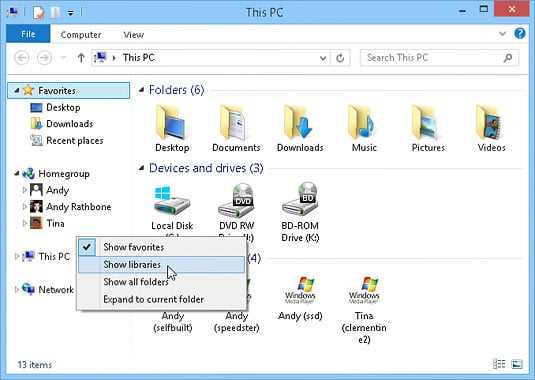
Внешний жесткий диск с установленной ранее Windows или пользовательскими данными подключается через USB-порт без дополнительного программного обеспечения. После подключения дождитесь появления устройства в разделе «Этот компьютер». Если диск не отображается, проверьте его наличие в управлении дисками и назначение буквы.
После успешного определения накопителя откройте его содержимое и найдите папку Users. Именно в ней хранятся профили пользователей, включая данные рабочего стола. Перейдите в каталог с нужным именем учетной записи и откройте папку Desktop или Рабочий стол.
При подключении диска, извлеченного из другого компьютера, Windows может ограничить доступ к файлам. В этом случае используйте учетную запись с правами администратора и измените владельца папки пользователя или только каталога Desktop через параметры безопасности.
Если внешний диск использует файловую систему NTFS, все разрешения сохраняются в исходном виде. Для разового просмотра или копирования файлов достаточно назначить права чтения, не изменяя структуру профиля пользователя.
Ярлыки на рабочем столе внешнего диска часто указывают на отсутствующие программы и системные пути. Их следует рассматривать как обычные файлы, не пытаясь запускать. Для переноса данных скопируйте только документы, архивы и мультимедиа.
После завершения работы безопасно извлеките внешний жесткий диск через значок в области уведомлений, чтобы избежать повреждения файлов рабочего стола и служебных каталогов.
Как скопировать или перенести рабочий стол с другого диска в текущую систему
Для переноса рабочего стола сначала откройте его каталог на другом диске по пути Диск:\Users\Имя_пользователя\Desktop. Убедитесь, что все нужные файлы доступны для чтения и не заблокированы правами старой учетной записи.
В текущей системе перейдите в папку C:\Users\Текущее_имя\Desktop. Это активный рабочий стол, который отображается в интерфейсе Windows. Не удаляйте существующие файлы до завершения копирования, чтобы сохранить актуальные данные.
Для безопасного переноса рекомендуется использовать копирование, а не вырезание. Выделите нужные файлы и папки на старом рабочем столе, нажмите «Копировать» и вставьте их в текущий каталог Desktop. Такой подход исключает потерю данных при сбое или прерывании операции.
Ярлыки программ переносите выборочно. Если приложение не установлено в системе, ярлык останется нерабочим. Документы, архивы, изображения и проекты копируются без ограничений и сразу становятся доступными.
После завершения проверьте структуру рабочего стола и откройте несколько файлов для контроля целостности. Если объем данных большой, сравните размер исходной и целевой папок.
Только после успешной проверки допустимо удалить старый каталог Desktop или отключить диск. Такой порядок действий позволяет восстановить рабочее окружение без риска утраты файлов.

 Загрузка...