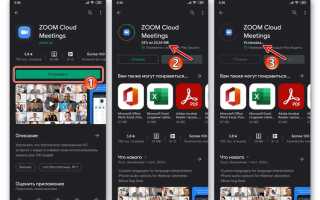
Zoom доступен для устройств на Android начиная с версии 6.0 и для iOS начиная с версии 13.0. Для корректной работы приложения требуется не менее 100 МБ свободной памяти и стабильное интернет-соединение с минимальной скоростью 1,5 Мбит/с. Установка занимает от 2 до 5 минут в зависимости от скорости подключения.
На Android приложение скачивается через Google Play, на iPhone – через App Store. Перед загрузкой убедитесь, что на устройстве активна учетная запись Google или Apple ID. Это позволит автоматически получать обновления Zoom и поддерживать синхронизацию с календарем и контактами.
После загрузки рекомендуется открыть приложение и предоставить разрешения на доступ к камере, микрофону и уведомлениям. Без этих разрешений полноценная работа видеоконференций невозможна. Настройка уведомлений позволяет получать напоминания о запланированных встречах и мгновенно подключаться к звонкам.
Регистрация в Zoom может быть выполнена через адрес электронной почты, аккаунт Google или Apple ID. После создания учетной записи можно настроить профиль, включить функцию автозапуска на звонках и выбрать предпочтительное качество видео для экономии трафика. Эти настройки повышают удобство и стабильность работы приложения на мобильном устройстве.
Следующий этап – проверка обновлений. Zoom регулярно выпускает патчи безопасности и новые функции. Для этого достаточно открыть приложение и перейти в Настройки → О приложении → Проверить обновления. Актуальная версия обеспечивает совместимость с последними протоколами видеосвязи и улучшает стабильность соединения.
Установка Zoom на телефон: пошаговое руководство
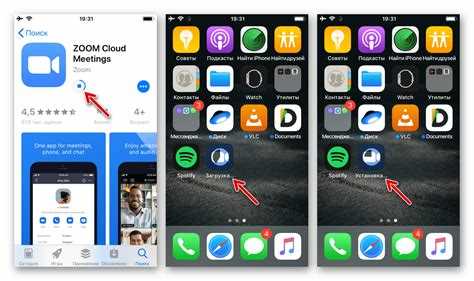
Сначала убедитесь, что ваш телефон поддерживает актуальную версию приложения. Для iOS необходима версия 13.0 и выше, для Android – 6.0 и выше. Откройте App Store или Google Play, в строке поиска введите «Zoom Cloud Meetings», затем нажмите кнопку «Установить» или «Получить». Размер приложения составляет примерно 60 МБ, для корректной установки убедитесь, что на устройстве свободно не менее 200 МБ памяти.
После завершения загрузки откройте Zoom и выберите «Войти» или «Создать аккаунт». Для входа через электронную почту потребуется подтвердить адрес, получив письмо с кодом. Для входа через Google, Apple или Facebook достаточно авторизоваться через соответствующую учетную запись. Рекомендуется включить уведомления, чтобы не пропускать входящие звонки и обновления встреч.
Проверка работоспособности приложения включает тестовый звонок. Войдите в раздел «Настройки» → «Видеозвонки» и выберите «Тестовое подключение». Убедитесь, что камера и микрофон работают корректно. Для стабильной связи используйте Wi-Fi с пропускной способностью не ниже 5 Мбит/с. Ниже приведена актуальная информация о системных требованиях:
| Платформа | Минимальная версия | Рекомендуемая память |
|---|---|---|
| iOS | 13.0 | 200 МБ |
| Android | 6.0 | 200 МБ |
Проверка совместимости телефона с Zoom
Перед установкой Zoom убедитесь, что ваш смартфон соответствует минимальным требованиям приложения. Для Android необходима версия операционной системы 6.0 или выше, минимум 2 ГБ оперативной памяти и доступ к Google Play. На iOS потребуется iOS 13.0 и выше, а также не менее 2 ГБ свободного пространства для корректной работы приложения.
Проверка доступных функций важна: устройства с устаревшими процессорами могут не поддерживать видеоконференции в высоком разрешении или демонстрацию экрана. Для Android стоит открыть «Настройки» → «О телефоне» → «Версия Android» и «Память», чтобы убедиться, что характеристики соответствуют требованиям Zoom.
Если ваш телефон старше трех лет, рекомендуется проверить наличие обновлений системы и магазина приложений. Zoom регулярно обновляет алгоритмы шифрования и видеокодеки, что может привести к сбоям на устройствах с устаревшим ПО. На iPhone это делается через «Настройки» → «Основные» → «Обновление ПО».
Дополнительно стоит проверить наличие камеры, микрофона и стабильного интернет-соединения. Без них полноценное участие в конференциях невозможно. Для Android и iOS также желательно разрешить Zoom доступ к этим устройствам в настройках конфиденциальности, иначе приложение не сможет функционировать должным образом.
Скачивание Zoom из официального магазина приложений
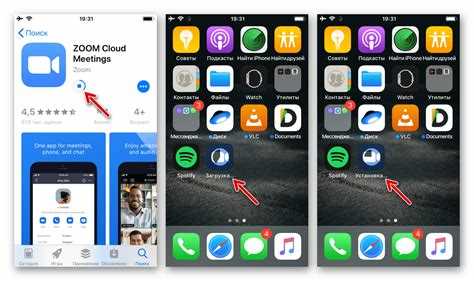
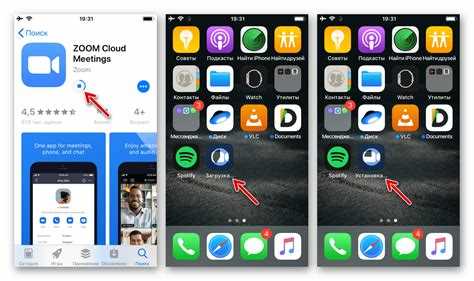
Для установки Zoom на телефон необходимо использовать только официальные магазины приложений: Google Play для Android и App Store для iOS. Это гарантирует получение актуальной версии с последними обновлениями безопасности и функционала. Проверяйте разработчика – он должен быть указан как «Zoom Video Communications, Inc.».
На Android откройте Google Play, в строке поиска введите «Zoom Cloud Meetings». Найдите приложение с официальным логотипом и убедитесь, что оно получило более 10 миллионов установок и имеет высокий рейтинг пользователей. Нажмите кнопку Установить и дождитесь завершения загрузки.
На iPhone или iPad откройте App Store, воспользуйтесь поиском по ключевым словам «Zoom Cloud Meetings». Обратите внимание на значок облака и количество отзывов – это подтверждает подлинность приложения. После нажатия Получить и подтверждения через Apple ID начнется загрузка.
После установки рекомендуется открыть приложение и проверить его работоспособность: войти в аккаунт или создать новый, проверить камеру, микрофон и качество подключения. Если загрузка прерывается или приложение не открывается, очистите кэш магазина приложений и повторите процесс.
Разрешения и настройки безопасности при установке

При установке Zoom на телефон важно сразу проверить разрешения приложения. На Android и iOS Zoom требует доступ к камере, микрофону, контактам и уведомлениям. Отказ от некоторых разрешений может ограничить функционал, но доступ к камере и микрофону обязателен для видеозвонков.
Для минимизации рисков включите двухфакторную аутентификацию в настройках аккаунта. Это можно сделать через меню «Настройки» → «Безопасность» в приложении. Двухфакторная проверка использует либо SMS, либо сторонние приложения-генераторы кодов, что снижает вероятность несанкционированного доступа.
Рекомендуется отключить автоматическое подключение к сети Wi-Fi, особенно в публичных точках доступа. Используйте VPN при подключении к конференциям из небезопасных сетей, чтобы шифровать трафик и защитить передачу данных.
- Проверяйте версии приложения и обновляйте Zoom через официальные магазины приложений.
- Отключайте доступ к контактам, если не планируете синхронизацию списка участников.
- Запрещайте доступ к местоположению, если геопозиция не нужна для встреч.
После установки активируйте настройку «Только проверенные участники» в параметрах конференции. Это ограничит участие незарегистрированных пользователей и предотвратит случайное включение посторонних на ваши видеозвонки.
Создание учетной записи Zoom на телефоне

После установки приложения Zoom откройте его и выберите кнопку «Регистрация». Для подтверждения возраста укажите дату рождения – без этого шаг будет недоступен.
Используйте рабочий или личный адрес электронной почты. Zoom требует валидный email, к которому у вас есть постоянный доступ, чтобы отправить код подтверждения.
После ввода email нажмите «Продолжить» и проверьте почту. В письме от Zoom будет шесть цифр кода, который нужно ввести в приложении для подтверждения.
Придумайте надежный пароль длиной от 8 до 16 символов, включая как минимум одну заглавную букву и цифру. Пароль нельзя использовать повторно с другими аккаунтами Zoom.
Далее заполните имя и фамилию – они будут отображаться при участии в конференциях. Рекомендуется использовать реальное имя для корректного отображения в рабочих встречах.
Выберите настройки уведомлений: включение или отключение напоминаний о встречах, приглашений и обновлений. Это позволит контролировать поток сообщений прямо на телефоне.
Нажмите «Завершить регистрацию». Приложение предложит сразу войти в новый аккаунт и протестировать камеру и микрофон для первой видеовстречи.
Вход в существующую учетную запись Zoom
Откройте установленное приложение Zoom на вашем телефоне. На главном экране выберите кнопку Войти, расположенную в нижней части интерфейса. Это откроет окно авторизации.
Введите адрес электронной почты, который был использован при регистрации учетной записи. Zoom поддерживает адреса как gmail.com, так и корпоративные домены, например company.ru. Убедитесь, что вы вводите адрес без пробелов и лишних символов.
Далее введите пароль. Если вы ранее использовали функцию входа через SSO или Google, вместо стандартного пароля выберите соответствующую опцию, чтобы авторизация прошла корректно.
Для корпоративных аккаунтов важно использовать точный SSO-домен, который предоставила ваша компания. Он обычно выглядит как company.zoom.us и открывается через кнопку Войти через SSO.
После ввода данных нажмите Войти. Если информация верна, приложение автоматически синхронизирует все ваши встречи, контакты и настройки профиля.
Если система выдаёт ошибку, проверьте правильность написания электронной почты и пароля. При необходимости воспользуйтесь ссылкой Забыли пароль? для восстановления доступа через электронную почту.
При первом входе на новом устройстве Zoom может отправить уведомление на зарегистрированный email с кодом подтверждения. Введите этот код в приложении для завершения авторизации.
После успешного входа убедитесь, что в настройках профиля указаны актуальные имя и фамилия. Это важно для корректного отображения вашего имени на встречах и в списке участников.
Настройка уведомлений и микрофона для звонков
После установки Zoom откройте приложение и перейдите в «Настройки» → «Уведомления». Включите «Звуковые уведомления для входящих звонков» и «Показывать баннеры», чтобы не пропускать звонки, даже если приложение работает в фоновом режиме. Для точной настройки можно задать отдельный звук для встреч и звонков через «Тип уведомления».
Для контроля микрофона перейдите в «Настройки» → «Звонки» → «Микрофон». Убедитесь, что выбран встроенный микрофон телефона или подключенное устройство Bluetooth. Рекомендуется включить «Автоматическое подавление шума», чтобы фоновый шум не мешал собеседникам, особенно при конференциях с несколькими участниками.
Перед важной встречей протестируйте микрофон через «Проверка аудио» в настройках. Это позволяет услышать собственный голос, определить оптимальное расстояние до устройства и при необходимости отрегулировать чувствительность микрофона. Если телефон поддерживает регулировку уровня громкости входящего звука, установите его на среднее значение, чтобы избежать перегрузки динамика при одновременном использовании наушников.
Для более детального контроля уведомлений можно включить «Не беспокоить» на определённое время, при этом оставив активными уведомления Zoom. Это позволит получать только звонки и встречи без лишних сигналов от других приложений. Также в настройках конференций стоит проверить разрешения для микрофона, чтобы Zoom всегда имел доступ, иначе звук не будет передаваться автоматически.
Вопрос-ответ:
Как скачать Zoom на Android-телефон?
Чтобы установить Zoom на Android, откройте приложение Google Play, введите в поиске «Zoom Cloud Meetings» и выберите официальное приложение. Нажмите кнопку «Установить» и дождитесь завершения загрузки. После установки откройте приложение, примите необходимые разрешения и войдите в свой аккаунт или создайте новый.
Нужно ли разрешение на доступ к камере и микрофону для Zoom?
Да, для проведения видеозвонков Zoom требует доступ к камере и микрофону телефона. При первом запуске приложение попросит разрешения. Без них вы сможете только присоединяться к встречам без видео или звука. Разрешения можно настроить в настройках телефона позже.
Можно ли использовать Zoom на iPhone без регистрации?
Да, вы можете присоединяться к встрече через ссылку или идентификатор встречи без создания аккаунта. Однако для создания собственных встреч или доступа к дополнительным функциям, например, к расписанию звонков, потребуется регистрация с использованием email или аккаунта Apple/Google.
Почему приложение Zoom не устанавливается на телефон?
Проблемы с установкой могут быть связаны с недостатком свободного места на устройстве, устаревшей версией операционной системы или временными сбоями магазина приложений. Проверьте, достаточно ли памяти, обновите Android или iOS до актуальной версии и попробуйте скачать Zoom снова. Иногда помогает перезагрузка телефона.
Как обновить Zoom на телефоне до последней версии?
Для обновления на Android откройте Google Play, найдите Zoom и нажмите «Обновить», если кнопка активна. На iPhone откройте App Store, перейдите в раздел обновлений и выберите Zoom. Новая версия устанавливается поверх старой, сохраняя ваши данные и настройки аккаунта.
Как правильно скачать и установить Zoom на телефон?
Сначала откройте магазин приложений на вашем устройстве: App Store для iPhone или Google Play для Android. В строке поиска введите «Zoom» и выберите приложение «Zoom Cloud Meetings». Нажмите кнопку загрузки или «Установить». После завершения установки откройте приложение, согласитесь с условиями использования и войдите в аккаунт или создайте новый. Если устройство предупреждает о безопасности или разрешениях, предоставьте необходимые разрешения для работы камеры и микрофона.

 Загрузка...