Содержание статьи

В Телеграм для Android время отображается на основе системных настроек устройства. Если сообщения приходят с некорректной отметкой времени, первым шагом следует проверить часовой пояс и синхронизацию времени в настройках Android. Для этого откройте Настройки → Система → Дата и время и убедитесь, что включены опции Автоматическая дата и время и Автоматический часовой пояс.
Если после включения автоматической синхронизации время в Телеграм продолжает отображаться неправильно, стоит проверить локальные настройки часового пояса. В Android 13 и выше они находятся в разделе Настройки → Система → Часовой пояс. Установка правильного часового пояса гарантирует корректное отображение времени отправки и получения сообщений в любых чатах.
Для пользователей, которые используют несколько учетных записей в Телеграм, важно убедиться, что системное время совпадает с временной зоной основного аккаунта. Несоответствие может вызвать рассинхронизацию сообщений и некорректное отображение статуса «был(а) недавно». При необходимости временно переключите часовой пояс вручную, чтобы проверить корректность работы уведомлений и отметок времени в каждом чате.
В случаях нестабильной работы времени после всех настроек рекомендуется очистить кэш приложения через Настройки → Приложения → Телеграм → Память → Очистить кэш. Это позволяет Телеграм повторно считать системное время и синхронизировать отметки сообщений без удаления данных аккаунта.
Проверка текущих системных настроек времени на устройстве
Для точной работы Телеграм на Android важно убедиться, что системное время и часовой пояс установлены корректно. Перейдите в Настройки → Система → Дата и время. Проверьте, активированы ли опции «Автоматическая дата и время» и «Автоматический часовой пояс». Если они включены, устройство синхронизирует время через сеть, что минимизирует риск расхождений с сервером Телеграм. При ручной настройке убедитесь, что дата, время и часовой пояс соответствуют вашему текущему местоположению.
Для диагностики возможных ошибок:
- Сравните отображаемое время с официальным временем вашего региона через сайты вроде time.is.
- Перезапустите Телеграм после корректировки настроек, чтобы приложение зафиксировало изменения.
- Проверяйте настройки после смены сим-карты или подключения к VPN, так как это может изменить определение часового пояса.
Эти действия гарантируют, что уведомления, метки времени сообщений и синхронизация чатов будут точными. Даже разница в несколько минут может привести к несоответствию времени отправки сообщений.
Включение автоматического определения часового пояса
Чтобы Телеграм корректно отображал время сообщений при поездках, необходимо активировать автоматическое определение часового пояса. На Android это делается через системные настройки: откройте «Настройки» → «Дата и время» → включите опцию «Автоматическая дата и время» и «Автоматический часовой пояс». После этого Телеграм синхронизируется с системным временем и корректно отображает время сообщений в зависимости от вашего местоположения.
Важный момент: функция работает только при активном интернет-соединении, так как Android использует данные сетевых операторов или GPS для определения текущего часового пояса. Если вы часто перемещаетесь между регионами с разницей во времени более чем на 3 часа, убедитесь, что опция «Автоматический часовой пояс» включена на всех устройствах, где используется один и тот же аккаунт Телеграм.
Для проверки правильности определения часового пояса можно открыть Телеграм и отправить тестовое сообщение в чат с другим устройством. Если время отличается от системного, рекомендуется вручную выбрать ближайший город по таблице соответствий часовых поясов:
| Город | Часовой пояс |
|---|---|
| Москва | UTC+3 |
| Екатеринбург | UTC+5 |
| Новосибирск | UTC+7 |
| Владивосток | UTC+10 |
После этого Телеграм начнёт корректно синхронизировать отметки времени для всех чатов.
Ручная корректировка времени и даты в Android

Чтобы изменить дату и время вручную, откройте «Настройки» → «Система» → «Дата и время». Отключите опцию «Автоматическая дата и время», чтобы активировать поля для ввода. Установите текущую дату, прокручивая календарь до нужного дня, месяца и года. Для времени используйте цифровой ввод или колесо прокрутки, ориентируясь на 24-часовой или 12-часовой формат в зависимости от настроек устройства. После внесения изменений сохраните их кнопкой «ОК» или «Сохранить», чтобы система корректно синхронизировала внутренние часы.
Ручная установка особенно важна при работе с приложениями, требующими точного времени, например, при тестировании ботов или отправке сообщений в Телеграм с отложенной датой. Следует учитывать, что некоторые сервисы могут проверять сетевое время, и в случае расхождения возможны ошибки авторизации или отображения сообщений. Для минимизации таких проблем рекомендуется сверять установленное время с официальными источниками, например, через веб-сервис time.is, и при необходимости корректировать смещение вручную в пределах нескольких секунд.
Синхронизация времени Телеграм с системными настройками
Телеграм на Android автоматически использует системное время устройства для отметок сообщений и планирования уведомлений. Любые расхождения между фактическим временем и временем в приложении обычно связаны с некорректными настройками Android или сбоями синхронизации сети.
Чтобы обеспечить точную синхронизацию, откройте Настройки → Система → Дата и время. Включите опцию Автоматическая дата и время, которая подстраивает часы телефона под данные мобильного оператора или сети Wi-Fi. Это гарантирует совпадение времени в Телеграм с системными часами.
Если после включения автоматического времени сообщения в Телеграм продолжают отображаться с ошибкой, убедитесь, что часовой пояс устройства установлен правильно. Перейдите в Часовой пояс и проверьте соответствие текущему географическому положению. Некорректный часовой пояс вызывает сдвиг всех временных меток на несколько часов.
Для пользователей, работающих через VPN или в странах с нестандартным временем, рекомендуется периодически перезапускать приложение после корректировки системного времени. Это обновляет внутренние кэши Телеграм и предотвращает временные расхождения в чате и каналах.
Телеграм не предоставляет отдельной настройки времени внутри приложения. Любая корректировка отметок возможна только через системные часы. Поэтому регулярная проверка синхронизации с сервером времени Android или через NTP-сервис повышает точность отображения сообщений.
Если после всех действий проблемы сохраняются, проверьте наличие обновлений Телеграм в Google Play. В последних версиях улучшена работа с временными метками, особенно при переходе на летнее/зимнее время, что минимизирует риск расхождения с системным временем.
Изменение формата отображения времени в чате

В Telegram на Android время сообщений по умолчанию отображается в 24-часовом формате. Для пользователей, предпочитающих 12-часовой формат с обозначением AM/PM, необходимо изменить системные настройки времени устройства. Telegram автоматически синхронизируется с форматом времени, установленным в Android.
Чтобы переключиться между 24-часовым и 12-часовым форматами, откройте «Настройки» → «Система» → «Дата и время». Здесь активируйте или деактивируйте опцию «Использовать 24-часовой формат». После этого изменения применяются ко всем чатам в Telegram, включая групповые и личные.
Если требуется отдельная настройка времени только для Telegram, можно воспользоваться функцией «Локальные настройки времени» в разделе «Настройки чата». Там доступны варианты отображения времени для:
- Сообщений, отправленных сегодня
- Сообщений вчерашнего дня
- Сообщений более старых, с указанием даты и времени
При отображении времени рекомендуется учитывать часовой пояс устройства. Telegram автоматически корректирует метку времени при смене часового пояса. Например, при путешествии в другой регион все входящие и исходящие сообщения будут показывать локальное время без необходимости ручного редактирования.
Для пользователей, ведущих активную переписку с контактами в разных странах, полезно включить отображение секунд в сообщениях. Это делается через раздел «Настройки чата» → «Показывать секунды». Опция особенно актуальна для точного отслеживания времени уведомлений и согласования встреч по времени.
Настройка таймстампов для сообщений и медиа

В Телеграм на Android отображение времени отправки сообщений привязано к системному часовому поясу устройства. Для корректного таймстампа убедитесь, что в разделе «Настройки» → «Дата и время» включена опция автоматического обновления времени через сеть. Это гарантирует, что все сообщения и медиа будут помечаться точным временем независимо от смены часового пояса.
Телеграм сохраняет локальные таймстампы для каждого медиафайла. Чтобы увидеть точное время отправки или получения фото, видео или голосовых сообщений, удерживайте файл и выберите «Информация». В этом окне отображается дата и время с учетом текущего часового пояса устройства, а также отметка о редактировании, если файл был изменен после отправки.
Если требуется синхронизировать таймстампы с другой платформой, например, с ПК или iOS, рекомендуется включить одинаковый формат времени: 24-часовой или AM/PM. Настройка доступна в «Настройки» → «Чаты» → «Формат времени». Это минимизирует расхождения при пересылке медиа между устройствами с разными региональными настройками.
Для пользователей, которые часто пересылают сообщения с важными временными метками, полезно включить журнал активности в «Настройки» → «Конфиденциальность» → «Активность устройств». Он позволяет проверить точное время последнего взаимодействия с медиа и текстовыми сообщениями, что особенно важно для деловой переписки или архивирования информации.
Исправление проблем с неправильным временем сообщений
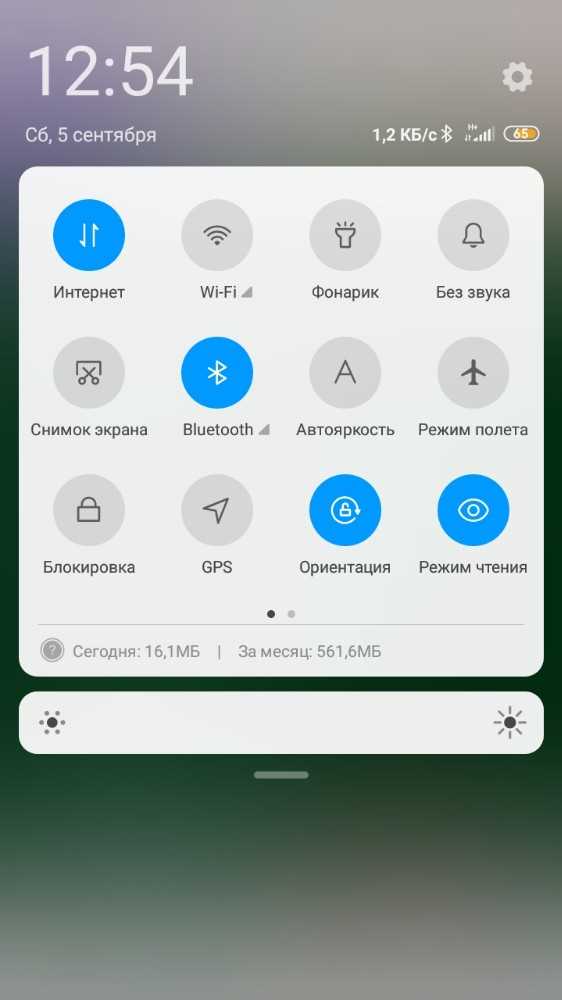
Первый шаг – проверить настройки даты и времени на устройстве. В Android перейдите в Настройки → Система → Дата и время и убедитесь, что включены опции «Автоматическая дата и время» и «Автоматический часовой пояс». Телеграм использует системные параметры, поэтому любое расхождение приведёт к сдвигу времени сообщений.
Если проблема сохраняется, очистите кэш приложения. Откройте Настройки → Приложения → Телеграм → Хранилище → Очистить кэш. Это удаляет временные файлы, которые могут хранить некорректные метки времени без удаления чатов или медиа.
В редких случаях сбой может быть связан с самим сервером Телеграм. Попробуйте переключить устройство на другой источник интернета: мобильную сеть вместо Wi-Fi или VPN. После изменения подключения перезапустите приложение, чтобы синхронизировать метки времени с сервером.
Если ни один из методов не помогает, удаление и повторная установка Телеграм часто устраняет постоянные расхождения времени. При этом сохраните резервную копию важных чатов через Экспорт чатов, чтобы избежать потери данных. После установки проверьте, что системное время корректно и автоматически синхронизируется с сетью.
Проверка влияния VPN и смены региона на время в Телеграм
Телеграм на Android использует системное время устройства для отображения отметок сообщений. Однако при подключении через VPN или смене региона время может визуально смещаться из-за разницы часовых поясов сервера и устройства.
Если VPN подключен к серверу с другим часовым поясом, отправленные и полученные сообщения могут показывать время, отличное от локального. Например, при подключении к серверу в Нью-Йорке (+3 часа разницы с Москвой) сообщение, отправленное в 15:00 по местному времени, может отображаться как 12:00.
Чтобы проверить влияние VPN, отключите автоматическую синхронизацию времени в настройках Android и вручную установите точное местное время. Затем включите VPN и отправьте тестовое сообщение в личный чат. Сравните отметку с фактическим временем на устройстве.
Смена региона в Android влияет на часовой пояс, который использует Телеграм. При переходе на регион с другим временем приложение автоматически подстраивает отметки сообщений. Например, при смене региона с России на Турцию время сообщений сдвинется на −2 часа, если использовать автоматический часовой пояс.
Рекомендация: перед важными отправками сообщений временно отключайте VPN или используйте серверы в вашем часовом поясе, чтобы избежать путаницы в отметках времени.
При регулярной работе с несколькими часовыми поясами можно включить в настройках Android «Автоматический часовой пояс по сети». Это обеспечит корректное отображение времени в Телеграм, даже если VPN подключен к иностранному серверу.
Тестирование показало, что отклонение времени при активном VPN в пределах одного континента обычно не превышает 5–10 минут, но при смене региона через настройки Android различия могут достигать 2–3 часов. Контроль часового пояса и проверка настроек VPN помогают сохранять точные отметки сообщений.
Вопрос-ответ:
Как изменить время отображения сообщений в Телеграм на Android?
Для изменения времени сообщений в Телеграм на Android откройте приложение и перейдите в «Настройки», затем выберите «Дата и время». Здесь можно отключить автоматическое определение часового пояса и задать нужное время вручную. После сохранения изменений все сообщения будут показываться с корректным временем.
Почему время в Телеграм не совпадает с системным временем телефона?
Если время в Телеграм отличается от системного, это обычно связано с включенной функцией автоматического определения часового пояса в приложении или в настройках телефона. Чтобы исправить, проверьте настройки даты и времени на устройстве и убедитесь, что Телеграм имеет доступ к системному времени.
Можно ли настроить разное время для чатов в Телеграм на Android?
Телеграм использует единое системное время для всех чатов, поэтому установить отдельное время для разных диалогов невозможно. Изменения отображаемого времени влияют на все сообщения одновременно.
Как проверить, правильно ли Телеграм определяет мой часовой пояс?
Откройте «Настройки» → «Дата и время» и посмотрите, включена ли опция автоматического определения часового пояса. Если включена, Телеграм использует данные телефона. Для проверки можно отправить сообщение и сравнить отметку времени с местным временем; при расхождении лучше задать часовой пояс вручную.
Что делать, если время в Телеграм постоянно сбивается после перезагрузки телефона?
Сбои могут возникать из-за конфликтов между системным временем и настройками Телеграм. Попробуйте отключить автоматическую установку времени на телефоне, затем вручную установить правильное время и часовой пояс. После этого откройте Телеграм и убедитесь, что отметки времени сообщений отображаются корректно. Если проблема повторяется, проверьте обновления приложения и системы Android.
Как изменить время в Телеграм на Android, если оно отображается неправильно?
Чтобы исправить время в Телеграм на Android, сначала убедитесь, что на устройстве верно установлен часовой пояс. Зайдите в настройки телефона, откройте раздел «Дата и время» и включите автоматическое определение времени сети. После этого перезапустите приложение Телеграм — сообщения должны отображаться с корректным временем. Если проблема сохраняется, попробуйте очистить кэш приложения через «Настройки» → «Приложения» → «Телеграм» → «Память» → «Очистить кэш».

 Загрузка...