Содержание статьи

Для стабильного домашнего Wi-Fi важно подобрать роутер с поддержкой стандартов Wi-Fi 5 (802.11ac) или Wi-Fi 6 (802.11ax), учитывая площадь квартиры и количество подключаемых устройств. Например, для квартиры 50–70 м² достаточно двухдиапазонного роутера с мощностью антенн 5–7 дБи, а для больших домов 100 м² и выше стоит выбирать устройства с четырьмя антеннами и функцией MIMO для распределения нагрузки.
Перед установкой роутера необходимо определить оптимальное место: центр помещения без металлических преград, на высоте 1–1,5 метра, вдали от микроволновок и телевизоров. Это позволит минимизировать потери сигнала и добиться стабильной скорости интернета. Если квартира многокомнатная, стоит предусмотреть репитер или mesh-систему для равномерного покрытия.
Подключение роутера к интернету требует наличия кабеля от провайдера и корректной настройки через веб-интерфейс. Настройка включает выбор SSID, установку пароля не короче 12 символов с комбинацией букв, цифр и спецсимволов, а также включение шифрования WPA2/WPA3 для защиты сети.
После запуска сети важно провести проверку скорости в разных комнатах с помощью приложений вроде Speedtest или встроенных инструментов роутера. Это позволяет выявить зоны слабого сигнала и при необходимости изменить расположение устройства или добавить усилители. Регулярное обновление прошивки обеспечивает исправление ошибок и повышает стабильность работы Wi-Fi.
Установка Wi-Fi дома: пошаговая инструкция

Первым шагом выбирается роутер с подходящими характеристиками. Для квартиры до 70 м² достаточно двухдиапазонного роутера с поддержкой Wi-Fi 5 и скоростью до 1200 Мбит/с. Для домов площадью свыше 100 м² стоит выбирать модели с четырьмя антеннами и стандартом Wi-Fi 6 для более стабильного сигнала и одновременного подключения большого числа устройств.
Определите место установки роутера. Идеально разместить устройство в центре квартиры на высоте 1–1,5 метра, избегая металлических предметов и бытовой техники. Расположение в углу или за мебелью может снизить скорость на 30–50%.
Подключите роутер к источнику интернета. Если провайдер использует кабель Ethernet, соедините порт WAN роутера с кабелем. Для ADSL или оптоволоконного подключения используйте соответствующие модемы и убедитесь, что индикаторы на роутере показывают активное соединение.
Включите роутер и перейдите в веб-интерфейс через IP-адрес, указанный в инструкции (обычно 192.168.0.1 или 192.168.1.1). Используйте стандартный логин и пароль, а после входа поменяйте их на уникальные для безопасности сети.
Настройте имя сети SSID и пароль. Рекомендуется использовать минимум 12 символов с комбинацией букв, цифр и специальных знаков. Включите шифрование WPA2 или WPA3, чтобы предотвратить несанкционированный доступ.
Проверьте покрытие Wi-Fi по квартире. Для этого используйте приложения типа Speedtest или встроенные функции роутера. Если скорость ниже 50% заявленной в стандарте, переместите устройство или добавьте репитер/mesh-точку для расширения зоны покрытия.
Регулярно обновляйте прошивку роутера. Производители выпускают исправления, которые повышают стабильность и защищают от уязвимостей. Обновление занимает 5–10 минут и не требует перезапуска сети.
Пример базовой конфигурации роутеров по площади и количеству устройств:
| Площадь квартиры | Количество устройств | Рекомендуемый стандарт Wi-Fi | Антенны |
|---|---|---|---|
| 50–70 м² | до 10 | Wi-Fi 5 | 2–3 |
| 70–100 м² | 10–20 | Wi-Fi 5 / Wi-Fi 6 | 3–4 |
| 100–150 м² | 20–30 | Wi-Fi 6 | 4–6 |
Выбор роутера под площадь квартиры и количество устройств
Для правильного выбора роутера важно учитывать площадь жилья и количество устройств, которые будут одновременно подключены к сети. Неправильная модель может привести к медленной скорости и нестабильному сигналу.
Для квартир площадью до 50 м² достаточно двухдиапазонного роутера с поддержкой Wi-Fi 5 и скоростью до 1200 Мбит/с. Этого достаточно для 5–8 устройств, включая смартфоны, ноутбуки и телевизоры с функцией Smart TV.
Квартиры от 50 до 100 м² требуют более мощного роутера с тремя или четырьмя антеннами и поддержкой Wi-Fi 6. Такой роутер способен одновременно обслуживать 10–20 устройств без заметного падения скорости.
Для домов свыше 100 м² стоит выбирать роутеры с функцией MIMO и технологией beamforming. Они концентрируют сигнал на устройствах и расширяют зону покрытия, что позволяет поддерживать высокую скорость на всех этажах.
При выборе также учитывайте тип подключения:
- Ethernet или оптоволокно требует наличия порта WAN 1 Гбит/с или выше.
- ADSL соединение поддерживается большинством моделей с встроенным модемом.
Количество устройств напрямую влияет на выбор роутера. Для дома с большим числом гаджетов лучше выбирать модели с поддержкой OFDMA и MU-MIMO, которые распределяют трафик между устройствами и предотвращают перегрузку сети.
Дополнительно стоит учитывать встроенные функции роутера:
- Гостевая сеть для временных подключений.
- Родительский контроль для ограничения доступа.
- Поддержка Mesh-систем для расширения зоны покрытия.
Подготовка места для установки и подключение к розетке
Для стабильной работы Wi-Fi роутера важно выбрать место с минимальными преградами для сигнала. Оптимально разместить устройство в центре квартиры, на высоте 1–1,5 метра, вдали от металлических предметов и бытовой техники.
Сигнал ослабляется стенами из железобетона и толстыми шкафами. Если есть несколько комнат, лучше избегать установки роутера в углу или за мебелью, чтобы не терять до 40% мощности.
Необходимо заранее предусмотреть доступ к розетке с защитой от перегрузки. Использование сетевого фильтра или UPS позволит защитить роутер от скачков напряжения и отключений.
При установке рядом с кабелем Ethernet убедитесь, что длина проводов не превышает 50 метров для сохранения скорости. Если провайдер использует оптоволокно, кабель должен быть защищен от перегибов и контакта с острыми краями.
Для улучшения покрытия можно разместить роутер на небольшой подставке или полке, чтобы антенны не упирались в поверхность. Это увеличивает радиус действия на 15–20% без дополнительных устройств.
Если планируется подключение нескольких устройств по проводам, заранее определите расположение портов LAN и убедитесь, что они свободны. Для крупных квартир стоит предусмотреть маршруты кабелей заранее, чтобы они не мешали и не создавали помехи.
После выбора места подключите роутер к розетке и включите питание. Проверьте, чтобы индикаторы устройства загорелись корректно: WAN светится стабильным зеленым, а LED для Wi-Fi мигает при поиске сети.
Подключение роутера к интернет-кабелю или модему

Для подключения роутера к интернету необходимо использовать порт WAN, который обычно отмечен синим цветом. Если провайдер предоставляет кабель Ethernet, соедините его с WAN-портом роутера и убедитесь, что кабель полностью вставлен, чтобы избежать перебоев в соединении.
При подключении через модем ADSL или оптоволокно сначала убедитесь, что модем работает корректно. Все индикаторы должны показывать активное соединение. Подключение производится через кабель Ethernet или, если поддерживается, через порт LAN модема к WAN роутера.
Рекомендуется использовать кабели категории не ниже Cat5e для скоростей до 1 Гбит/с и Cat6 для скоростей выше 1 Гбит/с. Кабель не должен быть перегнут или поврежден, иначе возможны падения скорости и нестабильная работа сети.
После физического подключения роутера включите питание модема и роутера в правильной последовательности: сначала модем, затем роутер. Это обеспечивает корректное получение IP-адреса и предотвращает ошибки при синхронизации устройств.
Проверить успешное подключение можно по индикаторам на роутере: WAN светится постоянным зеленым, а индикаторы LAN и Wi-Fi начинают мигать при передаче данных. Если индикаторы не загораются, проверьте кабель и настройки модема.
Настройка сети через веб-интерфейс роутера
Для доступа к веб-интерфейсу роутера подключите компьютер или смартфон к сети через кабель или Wi-Fi. В адресной строке браузера введите IP-адрес роутера, обычно это 192.168.0.1 или 192.168.1.1. Логин и пароль по умолчанию указаны в инструкции.
После входа в интерфейс сразу смените стандартные учетные данные на уникальные. Используйте пароль длиной не менее 12 символов с комбинацией букв, цифр и специальных знаков, чтобы исключить несанкционированный доступ.
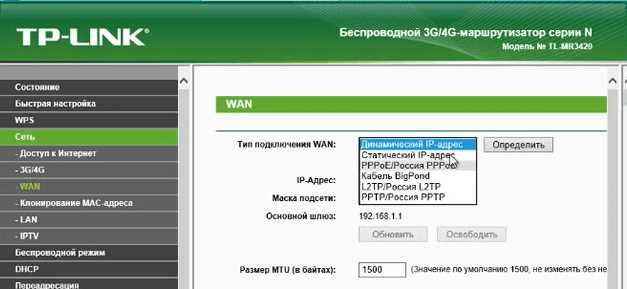
Выберите режим работы сети. Для большинства домашних подключений подходит DHCP, который автоматически раздает IP-адреса всем устройствам. Если требуется статическая адресация, введите адрес, маску подсети, шлюз и DNS-параметры вручную.
Настройка Wi-Fi включает выбор имени сети SSID, частоты (2,4 ГГц для дальнего покрытия, 5 ГГц для высокой скорости) и уровня мощности передатчика. Включите шифрование WPA2 или WPA3 для защиты данных.
Для многоквартирных домов полезно задать разные каналы для диапазонов 2,4 и 5 ГГц. Это снижает помехи от соседских сетей. Используйте автоматическое сканирование или вручную выбирайте наименее загруженный канал.
В интерфейсе можно включить гостевую сеть с отдельным паролем. Это позволяет предоставлять доступ посетителям без риска для основной сети и устройств, подключенных к ней.
Дополнительно стоит настроить родительский контроль или ограничения по времени для отдельных устройств. Это особенно важно, если в доме есть дети или нужно ограничить доступ к интернету в рабочие часы.
После завершения всех настроек сохраните конфигурацию и перезагрузите роутер. Проверьте подключение на разных устройствах, чтобы убедиться, что скорость и покрытие соответствуют ожиданиям, а изменения применились корректно.
Создание имени сети (SSID) и пароля для Wi-Fi
Имя сети SSID должно быть уникальным и легко узнаваемым, чтобы не путать его с соседскими сетями. Избегайте использования личных данных, таких как фамилия или адрес, чтобы снизить риск взлома. Для многодиапазонных роутеров рекомендуется создавать отдельные SSID для диапазонов 2,4 ГГц и 5 ГГц, например: Home_2.4G и Home_5G.
Пароль должен содержать минимум 12 символов и включать комбинацию заглавных и строчных букв, цифр и специальных символов. Использование сложных паролей с генерацией через веб-интерфейс роутера или менеджеры паролей повышает безопасность сети. Не используйте простые последовательности вроде 12345678 или qwerty, так как они легко подбираются злоумышленниками.
Вопрос-ответ:
Какой роутер лучше выбрать для квартиры на 60 м² с 8 устройствами?
Для квартиры такой площади подойдет двухдиапазонный роутер с поддержкой Wi-Fi 5 и скоростью до 1200 Мбит/с. Две или три антенны обеспечат стабильное покрытие. Если планируется одновременное использование видеоконференций и стриминга, лучше выбрать модель с функцией MIMO и возможностью регулировать мощность передатчика.
Где лучше всего устанавливать роутер в квартире с несколькими комнатами?
Оптимально разместить роутер в центре квартиры на высоте 1–1,5 метра, вдали от металлических предметов и бытовой техники. Это позволяет сигналу свободно распространяться во все комнаты. В квартирах с толстыми стенами или несколькими этажами можно использовать репитеры или mesh-систему для равномерного покрытия.
Как правильно подключить роутер к модему оптоволоконного интернета?
Сначала убедитесь, что модем включен и показывает активное соединение. Соедините LAN-порт модема с WAN-портом роутера кабелем Ethernet категории не ниже Cat5e. После включения роутера проверьте индикаторы: WAN должен гореть зеленым, а LED Wi-Fi мигать при передаче данных.
Как создать безопасный пароль для Wi-Fi и избежать взлома сети?
Используйте минимум 12 символов, сочетая заглавные и строчные буквы, цифры и специальные символы. Избегайте простых последовательностей вроде 12345678 или слов из словаря. Для удобства можно использовать встроенный генератор паролей роутера или менеджеры паролей.
Как проверить покрытие Wi-Fi и убедиться, что сигнал доходит до всех комнат?
Для проверки используйте приложения типа Speedtest или встроенные функции роутера для измерения скорости и силы сигнала. Если в некоторых комнатах скорость падает ниже 50% заявленной, попробуйте переместить роутер или добавить репитер. Установка на возвышении и вдали от металлических поверхностей увеличивает радиус действия.
Можно ли поставить роутер рядом с телевизором или микроволновкой?
Размещать роутер рядом с бытовой техникой, особенно с микроволновкой или телевизором с большим металлическим корпусом, не рекомендуется. Эти устройства создают электромагнитные помехи, которые снижают скорость и стабильность сигнала. Лучше выбрать центр помещения, на высоте около 1–1,5 метра, и держать роутер на расстоянии не менее 1–1,5 метра от таких приборов. Если других вариантов размещения нет, стоит использовать внешние антенны или mesh-точки для усиления сигнала в проблемных зонах.

 Загрузка...