Содержание статьи

Степень числа на клавиатуре можно ввести несколькими методами, зависящими от используемой операционной системы и программы. В Windows для большинства текстовых редакторов доступен ввод через сочетание клавиш Alt + цифровой код на цифровой клавиатуре: например, для степени два (²) используется Alt + 0178, а для степени три (³) – Alt + 0179. Эти символы корректно отображаются в большинстве шрифтов, включая Arial и Times New Roman.
На macOS символы степеней вводятся с помощью сочетания Option + цифра. Степень два набирается Option + 2, а степень три – Option + 3. Для остальных чисел используется комбинация Option + Shift + цифра в зависимости от конкретного шрифта и языка клавиатуры.
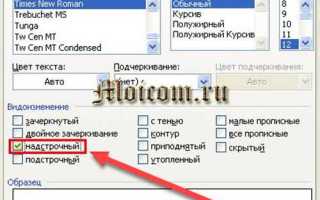
В офисных приложениях, таких как Microsoft Word или LibreOffice, рекомендуется использовать функцию надстрочного текста. В Word это сочетание Ctrl + Shift + + для включения надстрочного режима, после чего вводится нужное число. LibreOffice Writer поддерживает надстрочный текст через меню Формат → Символ → Надстрочный, что позволяет сохранять корректное отображение в документах при последующей печати или экспорте в PDF.
Для работы с математическими формулами в LaTeX или Markdown используется символ ^ для возведения в степень. В LaTeX запись x^{3} формирует надстрочную тройку, а в Markdown через HTML-теги можно вставлять <sup>3</sup> для отображения степени в тексте.
Онлайн-инструменты и Unicode-коды позволяют вводить степени без ограничений на конкретное число. Unicode содержит отдельные надстрочные цифры и буквы: U+00B2 для ², U+00B3 для ³, а для остальных чисел – диапазон U+2070…U+2079. Это особенно удобно при создании веб-страниц и сообщений в мессенджерах, где стандартные надстрочные функции отсутствуют.
Использование сочетаний клавиш для верхнего индекса в Word
В Microsoft Word включение верхнего индекса можно выполнить с помощью сочетания клавиш Ctrl + Shift + +. Эта комбинация работает как для Windows, так и для большинства версий Word, начиная с 2007 года. Для применения необходимо выделить символ или цифру, которую требуется преобразовать в верхний индекс, и нажать клавиши одновременно.
Если требуется отменить верхний индекс и вернуть текст к обычному формату, достаточно повторно нажать Ctrl + Shift + + на выделенном элементе. Word не создает отдельный режим, поэтому данное сочетание служит переключателем.
Для быстрого ввода последовательности символов в верхнем индексе, например степени числа, можно сначала включить верхний индекс, ввести цифру, а затем отключить его, не используя меню Формат. Это ускоряет работу при написании формул или химических обозначений.
Word также поддерживает альтернативное сочетание клавиш Alt + E, C для вызова диалога Формат → Шрифт, где можно поставить галочку «Верхний индекс». Это полезно, если сочетание Ctrl + Shift + + конфликтует с системными горячими клавишами или другими приложениями.
На ноутбуках с ограниченной клавиатурой иногда проще использовать сочетания через функциональные клавиши Fn. Например, Ctrl + Shift + Fn + + может понадобиться для моделей с нестандартным раскладом, где знак «+» находится на цифровой панели.
Для постоянного использования верхнего индекса в определенных частях документа рекомендуется создавать собственные сочетания клавиш через меню Файл → Параметры → Настройка ленты → Настройка клавиш. Там можно присвоить удобные комбинации, например Ctrl + Alt + ^, чтобы ускорить работу с формулами.
При работе с формулами Word автоматически применяет верхний индекс для степени числа, если используется встроенный редактор формул (Alt + = для вставки формулы). Но сочетания клавиш остаются удобны при быстром вводе текста вне редактора формул.
Важно помнить, что верхний индекс влияет на размер шрифта и положение символа относительно базовой линии текста. Поэтому при профессиональной верстке документов рекомендуется проверять визуальное соответствие, особенно при смешении обычного текста и чисел в степенях.
Ввод степени через символы Unicode на Windows
Windows поддерживает ввод символов Unicode, включая надстрочные цифры и буквы, которые часто используются для обозначения степеней. Стандартный набор Unicode для степеней охватывает диапазон U+00B2 – U+00B3 для квадратов и кубов, а также U+2070 – U+2079 для остальных цифр.
Для вставки символа с помощью Unicode применяется комбинация клавиш Alt с десятичным кодом на цифровой клавиатуре. Например, чтобы ввести «²», удерживайте Alt и наберите 0178.
Полный набор надстрочных цифр и их коды:
- ⁰ (U+2070) – Alt+8304
- ¹ (U+00B9) – Alt+0185
- ² (U+00B2) – Alt+0178
- ³ (U+00B3) – Alt+0179
- ⁴ (U+2074) – Alt+8308
- ⁵ (U+2075) – Alt+8309
- ⁶ (U+2076) – Alt+8310
- ⁷ (U+2077) – Alt+8311
- ⁸ (U+2078) – Alt+8312
- ⁹ (U+2079) – Alt+8313
Для удобства можно включить режим «Ввод Unicode» в Windows: удерживайте Alt и набирайте «+» и шестнадцатеричный код символа на цифровой клавиатуре. Например, «Alt + 2072» вставит ².
Надстрочные буквы для научных формул имеют коды U+1D2C – U+1D5C. Ввод осуществляется через специализированные текстовые редакторы, поддерживающие Unicode, такие как Word или LibreOffice Writer, с комбинацией Insert → Symbol.
Для массовой вставки степеней полезно использовать таблицу символов Windows: Start → All Programs → Accessories → System Tools → Character Map. Здесь можно скопировать любой надстрочный символ и вставить в текст.
Некоторые программы распознают Unicode через HTML-коды. Например, «²» в Word или браузере отобразит ², что удобно при подготовке веб-контента или электронных документов.
Если часто требуется вводить степени, можно создать пользовательские сочетания клавиш с помощью AutoHotkey, назначив конкретные комбинации для каждого надстрочного символа, что ускоряет ввод и уменьшает количество ошибок.
Применение специальных символов на macOS

На macOS для ввода степени и других надстрочных символов удобно использовать меню «Символы» (Character Viewer). Его можно открыть через сочетание клавиш Control + Command + Space. В окне поиска достаточно ввести «superscript» для отображения доступных надстрочных чисел и букв. Например, для ввода ² или ³ достаточно выбрать соответствующий символ в категории «Математические символы».
Кроме стандартного Character Viewer, macOS поддерживает прямой ввод Unicode через шестнадцатеричный код. Для включения этой функции в «Системных настройках» → «Клавиатура» активируйте опцию «Показать меню ввода в строке меню». После этого можно использовать сочетание Option + Command + T для вызова панели текста и вводить символы по коду, например 00B2 для ² или 00B3 для ³.
Для удобства часто создают текстовые заменители через «Системные настройки» → «Клавиатура» → «Текст». Например, ввод «^2» можно автоматически заменять на ², а «^3» на ³. Это особенно полезно при частом написании формул или химических выражений, сокращая необходимость ручного выбора символа из Character Viewer.
| Способ ввода | Сочетание клавиш / действие | Пример символа |
|---|---|---|
| Character Viewer | Control + Command + Space → поиск «superscript» | ², ³, ⁿ |
| Unicode Hex Input | Option + код символа (после включения Unicode) | ² (00B2), ³ (00B3) |
| Текстовые заменители | Системные настройки → Клавиатура → Текст | ^2 → ², ^3 → ³ |
Создание степеней с помощью HTML и кода <sup>
Тег <sup> в HTML позволяет отображать текст в виде верхнего индекса, что идеально подходит для записи степеней и научных обозначений. Например, выражение «x²» можно оформить как x<sup>2</sup>, что корректно отображается во всех современных браузерах.
Для сложных формул с несколькими степенями рекомендуется использовать последовательные теги <sup>. Пример: a<sup>b</sup><sup>c</sup> создаст визуально правильное отображение цепочки степеней.
Тег <sup> совместим с другими текстовыми тегами. Можно использовать его вместе с <span> для изменения цвета или шрифта верхнего индекса. Пример: x<sup><span style="color:red">3</span></sup> – число 3 будет красным и поднятым над строкой.
При работе с математическими формулами через HTML стоит учитывать доступность: для скринридеров и SEO полезно добавлять атрибут title к тегу <sup>. Пример: x<sup title="возведено в степень 2">2</sup>.
- Встроенные формулы:
H<sub>2</sub>Oдля воды иE=mc<sup>2</sup>для энергии. - Использование внутри списков и таблиц без нарушения структуры HTML.
- Комбинация с
<sub>для создания химических или математических выражений:C<sub>6</sub>H<sub>12</sub>O<sub>6</sub>.
Для единообразия на всей странице рекомендуется задавать верхнему индексу фиксированный размер через CSS, особенно если текст включает мелкие числа или символы: sup { font-size: 0.7em; }.
Использование <sup> упрощает быстрый ввод степеней без необходимости в специальных символах Unicode, а также обеспечивает корректное отображение на мобильных устройствах и в электронных документах.
Использование формул в Excel для отображения степеней
В Excel степень числа можно вычислить с помощью оператора возведения в степень `^`. Например, формула `=5^3` вернет 125, что соответствует 5 в кубе.
Для более гибкого использования можно применять функцию `POWER`. Формат записи: `=POWER(число;степень)`. Например, `=POWER(2;10)` вернет 1024.
Если требуется отображать результат в ячейке в виде верхнего индекса, стандартная формула `^` или `POWER` вернет число, но не визуальное оформление. Для этого используют форматирование ячейки или функцию `CHAR` для отдельных символов.
Для экспоненциальной записи с верхним индексом можно комбинировать `TEXT` с Unicode-символами степени. Например, `=TEXT(2;»0″)&CHAR(178)` создаст отображение 2².
В формулах, где степень берется из другой ячейки, используют ссылку на ячейку вместо числа. Например, если B1 содержит 3, формула `=5^B1` автоматически пересчитает результат при изменении B1.
Для серий вычислений удобно применять автозаполнение. Если формула `=A1^2` введена в первую строку, протягивание вниз вычислит квадрат всех значений столбца A.
Excel позволяет использовать степени в условных вычислениях. Например, `=IF(A1^2>100;»Превышено»;»В пределах нормы»)` проверяет, превышает ли квадрат числа 100, и возвращает текстовое значение.
При работе с большими степенями рекомендуется использовать функцию `EXP` через натуральный логарифм: `=EXP(степень*LN(число))`. Это снижает риск переполнения и позволяет корректно обрабатывать дробные степени.
Ввод степеней в текстовых редакторах и мессенджерах
В Microsoft Word и LibreOffice Writer для быстрого ввода степени используют функцию «надстрочный текст». В Word она доступна через сочетание клавиш Ctrl+Shift+= для включения режима надстрочного текста. В LibreOffice Writer аналогично применяется Ctrl+Shift+P. После активации этого режима цифру или символ, обозначающий степень, можно вводить непосредственно после основания числа.
Google Docs поддерживает вставку степеней через меню «Формат → Текст → Надстрочный». Альтернативой является использование комбинации клавиш Ctrl+. для включения надстрочного текста на Windows или Command+. на macOS. При вводе формул можно использовать встроенный редактор формул, где степени задаются через синтаксис ^, например x^2 автоматически отображается как x².
В мессенджерах степень чаще всего вводят с помощью символов Unicode: ² (U+00B2) для квадрата, ³ (U+00B3) для куба и общих степеней через надстрочные цифры ¹, ⁴–⁹. На мобильных устройствах эти символы доступны через долгий тап по цифрам на виртуальной клавиатуре или через специальные приложения-клавиатуры с набором математических символов.
Для быстрой вставки степеней в любые текстовые поля можно использовать сочетания Alt-кодов на Windows: Alt+0178 для ², Alt+0179 для ³, и Alt+185–Alt+207 для ¹ и ⁴–⁹. На macOS применяют Option+код: Option+2 для ², Option+3 для ³. Эти методы позволяют обойти ограничения мессенджеров и веб-форм, где стандартное форматирование текста недоступно.
Вопрос-ответ:
Как можно набрать квадрат или куб числа на обычной клавиатуре без специальных символов?
Если нет готовой кнопки для степеней, можно воспользоваться символом ^. Например, запись 5^2 обозначает 5 в квадрате, а 2^3 — 2 в кубе. Такой способ часто используют в текстовых документах и чатах, где нельзя вставить форматированный индекс.
Существуют ли сочетания клавиш для ввода верхнего индекса в текстовом редакторе?
Да, в большинстве текстовых редакторов есть стандартные сочетания. На Windows обычно это Ctrl + Shift + + для включения верхнего индекса, а на macOS — Command + Shift + +. После активации можно вводить число степени, и оно будет отображаться выше основной строки текста.
Можно ли вставлять символ степени через таблицу символов или специальные коды?
Да, почти все операционные системы имеют встроенные таблицы символов. На Windows можно открыть «Таблицу символов», выбрать нужную степень, например ² или ³, и вставить в текст. Кроме того, есть числовые коды: удерживая Alt и вводя 0178 на цифровой клавиатуре, появится ², а Alt + 0179 даст ³. Этот метод полезен, если нужно быстро вставить небольшие степени.
Как вводить степени в мобильных приложениях и мессенджерах?
На смартфонах чаще всего используют символ ^, потому что полноценный верхний индекс встречается редко. Например, 4^2 или x^3. В некоторых приложениях, таких как текстовые редакторы или блокноты с расширенными функциями форматирования, есть опция верхнего индекса в меню форматирования, где можно выбрать число и сделать его поднятым.

 Загрузка...