Содержание статьи

Современные операционные системы предоставляют встроенные инструменты для управления курсором мыши с клавиатуры, что особенно актуально для пользователей с ограниченными возможностями или при выходе из строя периферии. В Windows эта функция называется «Клавиши мыши» и позволяет перемещать курсор с шагом от 1 до 20 пикселей с помощью цифровой клавиатуры.
Для активации режима на Windows 10 и 11 необходимо перейти в Параметры → Специальные возможности → Мышь и включить опцию «Использовать цифровую клавиатуру для управления мышью». В macOS управление реализовано через System Settings → Accessibility → Pointer Control → Alternate Control Methods → Enable Mouse Keys, где можно настроить ускорение курсора и включение режима при нажатии клавиши Option.
Эффективное использование клавиатурного курсора требует понимания особенностей скорости и направления движения. Для точного позиционирования рекомендуется снижать скорость курсора в настройках, а для быстрого перемещения – использовать сочетания с клавишами-модификаторами, которые позволяют увеличить шаг перемещения. Это уменьшает количество нажатий и ускоряет работу с интерфейсом без мыши.
Кроме системных решений, существуют специализированные утилиты, такие как AutoHotkey для Windows и Karabiner-Elements для macOS, которые позволяют создавать скрипты с динамическим управлением курсором, включая ускорение, точное позиционирование и автоматизацию кликов. Использование таких инструментов особенно полезно для профессиональной работы с графикой и тестирования интерфейсов.
Активация режима управления мышью с клавиатуры в Windows
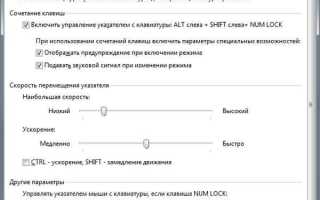
Для включения управления курсором с клавиатуры в Windows необходимо открыть «Параметры» → «Специальные возможности» → «Мышь». В разделе «Управление мышью с клавиатуры» активируйте переключатель. После этого цифровая клавиатура (NumPad) сможет перемещать указатель: клавиши 8, 2, 4, 6 – для движения вверх, вниз, влево и вправо; 7, 9, 1, 3 – для диагонального смещения. Скорость перемещения регулируется отдельным ползунком, который позволяет варьировать диапазон движения курсора от 1 до 20 пикселей за нажатие.
Дополнительно можно включить опцию «Использовать клавишу Ctrl для ускорения», чтобы при удержании Ctrl перемещать курсор быстрее. Кнопка «5» на NumPad имитирует левый клик мыши, а комбинации Ctrl+NumPad или Shift+NumPad позволяют выполнять правый клик и двойной клик соответственно. Настройка задержки и повторного нажатия в том же окне позволяет оптимизировать точность при работе с мелкими элементами интерфейса и обеспечивает комфортную навигацию без подключения физической мыши.
Настройка скорости и ускорения курсора через клавиатуру
Для точного управления курсором с клавиатуры важно правильно настроить его скорость. В Windows это делается через «Панель управления» → «Специальные возможности» → «Центр специальных возможностей» → «Настройка мыши с клавиатуры». Там можно задать шаг перемещения курсора при нажатии стрелок от 1 до 20 пикселей.
Ускорение курсора позволяет курсору перемещаться быстрее при длительном удержании клавиши. В системах Windows это включается через опцию «Включить ускорение курсора», где коэффициент ускорения задается числом от 1 до 20, что соответствует кратному увеличению перемещения при удержании клавиши.
На macOS функции аналогичны: в «Системных настройках» → «Универсальный доступ» → «Мышь и трекпад» есть ползунок «Скорость перемещения». Использование клавиатурного управления при максимальной скорости ускоряет курсор до 15–20 пикселей за один шаг при удержании стрелок.
Linux-пользователи могут применять утилиты типа xkbset или xdotool. С помощью команды xkbset m можно включить управление мышью с клавиатуры и задать ускорение с точностью до 0.1 пикселя, что особенно полезно для графических приложений.
При настройке важно тестировать разные значения: слишком высокая скорость снижает точность, а слишком низкая делает управление медленным. Оптимальный диапазон для повседневной работы – от 3 до 7 пикселей за один шаг и ускорение 1.5–2.0.
Некоторые программы, например графические редакторы, позволяют переопределять системные настройки. В таких случаях можно установить отдельный профиль скорости курсора для клавиатуры, что позволяет работать с высокой точностью без изменения стандартного поведения мыши.
Если используется несколько мониторов, скорость курсора нужно увеличивать пропорционально разрешению экрана. Для 4K-дисплея шаг 5–6 пикселей будет ощущаться медленно, поэтому ускорение стоит поднять до 2–3, чтобы обеспечить плавное перемещение.
Для быстрого переключения между профилями скорости и ускорения можно использовать горячие клавиши или скрипты. В Windows это делают через PowerShell, в Linux – через bash-скрипты, а на macOS – с помощью Automator. Такой подход позволяет адаптировать управление курсором под разные задачи за секунды.
Использование цифровой клавиатуры для перемещения курсора
Цифровая клавиатура предоставляет точный способ управления курсором мыши без физического использования мыши. Для включения этой функции в Windows необходимо активировать «Клавиши мыши» через Панель управления → Специальные возможности → Мышь. После активации клавиши 8, 2, 4 и 6 отвечают за движение курсора вверх, вниз, влево и вправо соответственно.
Скорость перемещения курсора можно регулировать через настройки «Клавиш мыши». Оптимальные параметры для повседневной работы: ускорение на средний уровень и интервал между повторениями 30–50 мс. Это обеспечивает баланс между точностью и скоростью без резких скачков курсора.
Для выполнения кликов используют клавиши 5 и /, * на цифровой клавиатуре. Клавиша 5 выполняет левый клик, а комбинация с клавишей + – двойной клик. Правая кнопка мыши активируется через клавишу – (минус) после выбора режима нажатия через Num Lock.
С помощью цифровой клавиатуры удобно перемещать курсор при редактировании текстов, работе с графикой или при управлении интерфейсами с высокой плотностью элементов. Рекомендуется практиковать медленные перемещения сначала для привыкания к координатной логике клавиатуры, а затем постепенно увеличивать скорость.
Дополнительно можно сочетать цифровую клавиатуру с клавишами Shift или Ctrl для выделения текста или перемещения объектов с фиксацией оси. Это особенно полезно в редакторах CAD, графических пакетах и при работе с таблицами, где точность позиции критична.
Выбор и клик по элементам без мыши
Для точного выбора элементов без мыши в Windows можно использовать «Клавиши мыши» через Панель управления → Специальные возможности → Управление указателем. После включения цифровая клавиатура позволяет перемещать курсор с шагом 1–20 пикселей, задаваемым в настройках. Для клика используйте клавиши 5 (обычный клик) и «+» (двойной клик), а правый клик вызывается клавишей «–». На macOS функция доступна через Системные настройки → Универсальный доступ → Управление указателем, где также можно настраивать скорость и ускорение движения курсора клавишами. Настройка чувствительности напрямую влияет на точность при работе с мелкими элементами интерфейса, например кнопками в панелях инструментов или ссылками на сайтах с плотной версткой.
Для ускорения навигации по спискам и таблицам рекомендуется сочетать управление курсором с клавишами Tab и Shift+Tab, а также использовать стрелки для перемещения между ячейками таблиц или элементами форм. В веб-браузерах поддержка клавиш Enter и пробела обеспечивает активацию ссылок и кнопок без мыши, что особенно полезно при работе с динамическими элементами типа раскрывающихся меню. Практический совет: при частом взаимодействии с интерфейсами, где элементы малы и плотно расположены, стоит увеличить шаг перемещения курсора и уменьшить скорость двойного клика, чтобы минимизировать ошибки выбора и повысить эффективность работы без мыши.
Комбинации клавиш для прокрутки и навигации по экранам
Для точного управления курсором и прокрутки экрана без мыши важно знать стандартные сочетания клавиш в Windows и macOS. Основные команды прокрутки включают:
- Стрелки вверх/вниз – перемещение курсора или выделения по одной строке.
- Page Up / Page Down – переход по экрану целиком, ускоряя навигацию по длинным документам.
- Home / End – мгновенный переход к началу или концу строки или документа.
Веб-страницы и окна приложений реагируют на сочетания с Ctrl и Alt. Например, Ctrl + стрелка перемещает курсор по словам, а Alt + Tab переключает активные окна, что позволяет обходиться без мыши при многозадачности.
Для пользователей с ограниченными возможностями Windows предлагает «Клавиши мыши». Активировав их через Панель управления, можно:
- Перемещать указатель при помощи цифровой клавиатуры (8 – вверх, 2 – вниз, 4 – влево, 6 – вправо).
- Ускорять движение с Shift для более длинных перемещений.
- Использовать Num Lock для активации и деактивации режима.
В macOS навигация по экранам дополнительно поддерживает Control + стрелки для переключения между рабочими столами и полноэкранными приложениями. Command + стрелка позволяет быстро перемещаться к краям документов или таблиц.
В текстовых редакторах часто применяются комбинации с Shift для выделения при прокрутке: Shift + стрелка или Shift + Page Up/Page Down выделяют текст без мыши, что ускоряет работу с большими объемами данных.
Для веб-навигации полезно сочетание Tab и Shift + Tab для перемещения между ссылками и элементами форм. Space прокручивает страницу вниз, Shift + Space – вверх, что обеспечивает быстрый просмотр длинных сайтов.
Совмещение этих комбинаций позволяет полностью управлять курсором, прокручивать документы, перемещаться между окнами и выделять текст без использования мыши. Регулярная практика сокращает время на навигацию и минимизирует нагрузку на руки.
Исправление ошибок и возврат к стандартному управлению мышью
Для возврата к стандартному управлению мышью достаточно отключить функцию клавиатурного управления и убедиться, что драйвер устройства активен и обновлён. На Windows обновление выполняется через Диспетчер устройств → Мыши и другие указывающие устройства → Обновить драйвер. На macOS перезагрузка после выключения функции восстанавливает плавное движение указателя. Рекомендуется дополнительно проверить настройки чувствительности и ускорения курсора: на Windows – Параметры мыши → Дополнительные параметры указателя; на macOS – Настройки мыши → Скорость отслеживания. Это обеспечивает мгновенное возвращение к привычной навигации и предотвращает повторное дрожание или «залипание» курсора при последующем использовании клавиатуры для управления мышью.
Вопрос-ответ:
Можно ли полностью управлять мышью с клавиатуры без установки дополнительного ПО?
Да, современные операционные системы предоставляют встроенные средства управления курсором с помощью клавиатуры. Например, в Windows существует функция «Клавиши мыши», которая позволяет перемещать указатель стрелками на цифровой клавиатуре и имитировать нажатие кнопок мыши. Активировать её можно через настройки специальных возможностей.
Какие клавиши на клавиатуре используются для перемещения указателя?
Обычно перемещение осуществляется с помощью цифровой клавиатуры: клавиши 8, 2, 4 и 6 отвечают за перемещения вверх, вниз, влево и вправо соответственно. Дополнительно можно использовать клавиши для ускоренного движения и для имитации кликов левой или правой кнопкой мыши, что позволяет полностью контролировать курсор без физической мыши.
Можно ли регулировать скорость движения курсора через клавиатуру?
Да, в настройках специальных возможностей можно изменять шаг перемещения указателя, что фактически регулирует скорость его перемещения. Малые значения позволяют точно выбирать объекты, а большие — быстро перемещаться по экрану. В Windows это делается в разделе «Центр специальных возможностей» → «Управление мышью с клавиатуры».
Как выполнить двойной клик или перетаскивание файлов с клавиатуры?
Для имитации двойного клика используется повторное нажатие клавиши, которая отвечает за левую кнопку мыши. Перетаскивание осуществляется в два этапа: сначала выбирается объект с помощью клавиатуры и имитации нажатия левой кнопки, затем перемещается курсор в нужное место и кнопка «отпускается». Такой подход позволяет перемещать файлы без мыши.
Есть ли способ включить управление мышью с клавиатуры быстро через комбинацию клавиш?
Да, в Windows функция «Клавиши мыши» может быть активирована и деактивирована с помощью сочетания клавиш Alt+Shift+Num Lock. После включения клавиши цифровой клавиатуры начинают управлять курсором. Это удобно для быстрого переключения между управлением мышью и клавиатурой без захода в меню настроек.
Можно ли управлять курсором мыши полностью с помощью клавиатуры без использования самой мыши?
Да, на большинстве современных операционных систем существует возможность перемещать указатель и выполнять клики с помощью клавиатуры. Например, в Windows есть функция «Клавиши мыши», которая позволяет передвигать курсор с помощью цифрового блока клавиатуры. При её активации клавиши 2, 4, 6 и 8 управляют направлением движения курсора, а клавиши 5 и + выполняют левый и двойной клик соответственно. Это может быть полезно при поломке мыши или для пользователей с ограниченными физическими возможностями.

 Загрузка...