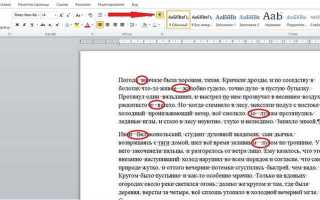
В текстовых документах Word часто встречаются случаи, когда строки выглядят разреженными из-за слишком больших пробелов между словами. Это может быть вызвано различными причинами: некорректными настройками абзаца, использованием разных шрифтов, импортом текста из других редакторов или ошибками при форматировании таблиц. Стандартные параметры интервала по умолчанию не всегда обеспечивают равномерное распределение текста, особенно в документах с узкими колонками или большим количеством переносов.
Для контроля пробелов Word предоставляет несколько инструментов, которые позволяют точечно уменьшить расстояние между словами без потери читаемости. Например, изменение интервала между буквами на уровне отдельных слов или применение специальных стилей к абзацам. Эти методы позволяют сэкономить место на странице и добиться аккуратного визуального выравнивания текста, особенно в деловых документах, отчетах и печатных материалах.
Кроме настройки интервалов, важно учитывать корректное использование пробелов после знаков препинания и переносов строк. Автоматическое удаление лишних пробелов через функцию «Найти и заменить» позволяет быстро исправлять массивы текста, где ручная корректировка была бы слишком трудоемкой. Сочетание этих инструментов дает полный контроль над плотностью текста и минимизирует проблемы с визуальным восприятием документа.
Практическое применение этих приемов требует внимания к деталям: выбор правильного шрифта, корректировка межбуквенных интервалов и использование стилей для единого форматирования. В результате документ становится более компактным, читаемым и эстетически аккуратным, что особенно важно при подготовке официальных отчетов и презентаций. Дальнейшие разделы статьи подробно покажут, как пошагово уменьшить пробелы между словами в Word.
Настройка интервала между словами через параметры абзаца

Для точной регулировки пробелов между словами в Word используйте настройки абзаца. Откройте «Параметры абзаца» через правый клик на абзаце или вкладку «Разметка страницы». В разделе «Интервал» можно изменить следующие параметры:
- Отступы слева и справа – уменьшение значения сокращает горизонтальные пробелы при выравнивании по ширине.
- Межстрочный интервал – при выборе «Точно» можно задать фиксированное значение, которое минимизирует визуальное растяжение строк.
- Выравнивание текста – выравнивание по левому краю часто уменьшает неравномерные промежутки между словами по сравнению с «По ширине».
Дополнительно рекомендуется проверить параметры кернинга и масштабирования в разделе «Шрифт» для выбранного абзаца. Малое увеличение кернинга для отдельных слов или уменьшение масштабирования на 1–2% позволяет сократить пробелы без искажения читаемости. Эти настройки особенно полезны при работе с длинными документами или текстом, импортированным из PDF, где стандартные интервалы часто создают видимое растяжение строк.
Использование функции «Найти и заменить» для корректировки лишних пробелов
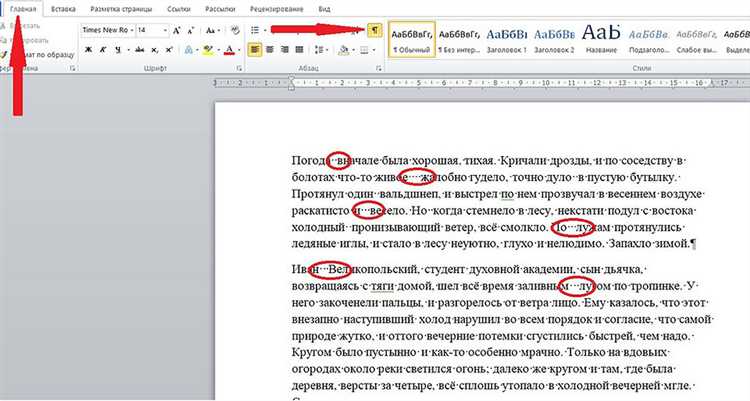
Функция «Найти и заменить» в Word позволяет быстро исправить лишние пробелы между словами во всём документе без ручного редактирования. Она особенно полезна для текста, скопированного из веб-страниц или PDF, где пробелы могут повторяться несколько раз подряд.
Для начала откройте окно замены через Ctrl+H или вкладку «Главная» → «Заменить». В поле «Найти» введите два пробела, а в поле «Заменить на» – один. Нажимайте «Заменить все» до тех пор, пока Word не сообщит, что повторных замен нет.
Если в документе встречаются различные виды пробелов, например неразрывные (Ctrl+Shift+Space), их также можно учесть, введя соответствующий символ в поле «Найти». Это позволяет объединить последовательности обычных и неразрывных пробелов в единый стандартный пробел.
Для упрощения работы с пробелами перед знаками препинания удобно использовать следующую таблицу соответствий:
| Символ в тексте | Действие в «Найти и заменить» | Пример замены |
|---|---|---|
| Два обычных пробела | Заменить на один пробел | «текст с» → «текст с» |
| Пробел перед точкой или запятой | Удалить пробел | «слово ,» → «слово,» |
| Неразрывный пробел | Заменить на обычный пробел | «слово слово» → «слово слово» |
После основных замен рекомендуется проверить текст на наличие тройных пробелов и повторить процесс, чтобы полностью исключить избыточные промежутки. Иногда имеет смысл использовать регулярные выражения для поиска любых последовательностей пробелов.
Для документов с форматированием таблиц или колонок можно ограничить поиск конкретными абзацами или областями, чтобы не повлиять на структуру таблиц. Выделите нужный участок текста и отметьте опцию «Только выделенный текст» в окне «Заменить».
Комбинирование замены пробелов с выравниванием текста по левому краю и регулировкой межбуквенного интервала позволяет добиться визуально равномерного текста. Такой подход сокращает количество пустого пространства и делает документ компактным.
Регулярное применение функции «Найти и заменить» экономит время при подготовке больших документов, отчетов и публикаций, где аккуратные пробелы важны для читаемости и профессионального вида текста.
Изменение межбуквенного интервала для сжатия текста

В Word регулировка межбуквенного интервала позволяет уменьшить визуальное расстояние между словами без изменения шрифта или размера текста. Для этого выделите текст, откройте «Шрифт» через контекстное меню или вкладку «Главная», затем перейдите в раздел «Дополнительно» и настройте параметр «Интервал».
Выбирая режим «Сжатый», можно уменьшить расстояние между буквами на 0,5–2 пункта. Малое сжатие часто достаточно для устранения разреженности текста, особенно в абзацах с выравниванием по ширине, где стандартные пробелы создают большие промежутки.
При работе с длинными заголовками или подпунктами таблиц рекомендуется применять сжатие к отдельным словам, а не к целым абзацам. Это сохраняет читаемость текста и не нарушает визуальную структуру документа.
Для более точного контроля используйте поле «Масштаб», где можно уменьшить ширину текста на 95–98%. Сочетание сжатого интервала и небольшого масштабирования позволяет добиться плотного, но не перегруженного вида документа.
Следует учитывать, что чрезмерное сжатие приводит к слипанию букв, что ухудшает восприятие текста. Оптимальное значение подбирается визуально, с проверкой на разных участках документа, чтобы сохранить равномерность и аккуратность строк.
Регулярное использование настройки межбуквенного интервала вместе с контролем пробелов между словами и параметрами абзаца позволяет создавать компактные документы без потери читаемости, экономя место на странице и улучшая внешний вид текста.
Удаление лишних пробелов после переносов строк

При редактировании текста в Word часто возникают лишние пробелы после ручных или автоматических переносов строк. Они создают визуальное растяжение текста и могут нарушать выравнивание абзацев по ширине.
Для удаления таких пробелов используйте функцию «Найти и заменить». В поле «Найти» введите комбинацию пробел + разрыв строки (Shift+Enter), а в поле «Заменить на» оставьте только разрыв строки. Это быстро убирает все лишние промежутки после переносов.
Если в документе используются обычные абзацы с Enter, проверьте наличие пробелов перед и после абзаца. Их удаление через ту же функцию «Найти и заменить» обеспечивает равномерное распределение текста на странице.
Для текстов с большим количеством колонок или таблиц рекомендуется сначала выделить нужный диапазон, чтобы замены не нарушили структуру таблицы. Опция «Только выделенный текст» позволяет безопасно корректировать пробелы в пределах выбранного участка.
Также стоит учитывать неразрывные пробелы, которые иногда остаются после переноса строк из PDF или веб-страниц. Их можно заменить на обычные пробелы через расширенные настройки «Найти и заменить» с использованием специальных символов.
После удаления лишних пробелов рекомендуется визуально проверить документ и при необходимости повторить замену несколько раз, так как последовательные пробелы могут встречаться в разных комбинациях, влияя на плотность текста.
Систематическая проверка и удаление лишних пробелов после переносов строк делает текст компактным, аккуратным и улучшает читаемость, особенно при подготовке отчетов, публикаций и печатных материалов.
Применение стилей для единообразного расстояния между словами
В Word использование стилей позволяет автоматически задавать одинаковый интервал между словами во всем документе. Создание собственного стиля для абзацев обеспечивает постоянное применение настроек интервала, межбуквенного расстояния и выравнивания.
Чтобы создать стиль, выделите абзац с нужными параметрами, затем откройте «Стили» и выберите «Создать стиль». В настройках стиля укажите форматирование текста, включая интервал между буквами и междустрочный интервал, а также отступы слева и справа.
Использование стилей особенно важно для длинных документов, где вручную регулировать пробелы неэффективно. Применение одного стиля ко всем заголовкам, подзаголовкам и основному тексту обеспечивает визуальную согласованность и аккуратность.
При необходимости можно создавать несколько стилей для разных типов абзацев: основной текст, цитаты, списки. Каждый стиль сохраняет индивидуальные настройки интервала и позволяет быстро вносить изменения глобально, без корректировки каждого абзаца вручную.
Стили позволяют избежать проблем с разными шрифтами и импортированным текстом, где стандартные пробелы могут отличаться. Применение единого стиля выравнивает текст и уменьшает разреженность строк.
Для проверки эффекта стиля используйте режим «Разметка печати» и убедитесь, что расстояние между словами выглядит равномерно на разных страницах документа. Это помогает избежать неожиданных разрывов и длинных промежутков между словами.
Если необходимо изменить интервал в уже созданном стиле, достаточно отредактировать сам стиль, и все абзацы с его применением обновятся автоматически. Это ускоряет процесс редактирования и поддерживает единообразие документа.
Применение стилей совместно с корректировкой межбуквенного интервала и удалением лишних пробелов после переносов строк позволяет достичь максимально компактного и аккуратного оформления текста, улучшая его читаемость и визуальную структуру.
Исправление проблем с пробелами в таблицах и колонках

В таблицах и колонках Word пробелы между словами часто распределяются неравномерно из-за автоматического выравнивания и разной ширины ячеек. Это приводит к визуально растянутому тексту, особенно при использовании выравнивания по ширине.
Для корректировки пробелов выделите все ячейки и примените выравнивание по левому краю. Это уменьшает чрезмерное растяжение текста и делает распределение слов более равномерным.
Дополнительно стоит проверить межбуквенный интервал в ячейках. Используйте параметры шрифта → Дополнительно → Интервал и при необходимости слегка сожмите текст, чтобы слова занимали меньше горизонтального пространства.
Если в таблице есть лишние пробелы после знаков препинания или между словами, используйте функцию «Найти и заменить» внутри выделенного диапазона. Это позволяет быстро удалить все повторяющиеся пробелы без изменения структуры таблицы.
Для колонок текста в документе можно выделить всю колонку и применить одинаковый стиль абзаца с контролем интервалов между словами и буквами. Такой подход обеспечивает единообразное оформление текста по всей ширине колонки.
Регулярная проверка и корректировка пробелов в таблицах и колонках предотвращает появление неравномерного текста, делает документ аккуратным и улучшает читаемость, особенно в отчетах, таблицах с данными и публикациях для печати.
Вопрос-ответ:
Почему текст в моем документе Word выглядит разреженным и с большими промежутками между словами?
Часто это происходит из-за выравнивания абзацев по ширине, когда Word распределяет текст равномерно на всю ширину строки. Также причиной могут быть лишние пробелы, импортированный текст с другого редактора или PDF, а также нестандартные настройки межбуквенного интервала и отступов. Проверка параметров абзаца и применение единых стилей помогает сделать текст равномерным.
Как быстро удалить лишние пробелы между словами в длинном документе?
Для массового удаления пробелов используйте функцию «Найти и заменить» (Ctrl+H). В поле «Найти» введите два пробела, а в поле «Заменить на» – один. Повторяйте замену до тех пор, пока Word не сообщит, что повторных совпадений нет. Так можно обработать весь документ без ручной корректировки.
Можно ли уменьшить пробелы между словами в таблицах без изменения ширины колонок?
Да, это можно сделать через изменение выравнивания текста по левому краю и регулировку межбуквенного интервала внутри ячеек. Также можно удалить лишние пробелы после знаков препинания и воспользоваться функцией «Найти и заменить» для выделенного диапазона, чтобы сжать текст внутри таблицы без изменения структуры колонок.
Как контролировать пробелы в абзацах, которые часто переносятся на следующую строку?
Следует проверять наличие пробелов после ручных переносов строк (Shift+Enter) и обычных абзацев. Их удаление через «Найти и заменить» позволяет избежать больших промежутков. Дополнительно полезно применить единый стиль абзаца с заданными интервалами и выравниванием, чтобы переносы не создавали разреженности текста.
Влияет ли межбуквенный интервал на расстояние между словами, и как его настроить?
Да, сжатие межбуквенного интервала немного уменьшает расстояние между словами, особенно в абзацах с выравниванием по ширине. Для этого выделите текст, откройте параметры шрифта, перейдите в раздел «Дополнительно» и выберите «Сжатый» на 0,5–2 пункта. Малое сжатие улучшает визуальное восприятие текста без потери читаемости.

 Загрузка...