Содержание статьи

В Телеграме часто возникает задача скрыть отдельные слова, фразы или фрагменты сообщений: пароли, коды подтверждения, личные данные, условия сделок или спойлеры к контенту. Мессенджер не использует классическое «замазывание», но предлагает несколько рабочих способов скрытия текста, которые подходят как для переписки, так и для публикаций в каналах и чатах.
 , которые подходят как для переписки, так и для публикаций в каналах и чатах.»>
На мобильных устройствах и компьютере набор инструментов отличается. На смартфонах часть функций скрыта в контекстных меню, а на ПК доступны сочетания клавиш и расширенные параметры форматирования. Кроме того, способ зависит от того, скрывается ли текст в обычном сообщении, в изображении или уже после отправки.
Важно учитывать, что не все методы работают одинаково для всех участников чата. Например, форматирование «Спойлер» можно открыть одним касанием, а редактирование изображений необратимо. Ошибки в выборе способа могут привести к тому, что скрытые данные станут видны сразу после отправки.
В статье разобраны практические варианты замазывания текста в Телеграме на Android, iPhone и ПК, с учётом ограничений платформ, особенностей интерфейса и сценариев использования – от личных переписок до публичных каналов.
Как скрыть текст в сообщении Телеграм на Android через форматирование

На Android скрытие текста в Телеграме выполняется через встроенное форматирование «Спойлер». Этот способ подходит для маскировки отдельных слов, строк или абзацев прямо в текстовом сообщении без использования сторонних приложений. Скрытый фрагмент отображается в виде размытого блока и раскрывается только по нажатию.
Чтобы применить форматирование, введите сообщение, затем выделите нужный фрагмент долгим нажатием. В появившемся контекстном меню нажмите на значок с тремя точками и выберите пункт «Спойлер». После этого выбранный текст будет автоматически скрыт.
Форматирование можно применять к любому количеству фрагментов в одном сообщении, включая ссылки и числа. При редактировании уже отправленного текста скрытые блоки сохраняются, если сообщение не было пересобрано заново. Ограничение действует только для секретных чатов – в них пункт «Спойлер» недоступен.
Для ручного ввода спойлера можно использовать символы ||текст||. Такой вариант полезен при работе с внешней клавиатурой или при копировании заранее подготовленного сообщения. Телеграм автоматически распознаёт конструкцию и преобразует её в скрытый блок.
Следует учитывать, что уведомления на экране блокировки могут показывать скрытый текст частично, если в настройках включён предварительный просмотр сообщений. Для защиты данных рекомендуется отключить предпросмотр или использовать спойлер только внутри диалога.
Как замазать текст в Телеграме на iPhone с помощью встроенных инструментов

На iPhone Телеграм позволяет скрывать текст в сообщениях через встроенное форматирование «Спойлер». Этот инструмент работает в личных чатах, группах и каналах и не требует установки дополнительных приложений или настроек.
Для замазывания текста введите сообщение, затем выделите нужный фрагмент двойным нажатием. В контекстном меню выберите пункт «Форматирование», после чего нажмите «Спойлер». Выделенный текст станет размытым и будет отображаться как скрытый до нажатия.
Функция поддерживает скрытие отдельных слов, чисел, ссылок и целых абзацев. В одном сообщении можно использовать несколько спойлеров без ограничений. При редактировании отправленного текста форматирование сохраняется, если скрытые фрагменты не удаляются вручную.
Альтернативный способ – ввод конструкции ||текст|| с клавиатуры. После отправки Телеграм автоматически преобразует её в скрытый блок. Этот вариант удобен при копировании текста из заметок или других приложений.
Для изображений встроенные инструменты работают иначе: при отправке фото нажмите «Редактировать», выберите кисть и закрасьте нужный участок вручную. Такой способ необратим – восстановить скрытый текст после отправки невозможно, в отличие от форматирования спойлером.
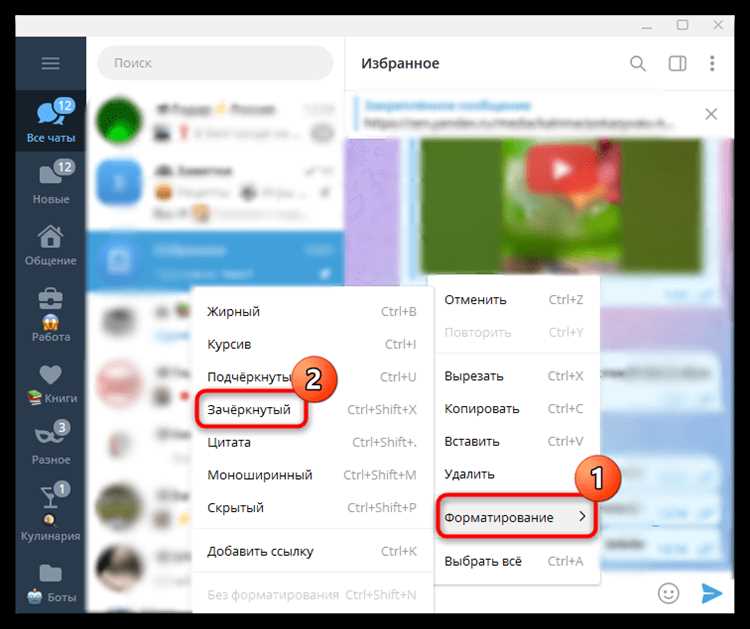
Как скрыть часть текста в Телеграме на ПК с использованием спойлера

- Введите сообщение в поле ввода.
- Выделите нужный фрагмент мышью.
- Нажмите правой кнопкой и выберите пункт «Форматировать» → «Спойлер».
После применения форматирования текст становится серым и размытым. Получатель увидит его только после клика. Спойлер можно использовать для одного слова, строки или нескольких абзацев без ограничений по длине.
- Для быстрого форматирования используйте сочетание клавиш Ctrl + Shift + P (Windows и Linux).
- На macOS применяется комбинация Cmd + Shift + P.
Допустим ручной ввод спойлера с помощью символов ||текст||. Этот метод удобен при подготовке сообщений в сторонних редакторах или при массовой публикации контента в каналах.
При редактировании отправленного сообщения скрытые блоки сохраняются, если текст внутри не был удалён. В уведомлениях спойлер не раскрывается, но часть символов может быть видна при включённом предпросмотре сообщений в системных настройках.
Как замазать текст на изображении перед отправкой в Телеграме
Телеграм позволяет скрывать текст на изображениях до отправки с помощью встроенного редактора. Инструмент доступен на Android, iPhone и ПК и подходит для маскировки номеров телефонов, адресов, логинов и других фрагментов, которые не должны быть видны получателю.
После выбора изображения нажмите кнопку «Редактировать». В панели инструментов выберите кисть или маркер и вручную закрасьте нужный участок. Для плотного скрытия рекомендуется увеличить толщину линии и провести закрашивание в несколько проходов, чтобы текст не просматривался при увеличении.
На мобильных устройствах дополнительно доступен инструмент «Мозаика», который размывает выбранную область. Такой способ сложнее восстановить визуально, чем обычную заливку, особенно если изображение будет пересылаться дальше.
На ПК в десктопной версии Телеграма редактор работает аналогично: выделите область кистью или добавьте непрозрачную фигуру поверх текста. Прямоугольники удобны для закрытия строк и таблиц, а произвольная кисть – для нестандартных форм.
После отправки изображения внесённые изменения становятся необратимыми. Если требуется сохранить оригинал, рекомендуется отправлять отредактированную копию. Проверяйте результат при максимальном приближении перед отправкой, так как получатель может открыть изображение в полном размере.
Как скрыть текст в уже отправленном сообщении Телеграм

Телеграм позволяет скрывать текст после отправки сообщения с помощью функции редактирования. Возможность доступна в личных чатах, группах и каналах, если сообщение не было удалено и у пользователя есть право на его изменение.
Для редактирования нажмите и удерживайте сообщение на смартфоне или щёлкните по нему правой кнопкой мыши на ПК, затем выберите пункт «Изменить». Выделите фрагмент, который нужно скрыть, и примените форматирование «Спойлер» через меню или сочетание символов ||текст||.
После сохранения изменений сообщение обновляется для всех участников чата. История правок не отображается, но рядом с сообщением появляется пометка «изменено», что может быть важно при обсуждении условий или данных.
Редактирование не работает для сообщений в секретных чатах и для изображений – в таких случаях текст можно скрыть только удалением сообщения или отправкой новой версии. Также стоит учитывать, что пересланные сообщения сохраняют исходный вид и не обновляются после правок.
Если скрытие требуется срочно, рекомендуется сначала удалить сообщение, а затем отправить новую версию со спойлером. Это исключает риск просмотра текста через уведомления или предпросмотр на заблокированном экране.
Частые ошибки при замазывании текста в Телеграме и способы их избежать

Одна из распространённых ошибок – использование форматирования «Спойлер» без учёта уведомлений. При включённом предпросмотре часть скрытого текста может отображаться на экране блокировки. Чтобы этого избежать, отключите показ содержимого уведомлений или используйте удаление и повторную отправку сообщения.
Некоторые пользователи закрашивают текст на изображении тонкой кистью, из-за чего надпись остаётся читаемой при увеличении. Для надёжного результата применяйте мозаичное размытие или непрозрачную заливку с максимальной толщиной и проверяйте изображение в полном размере перед отправкой.
Ошибка возникает и при редактировании сообщений: удаление текста внутри спойлера вместо применения форматирования приводит к потере информации. Если данные нужно сохранить, сначала выделите фрагмент и только потом применяйте скрытие, не заменяя содержимое.
Часто игнорируется ограничение секретных чатов. В них форматирование «Спойлер» недоступно, поэтому попытки скрыть текст заканчиваются отправкой открытых данных. В таких случаях используйте изображения с закрашенными областями или внешние редакторы.
Отдельное внимание стоит уделить пересылке сообщений. Даже если исходный текст был скрыт, скриншоты и копирование текста полностью раскрывают содержимое. Для чувствительных данных предпочтительнее временные сообщения или удаление переписки после прочтения.
Вопрос-ответ:
Можно ли скрыть текст в Телеграме так, чтобы его нельзя было скопировать?
Нет, форматирование «Спойлер» скрывает текст только визуально. Получатель может нажать на скрытый фрагмент, скопировать его или сделать скриншот. Если нужно исключить копирование, используйте секретные чаты с автоудалением или отправляйте изображение с закрашенным текстом.
Почему спойлер не работает в некоторых чатах на телефоне?
Функция скрытия текста недоступна в секретных чатах. Также пункт «Спойлер» может отсутствовать в устаревшей версии приложения. Проверьте обновления Телеграма в магазине приложений и убедитесь, что используете обычный чат, группу или канал.
Видят ли скрытый текст в уведомлениях на Android и iPhone?
Да, часть скрытого текста может отображаться в уведомлениях, если включён предпросмотр сообщений. Это зависит от настроек системы и приложения. Для переписок с личными данными лучше отключить показ содержимого уведомлений или удалять сообщение сразу после прочтения.
Можно ли замазать текст в уже отправленной фотографии?
Нет, изображения в Телеграме нельзя редактировать после отправки. Чтобы скрыть текст, нужно удалить сообщение и отправить новую версию картинки с закрашенными областями. При работе с важными данными всегда проверяйте изображение до отправки.

 Загрузка...