Содержание статьи

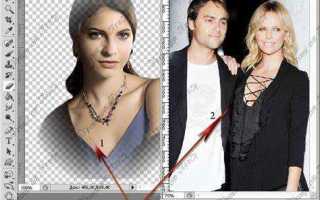
Замена объекта в Photoshop применяется при ретуши коммерческих фотографий, создании рекламных макетов, визуализаций и контента для маркетплейсов. Задача требует точной работы с выделением, слоями и цветокоррекцией, поскольку даже небольшие ошибки в границах или освещении сразу выдают монтаж. Photoshop предоставляет несколько инструментов, которые позволяют выполнить замену вручную или с частичной автоматизацией, в зависимости от сложности сцены.
Качество результата напрямую зависит от подготовки: разрешения исходных файлов, совпадения перспективы и направления света. Например, при замене предмета в предметной съёмке важно учитывать угол падения теней и цветовую температуру, иначе объект будет выглядеть «вклеенным». Работа всегда начинается с анализа сцены, а не с выбора инструмента.
В статье рассматривается пошаговый процесс замены объекта – от точного выделения до финальной подгонки цвета и резкости. Используются практические приёмы: маски слоёв, трансформация, корректирующие слои и ручная доработка краёв. Такой подход подходит как для простых фонов, так и для сложных изображений с текстурами и деталями.
Подготовка изображения и выбор подходящего исходника для замены
Перед началом работы необходимо проверить технические параметры основного изображения: разрешение не ниже 3000 px по длинной стороне для печати и не ниже 2000 px для веба, цветовой профиль sRGB или Adobe RGB, отсутствие пересветов в зоне предполагаемой замены. Если фон содержит сложную текстуру или градиенты, их следует заранее оценить, чтобы понять, потребуется ли ручная дорисовка после удаления объекта.
Исходник для замены подбирается с учётом перспективы, угла обзора и фокусного расстояния. Например, объект, снятый на широкоугольный объектив, нельзя корректно совместить с фоном, снятым на телеобъектив, без заметных искажений. Также важно совпадение направления света: если основной источник находится слева сверху, исходник с освещением справа создаст конфликт теней.
Формат файла исходника влияет на удобство работы. Предпочтение отдают RAW или PNG с прозрачным фоном. JPEG допустим только при высоком качестве и минимальной компрессии. Если объект имеет мелкие детали (волосы, листья, прозрачные элементы), заранее оценивается качество краёв, так как их восстановление занимает значительное время.
| Критерий | Основное изображение | Исходник для замены |
|---|---|---|
| Разрешение | Достаточное для конечного формата | Не ниже разрешения фона |
| Освещение | Определённое направление и жёсткость | Совпадает по направлению и контрасту |
| Перспектива | Фиксированный угол обзора | Аналогичный угол съёмки |
Перед началом замены рекомендуется создать дубликат фонового слоя и сохранить исходное состояние документа. Это позволяет сравнивать результат на каждом этапе и возвращаться к предыдущим версиям без потери данных.
Выделение заменяемого объекта с помощью инструментов выделения
Точность выделения определяет качество всей замены, поэтому выбор инструмента зависит от формы объекта и структуры фона. Для предметов с чёткими геометрическими границами оптимален «Перо», так как оно создаёт векторный контур без рваных краёв. Контур замыкается вручную, после чего преобразуется в выделение с радиусом растушёвки 0,3–0,7 px для сглаживания.
Если объект имеет сложную форму и контрастирует с фоном, используется «Быстрое выделение» с размером кисти, превышающим толщину мелких деталей. После базового захвата обязательно применяется режим «Уточнить край», где корректируются параметры «Сглаживание», «Контраст» и «Смещение края» для устранения ореолов.
Для объектов с полупрозрачными участками или мягкими переходами применяют выделение через каналы. В панели каналов выбирается наиболее контрастный канал, создаётся его копия, затем уровни усиливаются до чёткой маски. Такой способ позволяет сохранить детали, которые теряются при автоматическом выделении.
После создания выделения его сразу переводят в маску слоя, а не удаляют объект напрямую. Маска даёт возможность локально доработать края мягкой кистью с жёсткостью 0–30% и быстро исправить огрехи без разрушения исходного изображения.
Удаление старого объекта и очистка фона под новый элемент
После создания точного выделения объект не удаляется напрямую, а скрывается через маску слоя. Такой подход позволяет контролировать процесс очистки фона и возвращать отдельные участки при необходимости. Перед началом работы дублируют слой с фоном, чтобы сохранить исходные данные.
Очистка фона выполняется поэтапно, с учётом типа поверхности и детализации окружающей области:
- На однородных фонах используется «Заливка с учётом содержимого» с ручным указанием области анализа.
- Для текстурированных поверхностей применяется «Штамп» с мягкой кистью и низкой непрозрачностью (20–40%).
- Переходы света и тени корректируются инструментом «Восстанавливающая кисть».
Работа ведётся на отдельном пустом слое с включённым параметром «Образец всех слоёв», что предотвращает повреждение фонового изображения. При этом источник для клонирования регулярно меняется, чтобы избежать повторяющихся паттернов.
Для сложных зон, где объект перекрывал тени или отражения, очистка выполняется в следующем порядке:
- Восстановление общей структуры фона без учёта освещения.
- Добавление мягких теней кистью с режимом наложения «Умножение».
- Локальная коррекция яркости через корректирующий слой «Кривые».
Финальный этап очистки – проверка фона при увеличении 100–200% и временное добавление контрастного цветного слоя под рабочие слои. Это позволяет выявить дефекты, которые не заметны на исходном фоне.
Вставка нового объекта и корректировка его масштаба и положения
Новый объект добавляется в документ через перетаскивание или команду «Поместить», что автоматически создаёт смарт-объект. Такой формат позволяет изменять размер без потери качества и возвращаться к исходному файлу при необходимости. После вставки слой сразу переименовывается, чтобы избежать путаницы при дальнейшей работе.
Масштаб корректируется с помощью свободного трансформирования с зажатой клавишей Shift для сохранения пропорций. Ориентиром служат реальные размеры объектов на сцене: линии горизонта, точки соприкосновения с поверхностью и относительное положение по глубине кадра. Для проверки соответствия перспективе используется временное снижение непрозрачности слоя до 40–60%.
Положение объекта уточняется с учётом опоры на поверхность. Нижняя граница должна совпадать с плоскостью контакта без зазоров и пересечений. Если сцена снята под углом, применяется искажение или деформация, чтобы форма объекта повторяла перспективное сокращение фона.
После базовой подгонки трансформация подтверждается, а смарт-объект при необходимости дублируется для сравнения вариантов. Перед переходом к цветовой коррекции важно убедиться, что объект не выходит за границы кадра и не нарушает визуальный баланс композиции.
Совмещение света, цвета и резкости нового объекта с фоном

После размещения объекта выполняется анализ освещения фона: направление основного источника, жёсткость теней и уровень контраста. Для выравнивания яркости используется корректирующий слой «Кривые», привязанный к слою объекта. Средние тона подгоняются под окружение, избегая изменения крайних светов и теней, чтобы сохранить объём.
Цветовая температура корректируется через «Цветовой баланс» или «Фотофильтр». Если фон имеет тёплый оттенок, в тенях и средних тонах добавляется жёлто-красный диапазон, при холодном освещении – сине-голубой. Насыщенность регулируется локально, так как новый объект часто выглядит слишком насыщенным по сравнению с общей сценой.
Резкость подбирается с учётом глубины резкости кадра. Объект на заднем плане слегка размывается фильтром «Размытие по Гауссу» с радиусом 0,5–1,5 px, на переднем – усиливается через «Умную резкость» с минимальным значением эффекта. Важно, чтобы уровень детализации совпадал с соседними элементами.
Для финальной интеграции добавляются контактные тени и отражения. Тень создаётся мягкой кистью на отдельном слое с пониженной непрозрачностью и корректируется по форме поверхности. Завершающая проверка проводится при масштабах 100% и 50%, что позволяет выявить несоответствия, незаметные при одном уровне увеличения.
Финальная проверка, правки и сохранение результата
Завершающий этап начинается с детального просмотра изображения при масштабах 25%, 50% и 100%. На малом масштабе оценивается целостность сцены и визуальный баланс, на среднем – соответствие света и цвета, на полном – качество краёв, отсутствие ореолов и следов ретуши. Особое внимание уделяется зонам контакта объекта с фоном.
Для точечных правок используются маски корректирующих слоёв. Локальные перепады яркости выравниваются через «Кривые», не затрагивая остальное изображение. Если края выглядят слишком резкими, применяется лёгкое смягчение кистью с низкой непрозрачностью по маске слоя.
Перед сохранением документ очищается: скрытые слои удаляются, группы переименовываются, смарт-объекты проверяются на актуальность. Для работы с заказчиком сохраняется исходный PSD с сохранённой структурой, что позволяет быстро внести изменения.
Экспорт выполняется с учётом назначения изображения. Для веба используется формат JPEG или WebP с качеством 80–90 и профилем sRGB. Для печати сохраняется TIFF или PDF без сжатия, с разрешением 300 dpi и встроенным цветовым профилем. После экспорта файл дополнительно просматривается вне Photoshop, чтобы убедиться в корректности отображения.
Вопрос-ответ:
Почему после замены объекта он выглядит «вклеенным» и не связанным с фоном?
Чаще всего причина в несоответствии освещения и контраста. Новый объект может иметь другую цветовую температуру, жёсткость света или уровень чёрного. Проверяют направление источника, затем корректируют средние тона и тени через «Кривые» и «Цветовой баланс». Дополнительно добавляют контактную тень, иначе объект визуально «парит» над поверхностью.
Какой инструмент выделения лучше выбрать для объектов со сложными краями?
Для волос, листвы и полупрозрачных деталей лучше работает выделение через каналы. Автоматические инструменты часто теряют мелкие элементы. Контрастный канал усиливают уровнями, затем превращают в маску слоя и дорабатывают мягкой кистью, сохраняя естественные переходы.
Можно ли заменить объект без потери качества при масштабировании?
Да, если вставлять объект как смарт-объект. Он хранит исходные данные и позволяет менять размер несколько раз без деградации изображения. При этом масштаб подгоняют под сцену сразу, ориентируясь на перспективу и соседние элементы, чтобы избежать лишних трансформаций.
Как правильно восстановить фон после удаления старого объекта?
Работа ведётся на отдельном пустом слое с включённым «Образцом всех слоёв». Для простых участков подходит заливка с учётом содержимого, для текстур — штамп с низкой непрозрачностью. Светотень восстанавливают отдельно, иначе фон выглядит плоским и не совпадает с окружением.
В каком формате лучше сохранять результат после замены объекта?
Исходный файл сохраняют в PSD со всеми слоями для возможных правок. Для веба подойдёт JPEG или WebP с качеством около 85 и профилем sRGB. Для печати выбирают TIFF или PDF без сжатия, с разрешением 300 dpi и встроенным цветовым профилем.
Почему после замены объекта края выглядят «грязными» и как это исправить?
Такой дефект появляется из-за остаточных пикселей старого фона или слишком жёсткой маски. Проверяют край при увеличении 200%, затем слегка сдвигают маску внутрь на 0,5–1 px через свойства маски. Дополнительно помогает мягкая кисть с низкой непрозрачностью по маске и лёгкое уменьшение контраста на границе объекта, чтобы переход к фону выглядел естественно.

 Загрузка...