Содержание статьи
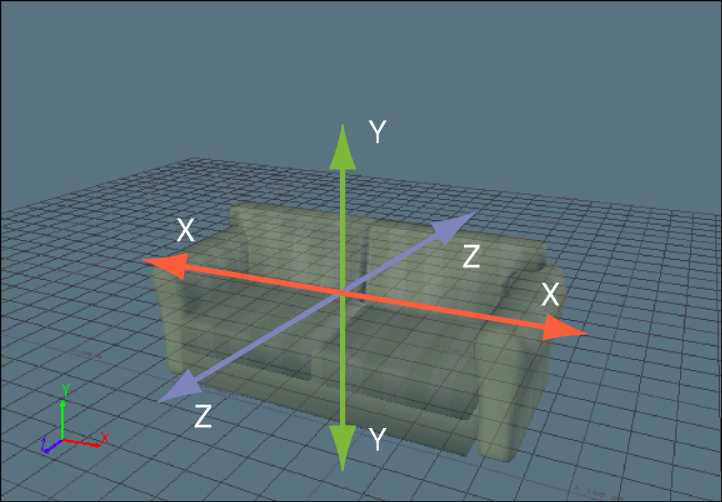
Для точной привязки изображения к движущемуся объекту в Adobe Premiere Pro ключевым инструментом является трекинг масок и эффект *Motion*. Начните с выбора клипа на таймлайне и откройте панель *Effect Controls*. Создайте маску вокруг объекта с помощью инструмента *Pen Tool* или *Ellipse Mask*, учитывая динамику движения, чтобы минимизировать дрожание и смещение в кадре.
Использование *Track Selected Mask Forward* позволяет автоматически отслеживать движение объекта по кадрам. Premiere рассчитывает изменение позиции, масштаба и поворота объекта, после чего можно применить эти данные к вложенной графике или картинке через опцию *Attach to Mask*. Рекомендуется проверять трекинг каждые 50–100 кадров и при необходимости корректировать ключевые кадры вручную для сохранения точности.
Для сложных движений с резкими ускорениями или перекрытиями объектов стоит использовать *Transform Effect* и включить опцию *Use Composition Shutter Angle*. Она обеспечивает более плавное наложение картинки на объект при быстром движении и предотвращает визуальное дрожание. При работе с нескольких слоев графики рекомендуется синхронизировать ключевые кадры всех элементов по одному источнику трекинга для сохранения стабильного привязки.
Финальная проверка должна включать просмотр клипа на 100% масштаб, с проверкой углов, краёв и перспективы изображения относительно движущегося объекта. Использование *Ease In* и *Ease Out* на ключевых кадрах улучшает естественность движения привязанного элемента и снижает резкость анимации при смене скорости объекта.
Подготовка клипа и импорт изображения
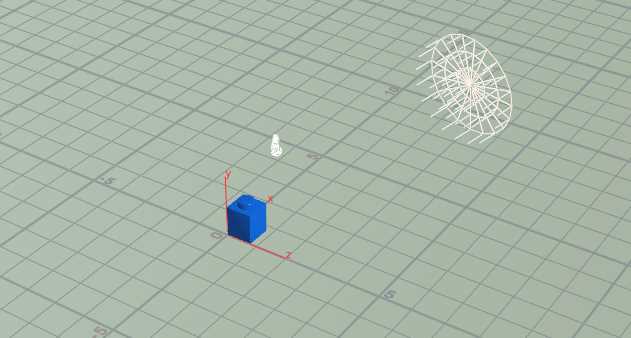
Начните с анализа исходного видеоматериала: убедитесь, что частота кадров совпадает с проектными настройками Premiere Pro. Оптимальная кадровая частота для плавного трекинга – 24–30 fps. Для ускорения работы отключите временные эффекты и стабилизацию, чтобы исходный клип оставался чистым и предсказуемым для последующего трекинга.
Перед импортом изображения проверьте его разрешение: желательно, чтобы оно было равно или немного выше разрешения исходного видео. Форматы PNG или TIFF с прозрачностью предпочтительнее, так как они сохраняют альфа-канал и упрощают наложение на движущийся объект.
Импорт изображения в Premiere выполняется через панель Project → Import. Рекомендуется создать отдельную папку для ассетов, чтобы избежать путаницы при работе с несколькими элементами. Если изображение имеет несколько версий (разные размеры или цветокоррекцию), сразу присвойте им понятные имена, отражающие их назначение в проекте.
После добавления изображения на таймлайн синхронизируйте его начальную позицию с ключевым кадром видео. Для точного позиционирования используйте панели Effect Controls, задавая координаты X и Y. Это ускоряет последующую работу с трекингом и минимизирует необходимость ручной подгонки на каждом кадре.
Выбор и отслеживание движения объекта
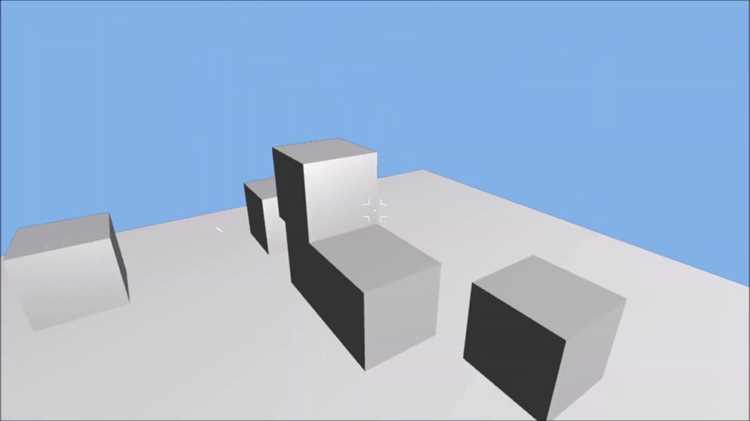
Начинайте с точного определения объекта, который нужно привязать. В Premiere рекомендуется использовать контрастные элементы и избегать однотонных или размытных участков, поскольку трекер может терять точку отслеживания при резких изменениях фона. Размер объекта должен быть не меньше 20×20 пикселей на кадр для надежного слежения, особенно при быстрых движениях.
Используйте инструмент «Отслеживание движения» в панели Effect Controls, выбирая тип трекинга: Position, Scale или Rotation. Для объектов с простой траекторией достаточно Position, но при изменении масштаба или поворота камеры включайте Scale и Rotation. В Premiere важно предварительно стабилизировать видео, чтобы минимизировать дрожание, иначе трек может срываться через каждые 5–10 кадров.
При работе с трекингом применяйте ручное уточнение ключевых кадров. Если автоматическое отслеживание теряет объект, добавьте ключевой кадр вручную, перемещая трек-пойнт на видимую часть объекта. Для сложных движений рекомендуется увеличивать масштаб панели Program Monitor до 200%, чтобы точнее корректировать позицию трекера, особенно в моменты пересечения с другими объектами.
После завершения трекинга подключите графический элемент через вкладку Motion. Установите привязку к Position/Scale/Rotation трекера, проверяя плавность движения на всей длине клипа. Для дополнительной точности можно применить Expression «sticky» или слегка смещать ключевые кадры графики, компенсируя неточности трекинга при ускоренных фрагментах. Это обеспечит естественное и стабильное прикрепление изображения к движущемуся объекту без заметных срывов.
Настройка трекера движения в панели Effect Controls

Для начала выберите клип на таймлайне и откройте панель Effect Controls. Найдите раздел Motion и нажмите на стрелку раскрытия параметров, чтобы получить доступ к трекеру движения. Здесь отображаются ключевые свойства: Position, Scale, Rotation, Anchor Point.
Чтобы активировать трекинг, выберите пункт Track Motion. В появившемся окне можно установить точку отслеживания (track point) на объекте. Для точности выбирайте высококонтрастные элементы на движущемся объекте, минимизируя размытие и одинаковые цвета фона.
Параметры трекера разделены на два ключевых элемента: Feature Region и Search Region. Feature Region – это область, которую Premiere будет анализировать, а Search Region – зона поиска объекта в следующем кадре. Рекомендуется делать Search Region на 30–50% шире Feature Region для плавного слежения.
Перед запуском трекинга установите тип Motion: Position или Position, Scale, Rotation в зависимости от требуемой точности. Для объектов с изменением размера используйте полный набор параметров. Для линейного движения можно ограничиться только Position, чтобы ускорить расчет.
После настройки регионов и типа движения нажмите Analyze Forward. Следите за траекторией точки: если трекер теряет объект, остановите анализ, вручную поправьте точку и продолжите. Для сложных сцен с пересекающимися объектами используйте несколько точек отслеживания и объедините результаты через Null Object.
Когда трекинг завершен, примените Motion Tracking к выбранной графике или картинке через опцию Apply. В панели Effect Controls откроются ключевые кадры, которые можно корректировать вручную для сглаживания дрожаний или несовпадений. Рекомендуется просмотреть весь сегмент клипа кадр за кадром, особенно при резких изменениях движения.
Применение отслеживания к слою с изображением
После создания маски для объекта, который необходимо отслеживать, выберите слой с изображением и откройте панель «Эффекты управления». В разделе «Motion» активируйте параметр «Position» и убедитесь, что слой не содержит ключевых кадров до начала отслеживания.
Используйте инструмент «Track Motion» в окне «Tracker». Установите область трекинга точно вокруг объекта, выделяя контрастные детали. Чем четче границы, тем точнее Premiere Pro рассчитает движение по кадрам.
Перед запуском анализа отметьте флажок «Edit Target» и выберите слой с изображением. Это гарантирует, что координаты трека будут применены именно к выбранному слою, а не к исходному клипу.
Запустите анализ вперед или назад, в зависимости от положения объекта в кадре. Следите за графиком движения: резкие скачки указывают на необходимость корректировки области трекинга или добавления дополнительных контрольных точек.
После завершения анализа примените трек к слою изображения. Premiere автоматически создаст ключевые кадры для параметров «Position», «Scale» и «Rotation», если они были включены в трекинг. Проверьте совпадение изображения с объектом на нескольких кадрах.
Для более сложных движений используйте «Apply Motion to > Transform» и добавьте ручные корректировки ключевых кадров. Это позволяет компенсировать неидеальное отслеживание или дрожание камеры.
Сохранение проекта с примененным трекингом требует проверки на изменение разрешения и частоты кадров. Любые несоответствия могут сместить изображение относительно объекта, поэтому рекомендуют делать рендер превью после применения трека.
Коррекция позиции и масштаба изображения после привязки
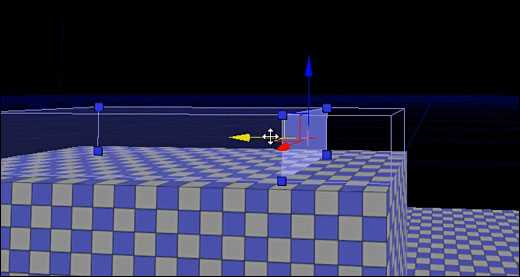
После закрепления изображения на движущемся объекте в Premiere ключевой задачей становится точная подстройка позиции и масштаба. Для этого используйте панель Effect Controls и параметры Position и Scale. Даже небольшие смещения по X или Y на 1–2 пикселя могут исправить дрожание и рассинхрон с объектом.
При работе с масштабом важно учитывать динамику движения: если объект приближается к камере, увеличивайте значение Scale на 5–10% в ключевых кадрах, чтобы изображение не выглядело статичным. Для сложных траекторий применяйте интерполяцию Bezier между ключевыми кадрами – это сгладит изменения размера и сохранит естественность движения.
Рекомендуется применять систематическую проверку:
- Создайте отдельный Adjustment Layer с контролем Position/Scale для всего клипа.
- Проверяйте привязку на 100% увеличении, чтобы выявить микросмещения.
- Используйте Motion Blur для маскирования резких изменений масштаба при быстрых движениях.
Такой подход снижает вероятность дрожания и обеспечивает точное совмещение изображения с объектом на протяжении всей сцены.
Использование масок для точной интеграции картинки
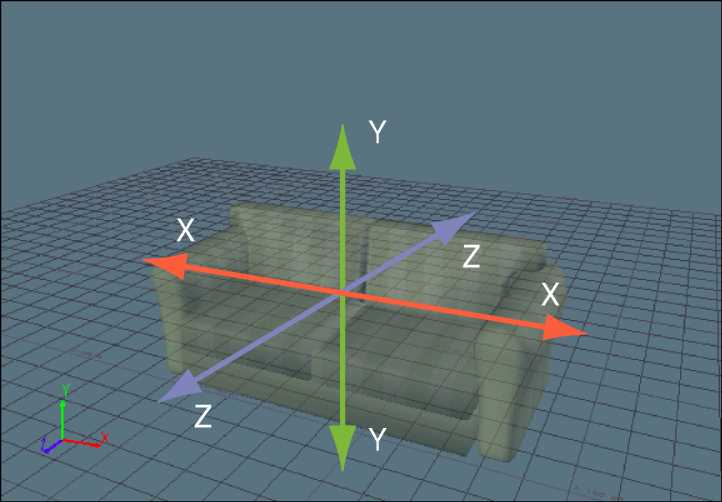
Маски в Adobe Premiere Pro позволяют изолировать отдельные области видеокадра, обеспечивая точное позиционирование графических элементов. Для начала создайте маску с помощью инструмента «Ellipse» или «Pen Tool» на панели эффектов, применяя её к слою с картинкой. Это важно для объектов с нестандартной формой.
При работе с движущимися объектами активируйте функцию «Track Selected Mask Forward» или «Backward». Premiere анализирует движение объекта кадр за кадром и автоматически корректирует позицию маски, снижая необходимость ручной подгонки. Для сложных траекторий рекомендуется разбивать трекинг на сегменты по 10–20 кадров.
Точность интеграции напрямую зависит от параметров растушёвки (Feather). Значение от 3 до 8 пикселей подходит для мелких деталей, таких как части лица или предметы вблизи камеры. Для крупных объектов можно использовать растушёвку 12–15 пикселей, чтобы избежать резких границ.
Чтобы контролировать маску динамически, используйте ключевые кадры (keyframes). Каждое изменение формы или положения маски фиксируйте на отдельном кадре. В Premiere удобнее работать с двумя типами ключевых кадров: «Mask Path» для формы и «Mask Expansion» для увеличения или уменьшения области.
Иногда требуется комбинировать несколько масок для одного объекта. Например, при интеграции картинки на сцене с полупрозрачными предметами можно наложить одну маску на передний план и вторую – на фон. Это позволяет корректно отображать перекрытия и сохранять глубину кадра.
Таблица основных параметров маски и их влияния на интеграцию:
| Параметр | Рекомендуемое значение | Эффект |
|---|---|---|
| Feather | 3–15 px | Смягчение границ маски |
| Mask Expansion | -5 до +5 px | Увеличение или уменьшение области |
| Opacity | 90–100% | Прозрачность изображения в маске |
| Mask Path | По ключевым кадрам | Следование за движением объекта |
Для объектов с быстрым или непредсказуемым движением используйте комбинацию трекинга маски и ручной корректировки. Иногда Premiere не распознаёт резкие ускорения, поэтому корректировка ключевых кадров вручную обеспечивает точное соответствие.
Дополнительно стоит применять эффекты «Motion Blur» к интегрируемой картинке, если движущийся объект размывается в кадре. Это предотвращает ощущение «наложения» и делает интеграцию более естественной, особенно при высокой скорости движения камеры.
Регулярно проверяйте маску на разных масштабах кадра. В режиме 100% увеличение выявляет небольшие расхождения по контуру. Для окончательной проверки удобно перемещать картинку через весь клип, наблюдая за изменением формы маски, чтобы убедиться в корректной интеграции на протяжении всего движения объекта.
Экспорт и проверка точности привязки в финальном видео
Перед экспортом убедитесь, что трекинг слоя завершен на всех ключевых кадрах, особенно если объект меняет скорость движения. Любая пропущенная точка ключевого кадра может вызвать смещение привязанной графики в финальном видео.
Рекомендуется выбрать формат Apple ProRes 422 или DNxHD для промежуточного рендеринга, чтобы сохранить точность положения элементов. Сжатие в H.264 может слегка размыть края объекта, что усложнит визуальную проверку.
При настройке экспорта убедитесь, что частота кадров совпадает с исходной съемкой. Несоответствие, например, 30 fps исходное и 25 fps экспорта, приведет к дрожанию привязки на некоторых сценах.
После рендеринга создайте отдельный временной отрезок, где видно движение объекта вместе с наложенной графикой. Сравнивайте ключевые позиции в 10–15 точках движения, чтобы убедиться, что привязка сохраняется без смещений.
Для дополнительной проверки используйте режим покадрового просмотра. Замедленная прокрутка выявляет небольшие дрожания или сдвиги, которые не заметны при обычной скорости воспроизведения, особенно на объектах с быстрым движением.
Если обнаружены неточности, скорректируйте ключевые кадры на таймлайне и экспортируйте тестовый фрагмент длиной 5–10 секунд. Эта практика позволяет экономить время и гарантирует, что финальный рендер будет точно соответствовать трекингу.
Вопрос-ответ:
Как привязать изображение к движущемуся объекту в Adobe Premiere?
Для того чтобы изображение следовало за объектом, необходимо использовать трекинг. Сначала выделите видео с объектом и создайте маску или маркер, за которым будет следовать картинка. Затем примените эффект «Motion» к изображению и настройте позицию и масштаб через ключевые кадры, синхронизируя их с движением объекта на видео.
Можно ли автоматически следить за объектом без ручной установки ключевых кадров?
Да, Premiere позволяет использовать автоматический трекинг через панель эффектов, например с помощью эффекта «Tracker» или «Warp Stabilizer». Программа анализирует движение объекта и применяет полученные данные к выбранной графике или изображению, сокращая необходимость ручной корректировки каждого кадра. Однако для сложного движения иногда требуется дополнительная корректировка.
Какие ошибки чаще всего возникают при привязке картинки к движущемуся объекту?
Наиболее частые проблемы — это рассинхронизация изображения с объектом, дрожание или неправильный масштаб. Это может происходить из-за недостаточной точности трекинга, слишком резкого движения объекта, изменения угла съемки или низкого качества видео. Исправить это можно, добавляя дополнительные ключевые кадры или корректируя положение и масштаб изображения вручную.
Как сделать так, чтобы изображение сохраняло правильный размер при изменении расстояния до камеры?
Чтобы картинка выглядела естественно при приближении или удалении объекта, нужно использовать ключевые кадры для параметра «Scale» вместе с трекингом позиции. В некоторых случаях помогает применение 3D-слоев и камерной анимации в Premiere, что позволяет синхронизировать масштаб изображения с перспективой кадра.
Можно ли привязать картинку к объекту, который частично скрыт другими предметами на видео?
Да, но это требует более тщательного трекинга. Программа может терять объект, если он временно закрыт, поэтому используют комбинацию ручного и автоматического трекинга. Иногда создают маски для скрывающих элементов или корректируют ключевые кадры вручную, чтобы картинка продолжала следовать за объектом даже при частичном перекрытии.
Как правильно привязать картинку к движущемуся объекту в Adobe Premiere?
Для привязки изображения к движущемуся объекту в Premiere используют функцию трекинга движения. Сначала выделите клип на таймлайне и откройте панель «Эффекты управления». Затем добавьте изображение на видеодорожку выше основного видео. В панели «Эффекты управления» выберите параметр движения и активируйте трекинг позиции. Premiere автоматически создаст ключевые кадры, чтобы картинка следовала за объектом. При необходимости можно вручную корректировать ключевые кадры для более точного совпадения движения.
Можно ли привязать картинку к объекту, который меняет размер и угол движения в кадре?
Да, это возможно, но требует использования более сложного трекинга. В Premiere нужно включить трекинг масштаба и вращения в дополнение к позиции объекта. Сначала отметьте контрольные точки на объекте, за которым будет следовать изображение. После анализа движения программа создаст ключевые кадры для всех параметров. Если объект сильно меняет размер или наклон, иногда приходится корректировать ключевые кадры вручную, чтобы картинка оставалась точно привязанной и выглядела естественно на протяжении всего движения.

 Загрузка...