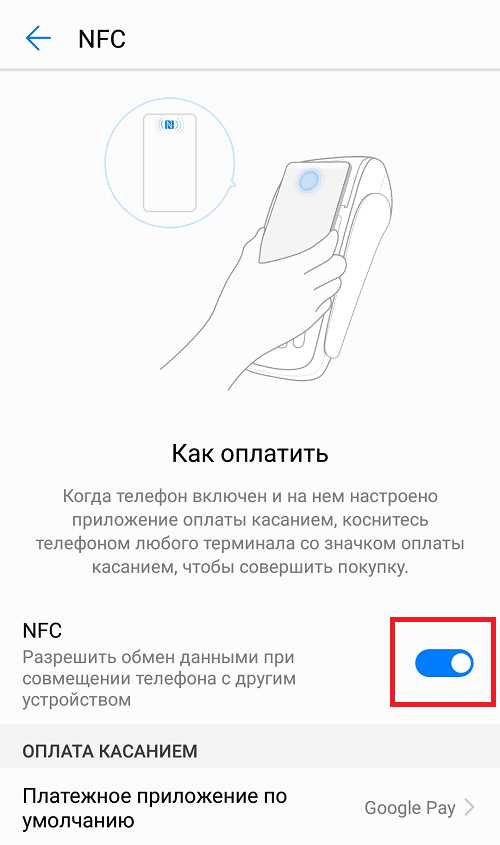
NFC (Near Field Communication) работает на расстоянии до 10 сантиметров и позволяет передавать данные при соприкосновении устройств задними панелями. Скорость обмена обычно не превышает 424 Кбит/с, поэтому технология подходит для отправки небольших файлов или ссылок на них. Передача фотографии напрямую возможна, если размер изображения не превышает нескольких мегабайт и оба устройства поддерживают режим обмена данными.
На смартфонах с Android передача картинки через NFC часто используется как триггер для запуска системных сервисов – например, Nearby Share. В этом случае NFC устанавливает соединение, а сам файл передаётся по Wi-Fi Direct или Bluetooth. На iPhone NFC не предназначен для прямой передачи файлов между устройствами, поэтому применяется сценарий с записью ссылки или команды на NFC-метку, которая открывает изображение в браузере или приложении.
Перед отправкой важно проверить, включён ли модуль NFC в настройках, активирован ли обмен файлами и разблокирован ли экран. Картинки форматов JPEG и PNG передаются без конвертации, если используются стандартные приложения «Галерея» или «Фото». Для крупных изображений целесообразно уменьшить разрешение до 1280×720 или 1920×1080 пикселей, чтобы сократить время передачи и снизить риск разрыва соединения.
Проверка поддержки NFC на смартфоне и включение модуля в настройках
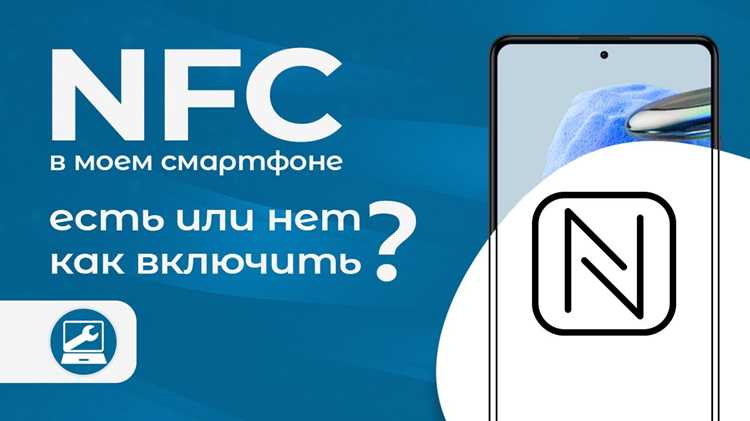
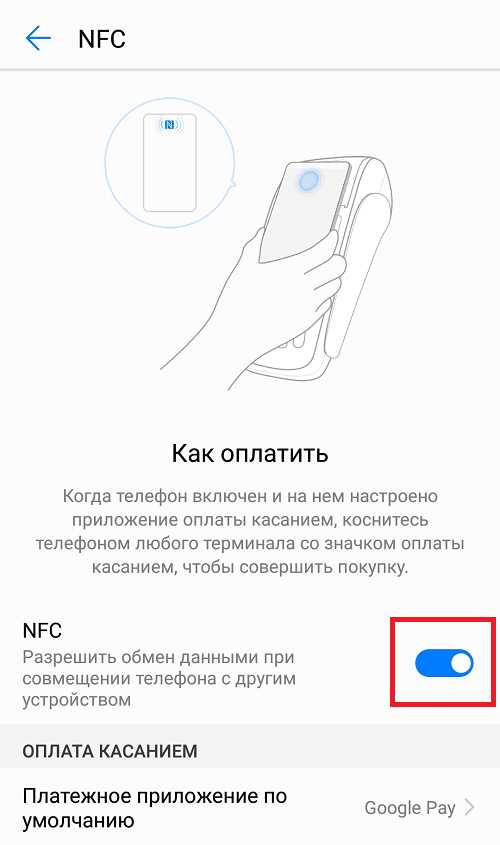
Откройте раздел «Настройки» → «Подключения» или «Беспроводные сети» и найдите пункт NFC. Если переключатель отсутствует, проверьте технические характеристики модели на сайте производителя по точному номеру устройства (например, SM-G991B или M2101K9AG). Наличие NFC также можно определить по значку N в шторке быстрых настроек или через поиск по слову «NFC» внутри настроек. На iPhone поддержка доступна начиная с моделей iPhone 7, но доступ к функциям зависит от версии iOS.
Для активации включите переключатель NFC и убедитесь, что экран разблокирован: на большинстве устройств передача данных не инициируется при заблокированном дисплее. В Android дополнительно проверьте пункт «Обмен данными» или разрешения для системного сервиса передачи файлов; при отключённом Bluetooth или Wi-Fi Direct соединение может не установиться. После включения поднесите два смартфона задними панелями на расстояние до 3–4 см и дождитесь виброотклика – это подтверждает, что модуль активен и готов к установке соединения.
Какие форматы изображений и размеры файлов допускает передача по NFC
NFC не накладывает ограничений на тип файла на уровне протокола, однако фактическая передача изображения зависит от системного сервиса обмена данными. На Android без конвертации отправляются JPEG (.jpg, .jpeg), PNG (.png) и WebP (.webp). Форматы HEIC и HEIF могут автоматически преобразовываться в JPEG при передаче на устройство без поддержки этих расширений.
Скорость NFC составляет до 106–424 Кбит/с, поэтому прямая передача файла размером более 3–5 МБ занимает десятки секунд и часто прерывается при смещении устройств. В сценарии, где NFC используется только для установления соединения, а сам файл передаётся по Wi-Fi Direct, допустимый размер увеличивается до сотен мегабайт, но инициирующий пакет через NFC должен содержать минимальный объём служебных данных.
Практически для стабильной передачи напрямую через NFC рекомендуется уменьшать изображение до 1–2 МБ с разрешением не выше 1920×1080. При размере около 500 КБ обмен происходит за 2–5 секунд без риска разрыва связи. Если исходное фото весит 8–12 МБ (типично для камеры 48 Мп), его стоит сжать в редакторе или через функцию «Изменить размер» перед отправкой.
При записи изображения на NFC-метку объём данных ограничен памятью чипа: распространённые метки NTAG213 поддерживают 144 байта пользовательских данных, NTAG215 – 504 байта, NTAG216 – 888 байт. Этого недостаточно для хранения самой картинки, поэтому записывается только URL-ссылка на файл в облачном хранилище или локальном веб-сервере.
Отправка картинки через Android Beam и Nearby Share на Android
Android Beam применялся на устройствах с Android 4.1–9.0 и требовал одновременного включения NFC и Android Beam в разделе «Подключения». После открытия изображения в «Галерее» нужно было прижать смартфоны задними панелями до вибросигнала и подтвердить отправку касанием экрана.
Ограничения Android Beam:
- низкая скорость при прямой передаче через NFC (до 424 Кбит/с);
- обязательное совпадение зон антенн, обычно в верхней или центральной части корпуса;
- прерывание обмена при смещении устройств более чем на 2–3 см.
Начиная с Android 10 функция заменена на Nearby Share, где NFC используется для быстрого сопряжения, а сам файл передаётся по Bluetooth, Wi-Fi Direct или через локальную сеть. Это позволяет отправлять изображения объёмом 10–50 МБ за несколько секунд при активном Wi-Fi.
Порядок действий для Nearby Share:
- Включить NFC, Bluetooth и геолокацию.
- Открыть фото и нажать «Поделиться» → «Nearby Share».
- Выбрать найденное устройство из списка.
- Подтвердить приём на втором смартфоне.
Для стабильной передачи рекомендуется держать устройства на расстоянии до 30 см после установления соединения и не блокировать экран до завершения процесса. При выборе способа передачи система автоматически переключается на Wi-Fi Direct при обнаружении совместимого модуля.
Если устройство не отображается в списке, проверьте:
- видимость профиля («Для всех» или «Контакты»);
- активность Bluetooth;
- отсутствие режима энергосбережения;
- совпадение версий сервисов Google Play.
При передаче крупных фотографий с разрешением выше 4000×3000 пикселей рекомендуется предварительно уменьшить размер или отправлять несколько файлов по очереди, чтобы снизить вероятность ошибки соединения и ускорить завершение обмена.
Передача изображения по NFC между iPhone и другими устройствами
На iPhone модуль NFC работает в фоновом режиме и не поддерживает прямую передачу файлов между смартфонами. Начиная с iPhone 7 чип используется для чтения меток, Apple Pay и автоматизаций, но не для обмена фотографиями «касанием», как это реализовано на Android.
Для передачи изображения с iPhone на Android через NFC применяется сценарий с записью ссылки на файл в NFC-метку:
- загрузить фотографию в iCloud, Google Drive или другое облако;
- получить публичную URL-ссылку;
- записать ссылку в метку формата NDEF с помощью приложения для записи NFC;
- поднести Android-смартфон к метке для открытия изображения в браузере.
Объём данных, который может быть записан напрямую, ограничен памятью метки (обычно до 888 байт), поэтому сохраняется только текст ссылки, а не сам файл. Длина URL не должна превышать доступный объём памяти чипа с учётом служебных байтов NDEF-записи.
Передача между двумя iPhone через NFC невозможна; для отправки фотографии используется AirDrop, который работает по Wi-Fi и Bluetooth. NFC в этом случае не участвует в процессе обмена.
Если требуется передать изображение с iPhone на Android без метки, можно использовать NFC как триггер автоматизации в приложении «Команды»: при считывании метки выполняется открытие заранее подготовленной ссылки на фото. Алгоритм настройки:
- Создать команду с действием «Открыть URL».
- Привязать её к конкретной NFC-метке.
- Записать метку через режим автоматизации.
- Проверить открытие изображения на принимающем устройстве.
При использовании публичных ссылок проверьте настройки доступа: режим «Только просмотр» без авторизации снижает риск ошибки при открытии на другом устройстве. Также убедитесь, что файл не удалён и срок действия ссылки не истёк.
Настройка NFC-метки для хранения и открытия изображения
Для записи изображения используется метка с поддержкой формата NDEF и объёмом памяти не менее 144 байт. Сам файл в память чипа не помещается, поэтому загружается в облачное хранилище, после чего в метку записывается URL-ссылка на изображение. Перед записью проверьте тип метки и доступный объём через приложение для работы с NFC; при использовании длинных ссылок предпочтительно выбирать метки с большей ёмкостью.
Сравнение распространённых моделей меток:
| Модель | Пользовательская память | Максимальная длина URL (примерно) | Поддержка перезаписи |
|---|---|---|---|
| NTAG213 | 144 байта | до 120 символов | Да |
| NTAG215 | 504 байта | до 470 символов | Да |
| NTAG216 | 888 байт | до 850 символов | Да |
Порядок настройки: загрузить фото в облако, получить прямую ссылку без авторизации, открыть приложение для записи NFC, выбрать тип записи «URL», вставить ссылку и поднести смартфон к метке до подтверждения записи. После этого при касании метки устройство автоматически откроет изображение в браузере или соответствующем приложении. Для защиты данных можно заблокировать метку от перезаписи, если изменение ссылки не планируется.
Ошибки при передаче картинки по NFC и способы их устранения
Частая причина неудачной передачи – слишком большой размер файла для прямого обмена через NFC. При скорости до 424 Кбит/с передача файла свыше 5 МБ может прерываться. Решение: уменьшить разрешение до 1920×1080 или использовать NFC только для запуска Wi-Fi Direct или Bluetooth, через которые будет передан основной файл.
Ошибка «Устройство не обнаружено» возникает, если модуль NFC выключен, экран заблокирован или антенны смартфонов не совпадают. Рекомендуется включить NFC и Bluetooth, разблокировать оба устройства и подносить их задними панелями в радиусе 3–4 см. Проверка совместимости моделей помогает исключить аппаратные ограничения.
При использовании меток NDEF возможны ошибки из-за переполнения памяти. Если длина URL превышает доступный объём чипа, запись не произойдёт или откроется неполная ссылка. Решение: выбрать метку с большей памятью, например NTAG215 или NTAG216, либо сократить URL через сервис сокращения ссылок, не превышая допустимый объём.
Разрывы соединения часто вызваны смещением устройств во время передачи. Для устранения достаточно удерживать смартфоны в стабильном положении до завершения процесса и отключить энергосбережение, которое может автоматически прерывать NFC-связь. Дополнительно рекомендуется отключать сторонние приложения, блокирующие Bluetooth или Wi-Fi Direct.
Вопрос-ответ:
Могу ли я передавать фото любого размера через NFC напрямую между смартфонами?
Прямая передача через NFC ограничена скоростью до 424 Кбит/с, поэтому файлы больше 3–5 МБ часто не отправляются. Для крупных изображений используется NFC только как триггер соединения, а сам файл передаётся через Wi-Fi Direct или Bluetooth. Если требуется прямой обмен, уменьшите фото до 1–2 МБ и разрешения до 1920×1080 пикселей.
Почему мой iPhone не передаёт фото другому смартфону через NFC?
iPhone не поддерживает прямую отправку файлов по NFC. Чип используется для чтения меток, Apple Pay и автоматизаций. Для обмена фотографиями между iPhone и Android применяются NFC-метки с URL-ссылкой на изображение в облаке. Для передачи между двумя iPhone лучше использовать AirDrop, который работает через Wi-Fi и Bluetooth.
Как проверить, поддерживает ли мой телефон NFC и включена ли функция для обмена файлами?
На Android откройте Настройки → Подключения → NFC. Если переключатель отсутствует, проверьте технические характеристики устройства. Убедитесь, что экран разблокирован, а функция обмена данными включена. На iPhone NFC есть начиная с модели iPhone 7, но для передачи файлов напрямую он не используется.
Какие метки лучше использовать для хранения ссылок на изображения?
Выбирайте метки с поддержкой NDEF и достаточной памятью. NTAG213 — 144 байта, подходит для коротких ссылок; NTAG215 — 504 байта, можно записывать средние URL; NTAG216 — 888 байт, подходит для длинных ссылок. Если ссылка длиннее доступного объёма, используйте сервис сокращения URL.
Что делать, если передача по NFC прерывается или устройство не обнаруживается?
Проверьте включение NFC и Bluetooth, разблокируйте экран и держите устройства задними панелями на расстоянии до 3–4 см. Для Android убедитесь, что видимость профиля включена и энергосбережение отключено. Устройства должны быть совместимы по стандартам NFC; при записи метки следите за доступным объёмом памяти.
Можно ли передавать несколько фотографий сразу через NFC с Android?
Прямое отправление нескольких файлов через NFC невозможно из-за низкой скорости передачи и ограничений протокола. Вместо этого используется NFC как триггер для запуска Nearby Share или передачи через Bluetooth/Wi-Fi Direct. В этом случае несколько фотографий отправляются за один сеанс, а NFC отвечает только за обнаружение и сопряжение устройств. Для стабильной передачи держите устройства неподвижно и разблокированными до завершения процесса.
Как уменьшить вероятность ошибок при записи ссылки на изображение в NFC-метку?
Сначала проверьте объём памяти метки и убедитесь, что длина URL не превышает доступное пространство. Для длинных ссылок используйте сокращатели URL, чтобы уложиться в пределы памяти. Поднесите смартфон к метке до подтверждения записи и избегайте смещения во время процесса. Если планируется постоянное использование, можно заблокировать метку от перезаписи, чтобы ссылка оставалась неизменной.

 Загрузка...