Содержание статьи
Флаги в профиле Discord позволяют визуально выделить страну, сообщество или интерес, делая ваш аккаунт более заметным и информативным для других пользователей. Они отображаются рядом с именем пользователя в чатах и на серверах, что помогает быстро идентифицировать принадлежность к определённой группе или сообществу.
Чтобы добавить флаг, необходимо иметь актуальную версию приложения Discord на компьютере или мобильном устройстве. В веб-версии функционал добавления флагов ограничен и может требовать использования дополнительных настроек через расширения или боты.
Процесс добавления флага включает проверку доступных вариантов, выбор подходящего изображения и настройку видимости для других пользователей. Важно учитывать, что некоторые флаги доступны только подписчикам Discord Nitro или при включённых региональных настройках.
В этой инструкции мы подробно разберём каждый шаг: от проверки возможностей вашего аккаунта до исправления возможных ошибок, чтобы флаг корректно отображался в профиле и на серверах.
Проверка версии Discord и доступных функций профиля
Для корректного добавления флага в профиле важно убедиться, что приложение Discord обновлено до последней версии. На компьютере это можно проверить через меню Настройки → О приложении → Проверить обновления. В мобильной версии необходимо открыть магазин приложений (App Store или Google Play) и убедиться, что доступна последняя версия Discord.
Версия Discord определяет, какие функции профиля доступны пользователю. Некоторые флаги и региональные иконки могут отображаться только в приложении с поддержкой последних обновлений. Если функция недоступна, окно редактирования профиля не покажет раздел для выбора флага.
Чтобы проверить, поддерживает ли ваш аккаунт добавление флагов, выполните следующие шаги:
- Откройте настройки пользователя.
- Перейдите в раздел Профиль.
- Проверьте наличие кнопки Добавить флаг или Изменить отображаемый флаг.
На некоторых серверах Discord могут применяться ограничения, которые скрывают возможность добавления флага для участников без Nitro-подписки. Если функция недоступна, стоит проверить статус подписки и региональные настройки аккаунта.
Также важно убедиться, что язык интерфейса и региональные настройки совпадают с желаемым отображением флага. В Discord флаги привязаны к региону, и несоответствие может привести к отсутствию нужной иконки.
Регулярная проверка версии и функционала профиля экономит время и предотвращает ошибки при добавлении флага. Это особенно актуально для активных пользователей серверов с международными сообществами.
Вход в настройки пользователя для изменения профиля
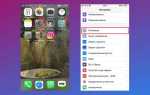
Для добавления флага необходимо сначала открыть настройки пользователя. На десктоп-версии Discord нажмите на значок шестерёнки рядом с вашим аватаром в левом нижнем углу окна. В мобильном приложении значок шестерёнки находится в правом нижнем углу под вашей аватаркой.
После открытия настроек важно убедиться, что вы находитесь в правильном разделе. Основной путь для редактирования профиля следующий:
| Платформа | Навигация | Комментарий |
|---|---|---|
| Windows / macOS | Настройки → Мой профиль | Здесь отображаются аватар, имя и поле для статуса |
| iOS / Android | Настройки → Профиль | Позволяет редактировать аватар и текст информации о себе |
В этом разделе вы увидите текущий аватар, имя, тег и кнопки для редактирования. Для добавления флага необходимо выбрать кнопку Изменить профиль или аналогичную надпись в мобильной версии.
Если кнопка редактирования отсутствует, проверьте статус вашей подписки Discord Nitro. Некоторые функции редактирования профиля и отображения флагов могут быть ограничены для стандартных аккаунтов.
При переходе в настройки профиля рекомендуется убедиться, что соединение стабильное. В противном случае изменения могут не сохраниться, а добавленный флаг не отобразится корректно на серверах.
После входа в раздел профиля можно переходить к следующему шагу – выбору и добавлению флага в аккаунт. Все кнопки для изменения визуальных элементов и настроек видимости расположены в верхней части страницы профиля.
Открытие раздела информации о профиле
После входа в настройки пользователя необходимо перейти в раздел информации о профиле. На десктопе это делается через вкладку Мой профиль, где отображается аватар, имя пользователя и текущее состояние. В мобильной версии аналогичный раздел называется Профиль и находится в верхней части меню настроек.
В разделе профиля отображаются все поля, которые можно редактировать: аватар, никнейм, тег и дополнительные визуальные элементы, включая флаги. Для добавления нового флага важно убедиться, что отображается кнопка Изменить профиль или Добавить флаг.
Если кнопки для изменения профиля отсутствуют, проверьте региональные настройки и версию приложения. В некоторых случаях недоступные функции требуют обновления Discord или подключения подписки Discord Nitro для отображения дополнительных иконок и флагов.
Выбор подходящего флага для отображения

Выбор флага начинается с понимания цели его отображения. Discord позволяет устанавливать национальные флаги, флаги сообществ и тематические иконки, которые визуально выделяют аккаунт в списке участников сервера. Определите, хотите ли вы указать страну, регион или принадлежность к конкретной группе.
Для выбора флага откройте раздел Редактирование профиля и нажмите на кнопку Добавить флаг. В открывшемся списке отображаются доступные варианты. Некоторые флаги могут быть недоступны без подписки Discord Nitro, поэтому проверяйте значки с замком в интерфейсе.
Рекомендуется учитывать размер и контрастность флага. На серверах с темной темой яркие флаги с насыщенными цветами отображаются лучше, а мелкие детали на сложных узорах могут быть плохо видны на мобильных устройствах.
Если флаг выбран для конкретного сообщества, убедитесь, что его использование соответствует правилам сервера. На некоторых крупных серверах тематические флаги разрешены только для определённых ролей или при включении региональных настроек.
После выбора подходящего флага нажмите Сохранить изменения и проверьте, как он отображается рядом с вашим никнеймом. В случае некорректного отображения стоит попробовать другой флаг или обновить версию приложения Discord.
Добавление флага в профиль через мобильное или десктоп-приложение

Чтобы добавить флаг через десктоп-приложение Discord, откройте настройки пользователя и перейдите в раздел Мой профиль. Там вы увидите кнопку Изменить профиль, которая открывает список доступных флагов.
На мобильных устройствах процесс аналогичен: откройте приложение, коснитесь аватара в нижнем правом углу, затем Настройки → Профиль → Изменить профиль. Список доступных флагов отображается в отдельном окне.
Для выбора флага выполните следующие шаги:
- Нажмите кнопку Добавить флаг или Изменить флаг.
- Просмотрите список доступных флагов и выберите нужный.
- Подтвердите выбор, нажав Сохранить изменения.
Если нужный флаг не отображается, убедитесь, что у вас установлена последняя версия приложения Discord и включена подписка Discord Nitro, если это требуется для определённых иконок.
После добавления флага рекомендуется проверить его видимость на разных устройствах. Иногда мобильная версия может показывать флаг с задержкой или уменьшенным размером.
Для корректного отображения на серверах с разными темами используйте флаги с чёткими контурами и контрастными цветами. Это обеспечит хорошую читаемость даже при маленьком размере иконки.
В случае ошибок при добавлении флага попробуйте перезапустить приложение или выйти из аккаунта и войти заново. Это обновляет кэш профиля и корректно отображает новый флаг на всех устройствах.
Сохранение изменений и проверка отображения флага

После выбора флага в разделе редактирования профиля необходимо обязательно сохранить изменения. На десктопе для этого нажмите кнопку Сохранить изменения внизу окна профиля. В мобильном приложении кнопка обычно находится в правом верхнем углу экрана.
Если изменения не сохраняются, проверьте стабильность интернет-соединения. Discord требует постоянного соединения для обновления данных профиля, включая флаги и аватары.
После сохранения рекомендуем проверить, как флаг отображается рядом с вашим никнеймом на различных серверах. Иногда визуальные настройки темы (тёмная или светлая) могут влиять на видимость и контраст выбранного флага.
Для проверки используйте следующие шаги:
- Перейдите на любой сервер, где вы активны.
- Наведите курсор на своё имя или аватар в списке участников.
- Убедитесь, что флаг отображается корректно и соответствует выбранному варианту.
На мобильных устройствах стоит обновить список серверов или перезагрузить приложение, чтобы изменения вступили в силу. Иногда флаг может отображаться с задержкой из-за кэширования данных.
Если флаг не отображается, проверьте версию Discord и статус подписки Nitro. Некоторые флаги доступны только для пользователей с активной подпиской и последней версией приложения.
Для оптимальной видимости выбирайте флаги с контрастными цветами и чёткими контурами, особенно если вы используете мобильное приложение. Мелкие детали на сложных рисунках могут быть плохо различимы на маленьких экранах.
В случае повторяющихся проблем с отображением флага рекомендуется очистить кэш приложения. На десктопе это делается через Настройки → Расширенные → Очистить кэш, на мобильных устройствах – через удаление данных приложения в системных настройках.
Устранение проблем при добавлении или отображении флага
Если флаг не отображается после добавления, первым шагом проверьте версию приложения Discord. Функция может быть недоступна в устаревших версиях. Обновление приложения устраняет большинство подобных проблем.
Проблемы могут возникать из-за ограничений подписки. Некоторые флаги доступны только пользователям Discord Nitro. Убедитесь, что подписка активна, особенно если выбранный флаг отмечен значком замка.
Нередко причина отсутствия флага связана с региональными настройками. Discord использует региональные данные аккаунта для отображения некоторых иконок, поэтому проверьте Настройки → Язык и регион.
Для устранения проблем с отображением флага выполните следующие действия:
- Очистите кэш приложения.
- Перезапустите Discord на всех устройствах.
- Снова откройте профиль и убедитесь, что выбран нужный флаг.
Если после этих действий флаг всё ещё не виден, попробуйте сменить тему интерфейса (светлая/тёмная) для проверки контраста и видимости флага. Иногда мелкие детали теряются на определённых фонах.
На мобильных устройствах задержка отображения флага может быть связана с кэшированием серверных данных. В таком случае перезагрузите приложение и проверьте результат через 5–10 минут.
При систематических ошибках стоит проверить настройки сервера. На некоторых крупных серверах администрация ограничивает возможность отображения флагов для участников без определённых ролей.
Если ни один из способов не помогает, обратитесь в поддержку Discord через Настройки → Справка → Сообщить о проблеме. В обращении укажите версию приложения, платформу и тип выбранного флага для ускорения решения.
Вопрос-ответ:
Почему я не вижу кнопку для добавления флага в профиле Discord?
Кнопка для добавления флага может отсутствовать, если вы используете устаревшую версию Discord или если выбранный флаг доступен только для подписчиков Discord Nitro. Проверьте актуальность приложения в настройках и убедитесь, что ваш аккаунт поддерживает нужные функции. Также функция может быть ограничена региональными настройками или политикой конкретного сервера.
Можно ли выбрать несколько флагов одновременно для одного профиля?
В текущей версии Discord разрешено отображать только один флаг рядом с никнеймом пользователя. Если вы хотите сменить флаг, нужно выбрать новый и сохранить изменения, старый будет автоматически заменён. Для разных серверов вы можете использовать уникальные аватары или роли с цветными метками, чтобы визуально различать принадлежность.
Почему флаг отображается некорректно на мобильной версии приложения?
Некорректное отображение флага на мобильных устройствах чаще всего связано с кэшированием данных или задержкой синхронизации между сервером и приложением. Решение — перезапустить приложение и проверить видимость флага через несколько минут. Также стоит убедиться, что установлена последняя версия Discord и активна подписка, если флаг требует Nitro.
Флаг исчез после смены темы интерфейса. Как это исправить?
Если флаг стал плохо виден или исчез после переключения темы (светлая/тёмная), причина обычно в низком контрасте изображения с фоном. Попробуйте выбрать другой флаг с более контрастными цветами или временно вернуться к предыдущей теме интерфейса. Иногда помогает выход из аккаунта и повторный вход для обновления кэша.
Какие ограничения сервера могут повлиять на отображение флага?
На некоторых серверах администраторы ограничивают возможность отображения флагов для участников без определённых ролей. Также региональные настройки и параметры видимости могут блокировать отображение некоторых иконок. Чтобы убедиться, что флаг виден другим пользователям, проверьте правила сервера и при необходимости согласуйте добавление с модераторами.
Почему выбранный флаг не отображается рядом с моим никнеймом на сервере?
Флаг может не отображаться из-за ограничений сервера или региональных настроек аккаунта. На некоторых серверах администраторы запрещают использование определённых иконок для участников без специальных ролей. Также стоит проверить, активна ли подписка Discord Nitro, так как некоторые флаги доступны только для подписчиков. Если версия приложения устарела, обновите Discord и перезапустите его, чтобы изменения вступили в силу.
Можно ли изменить флаг после его добавления, и как это сделать правильно?
Да, изменить флаг можно в любое время через раздел редактирования профиля. Для этого откройте настройки пользователя, перейдите в Мой профиль или Профиль на мобильном устройстве, нажмите Изменить флаг, выберите новый вариант и сохраните изменения. Старый флаг автоматически заменяется. После этого рекомендуется проверить отображение на разных серверах и устройствах, чтобы убедиться, что новый флаг корректно виден всем пользователям.

 Загрузка...