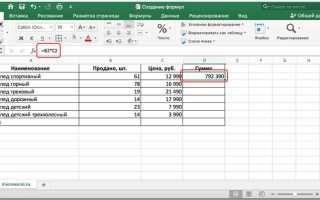
Содержание статьи

Для точного расчета прибыли в Excel необходимо сначала определить все источники доходов и расходы. Создайте отдельные столбцы для выручки, себестоимости товаров или услуг, операционных расходов и налогов. Указывайте значения в числовом формате с двумя десятичными знаками, чтобы избежать ошибок при суммировании и дальнейших вычислениях.
Используйте формулы суммирования =СУММ(A2:A10) для вычисления общей выручки и затрат. Разделение расходов на постоянные и переменные позволяет построить динамическую модель, где изменение объема продаж автоматически отражается на прибыли. Для анализа рентабельности добавьте столбец с формулой =B2-C2, где B2 – доход, C2 – расходы, чтобы получать чистую прибыль по каждой позиции.
Применяйте функции ЕСЛИ и СУММЕСЛИ для условного подсчета прибыли по категориям товаров или по клиентам. Это дает возможность быстро выявлять наиболее и наименее прибыльные сегменты. Для визуализации динамики используйте диаграммы, построенные на основе вычисленных данных, что позволит видеть тенденции и принимать решения о перераспределении ресурсов.
Регулярно обновляйте таблицу с фактическими данными и проверяйте корректность формул. Малейшая ошибка в диапазоне суммирования или ссылках на ячейки может изменить результат и исказить понимание прибыльности бизнеса. Добавление условного форматирования для положительных и отрицательных значений помогает сразу видеть отклонения от плана.
Создание таблицы доходов и расходов

Начните с создания двух отдельных разделов в Excel: один для доходов, другой для расходов. В столбцах доходов укажите дату, источник, категорию и сумму. Для расходов используйте те же параметры, добавив колонку «Способ оплаты».
Пример структуры таблицы доходов:
| Дата | Источник | Категория | Сумма (₽) |
|---|---|---|---|
| 01.02.2026 | Продажа товаров | Розничная торговля | 45 000 |
| 03.02.2026 | Фриланс | Услуги | 18 500 |
| 10.02.2026 | Инвестиции | Дивиденды | 7 200 |
Для расходов создайте аналогичную таблицу с разделением на фиксированные и переменные затраты. Фиксированные включают аренду, коммунальные услуги и зарплату, переменные – закупки и транспорт.
| Дата | Статья расхода | Категория | Сумма (₽) | Способ оплаты |
|---|---|---|---|---|
| 02.02.2026 | Аренда офиса | Фиксированные | 20 000 | Безнал |
| 04.02.2026 | Закупка материалов | Переменные | 12 500 | Наличные |
| 08.02.2026 | Транспортные расходы | Переменные | 3 200 | Безнал |
Используйте условное форматирование для выделения сумм, превышающих заранее заданный порог. Например, для расходов свыше 15 000 ₽ применяйте красную заливку, чтобы быстро идентифицировать крупные статьи.
Добавьте строку «Итого» внизу каждой таблицы с формулой =СУММ(D2:D100) для подсчета общей суммы доходов и расходов. Это позволит автоматически обновлять итог при добавлении новых записей.
Для удобства анализа создайте отдельный столбец «Баланс» в таблице доходов, вычитая из суммы доходов соответствующие расходы на ту же дату. Формула выглядит как =D2 — СУММЕСЛИ(Расходы!A:A, A2, Расходы!D:D).
Сортируйте данные по дате или категории, чтобы быстро выявлять тенденции. Например, использование фильтра по категории «Фиксированные» позволит оценить стабильные обязательные расходы за месяц.
Наконец, при расширении таблицы подключайте сводные таблицы для группировки доходов и расходов по источникам и категориям. Это дает наглядный отчет и упрощает дальнейший расчет чистой прибыли.
Ввод формул для подсчета валовой прибыли
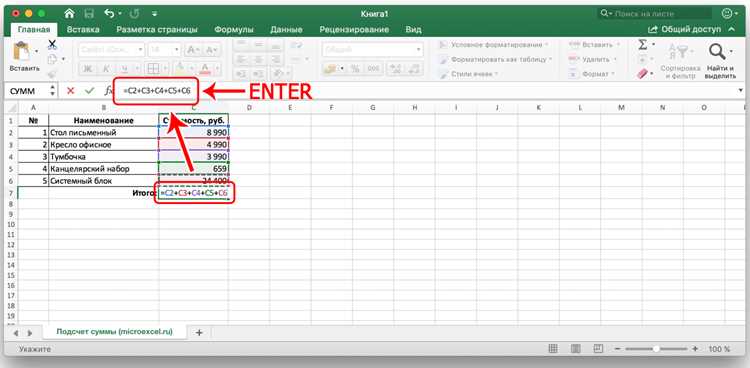
Начните с определения ячеек для выручки и себестоимости. Например, пусть выручка находится в ячейке A2, а себестоимость – в B2. В ячейку C2 вводим формулу для расчета валовой прибыли: =A2-B2. Это создаст динамическую зависимость, которая автоматически пересчитывается при изменении данных.
Если вы работаете с диапазоном данных, например продажи за месяц в ячейках A2:A31 и соответствующая себестоимость в B2:B31, используйте формулу =SUM(A2:A31)-SUM(B2:B31) для суммарной валовой прибыли. Такой подход исключает ручной ввод и снижает риск ошибок.
Для удобства анализа можно добавить промежуточный столбец с маржинальной прибылью по каждой позиции: =A2-B2 в ячейке C2, затем протянуть формулу вниз. Это позволит видеть вклад каждой продажи в общую прибыль.
Если требуется процентная валовая прибыль, используйте формулу =C2/A2 в отдельной ячейке. Важно форматировать результат как Процент, чтобы Excel корректно отображал значение в виде доли от выручки.
Для компаний с сезонными колебаниями полезно создавать отдельные листы для каждого месяца и суммировать валовую прибыль через =SUM(Лист1!C2:C31;Лист2!C2:C30). Такой подход упрощает годовой анализ и позволяет быстро выявлять тренды.
При вводе формул избегайте использования абсолютных ссылок, если данные регулярно обновляются. Используйте относительные ссылки, чтобы при копировании формулы автоматически адаптировались к новым строкам и столбцам.
Для проверки правильности расчетов рекомендуется выделить диапазон с формулами и применить Функцию проверки ошибок. Excel покажет, если какая-либо формула не соответствует ожидаемым значениям, что позволяет оперативно корректировать данные и избегать неверной валовой прибыли.
Добавление расчетов операционной прибыли
Для расчета операционной прибыли в Excel начните с создания таблицы доходов и расходов. Разделите данные на две категории: выручка и операционные расходы. Пример: выручка – 1 200 000 ₽, расходы – 850 000 ₽.
Создайте отдельные строки для каждой статьи расходов: зарплата, аренда, коммунальные услуги, маркетинг. Это позволит легко корректировать значения при изменении данных.
Для вычисления операционной прибыли используйте формулу =СУММ(выручка) — СУММ(операционные_расходы). В нашем примере это =1200000-850000, результат – 350 000 ₽.
Если расходы распределяются по месяцам, создайте столбцы с месяцами и примените формулу =B2-C2 для каждой строки, где B2 – доход, C2 – расходы за месяц. Так вы получите ежемесячную операционную прибыль.
Для автоматизации расчета используйте функцию SUMIFS. Например, =SUMIFS(Расходы!C:C, Расходы!B:B, «Аренда») суммирует все расходы на аренду, что ускоряет проверку данных.
Добавьте итоговую строку с общей операционной прибылью и используйте условное форматирование, чтобы выделять отрицательные значения красным цветом. Это поможет сразу видеть убытки.
Для анализа эффективности создайте показатель операционной рентабельности: Операционная прибыль / Выручка * 100%. В нашем примере: 350 000 / 1 200 000 × 100% = 29,2%.
При необходимости добавьте графики: линейный для динамики прибыли по месяцам и столбчатый для сравнения категорий расходов. В Excel это делается через Вставка → Диаграммы, выбрав подходящий тип визуализации.
Использование функций Excel для чистой прибыли
Для расчета чистой прибыли в Excel оптимально использовать комбинацию функций SUM и SUMIF. Например, если вы ведете учет доходов в столбце B и расходов в столбце C, формула =SUM(B2:B50)-SUM(C2:C50) сразу покажет общий результат. Для более точного анализа по категориям можно применять SUMIF: =SUMIF(A2:A50,"Продажи",B2:B50)-SUMIF(A2:A50,"Продажи",C2:C50), где столбец A содержит тип операции. Это позволяет отделить прибыль по направлениям и сразу выявить самые доходные сегменты.
Дополнительно рекомендуется использовать функцию ROUND для корректного округления до двух знаков после запятой: =ROUND(SUM(B2:B50)-SUM(C2:C50),2). Для динамических таблиц удобно применять SUBTOTAL при фильтрации данных, чтобы чистая прибыль пересчитывалась автоматически. В сочетании с условным форматированием можно визуально выделять отрицательные значения, делая отчет сразу информативным и готовым к презентации.
Автоматизация расчета с помощью ссылок и именованных диапазонов

В Excel ссылки позволяют автоматически подставлять значения из одной ячейки в другую. Например, если вы используете формулу =B2*C2 для расчета выручки, при изменении данных в ячейках B2 или C2 результат в формуле обновится без ручного пересчета. Для сложных таблиц рекомендуется использовать относительные ссылки для копирования формул и абсолютные ссылки с символом $ для закрепления конкретных ячеек.
Именованные диапазоны делают работу с формулами прозрачнее и безопаснее. Вместо =B2:C2*D2:E2 можно создать диапазон Продажи и использовать =SUM(Продажи). Это уменьшает риск ошибок при изменении структуры таблицы и упрощает проверку формул.
При расчетах прибыли можно создавать динамические диапазоны, например, с использованием функции =SUM(Продажи_Месяц) автоматически учтет новые строки, без необходимости вручную корректировать адреса ячеек.
Для интеграции нескольких листов используйте ссылки на другие листы через формат Лист1!A1. Именованные диапазоны позволяют объединять данные с разных листов, создавая единый набор для анализа прибыли, что особенно удобно при составлении сводных таблиц и отчетов.
Регулярно проверяйте корректность диапазонов с помощью «Диспетчера имен» в Excel. Это ускоряет аудит формул и предотвращает использование устаревших или лишних ссылок. Совмещая ссылки и именованные диапазоны, вы снижаете количество ручных действий и минимизируете ошибки при обновлении финансовых данных.
Проверка и корректировка ошибок в расчетах прибыли
Начните с проверки формул на соответствие структуре доходов и расходов. В Excel используйте инструмент «Просмотр формул» (Formulas → Show Formulas), чтобы увидеть все вычисления в ячейках. Ошибки часто возникают из-за неверной ссылки на диапазоны, например, если в формуле =СУММ(B2:B12) пропущена строка с доходом.
Для обнаружения несоответствий применяйте функцию ЕСЛИОШИБКА. Например, формула =ЕСЛИОШИБКА(B2-C2;0) заменяет #DIV/0! на 0, что упрощает анализ и предотвращает искажение итоговой прибыли.
Сверяйте промежуточные значения с исходными данными. Создайте отдельный столбец с контрольными суммами доходов и расходов и сравните их с основными расчетами. Разница более 1–2% указывает на ошибку в вводе или формуле.
Используйте условное форматирование для выявления аномалий. Например, выделение красным отрицательных значений прибыли помогает сразу заметить неправильно введенные расходы или пропущенные доходы.
При корректировке ошибок проверяйте не только текущую ячейку, но и связанные формулы. Частая ошибка – изменение одной суммы без обновления всех ссылок, что приводит к искажению итогового значения прибыли на десятки тысяч рублей.
Регулярно создавайте резервные копии таблиц перед массовыми исправлениями. Это позволяет откатить изменения при сложных расчетах, особенно если используется несколько уровней вложенных формул: =B2-SУММ(C2:C12)+D2*E2.
Вопрос-ответ:
Как правильно рассчитать прибыль в Excel с учетом всех расходов?
Для расчета прибыли сначала необходимо определить все доходы и расходы. В Excel можно создать таблицу, где в одной колонке указываются доходы, а в другой — расходы. Затем с помощью формулы вычитания (=СУММ(Доходы)-СУММ(Расходы)) вычисляется чистая прибыль. Если есть разные категории расходов, их стоит суммировать отдельно, чтобы видеть влияние каждой на итоговую прибыль.
Можно ли учитывать налоги и отчисления при расчете прибыли в Excel?
Да, в Excel можно создать отдельные строки или колонки для налогов и обязательных отчислений. Например, если налог составляет фиксированный процент от прибыли, можно использовать формулу умножения итоговой суммы на этот процент. После этого вычтите налог из прибыли для получения чистого значения, доступного для бизнеса. Такой подход помогает видеть фактический доход после всех обязательных платежей.
Как использовать функции Excel для расчета маржинальной прибыли?
Маржинальная прибыль определяется как разница между доходами от продаж и переменными затратами. В Excel можно создать колонку с доходами и отдельную колонку с переменными расходами. После этого в третьей колонке используйте формулу вычитания доходов и переменных расходов для каждой позиции. Также можно рассчитать процент маржинальной прибыли, разделив маржинальную прибыль на доход и умножив на 100, чтобы получить наглядное значение в процентах.
Можно ли построить график изменения прибыли в Excel?
Да, Excel позволяет визуализировать прибыль с помощью графиков. Для этого создайте таблицу с датами и соответствующими суммами прибыли. Затем выделите данные и выберите подходящий тип графика, например, линейный или столбчатый. Такой график помогает увидеть динамику прибыли за период и определить моменты роста или падения, что полезно для анализа финансовых показателей.
Как рассчитать прогнозируемую прибыль на следующий месяц?
Для прогнозирования прибыли можно использовать исторические данные. В Excel создайте таблицу с доходами и расходами за предыдущие месяцы, а затем рассчитайте средние значения или используйте функцию ПРОГНОЗ для предсказания будущей прибыли. При этом учитываются тенденции, сезонные колебания и запланированные расходы. Такой расчет помогает планировать бюджет и оценивать возможные финансовые результаты на следующий период.

 Загрузка...