Содержание статьи
Проверка текущей синхронизации папки «Документы»
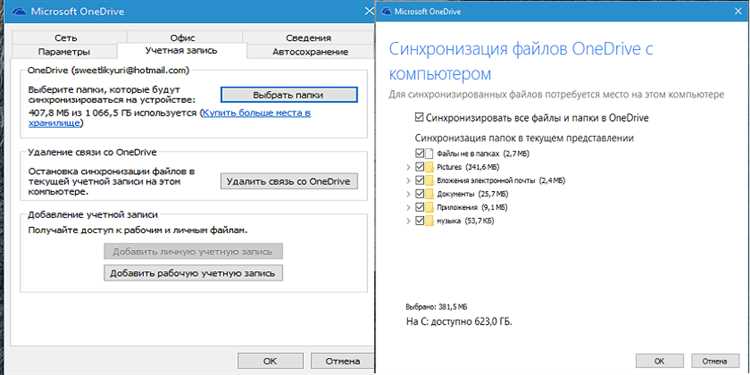
Первым шагом перед удалением папки «Документы» из OneDrive необходимо убедиться, что она действительно синхронизируется с облаком. Для этого откройте OneDrive на компьютере и зайдите в настройки.
- Щелкните правой кнопкой мыши на значок OneDrive в системном трее.
- Выберите «Настройки» и откройте вкладку «Выбор папок».
- В списке папок убедитесь, что рядом с «Документы» стоит галочка. Если она есть, папка синхронизируется с OneDrive.
Отключение папки «Документы» от OneDrive
Чтобы отключить папку «Документы» от синхронизации, следуйте этим шагам:
- Кликните правой кнопкой на значок OneDrive в системном трее и выберите «Настройки».
- Перейдите на вкладку «Выбор папок».
- Снимите галочку с папки «Документы» и подтвердите изменения.
- После этого файлы в этой папке перестанут синхронизироваться с OneDrive, но останутся на вашем компьютере.
Перемещение файлов в локальную папку
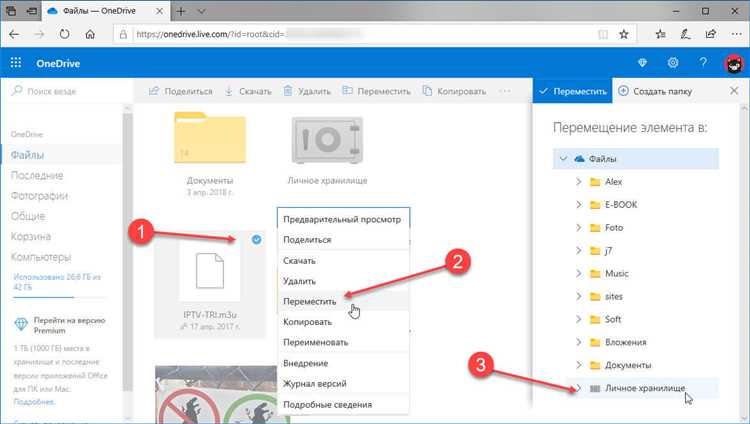
Если вы хотите сохранить файлы из папки «Документы» на локальном диске, но не использовать облачное хранилище, выполните следующие действия:
- Откройте проводник Windows и перейдите в папку OneDrive.
- Перетащите содержимое папки «Документы» в другую папку на вашем локальном диске (например, на диск C: или D:).
- После перемещения файлов вы можете спокойно удалить папку «Документы» из OneDrive.
Удаление папки «Документы» из OneDrive на ПК
Чтобы удалить папку «Документы» из облака OneDrive на компьютере:
- Откройте проводник и перейдите в каталог OneDrive.
- Найдите папку «Документы» и удалите ее (перетащите в корзину).
- После удаления папки в OneDrive на компьютере она не будет отображаться, и файлы в ней перестанут синхронизироваться с облаком.
Изменение настроек автосохранения OneDrive
По умолчанию OneDrive может автоматически сохранять файлы в папке «Документы». Чтобы отключить эту функцию:
- Перейдите в «Параметры» Windows и откройте «Обновления и безопасность».
- Выберите раздел «Резервное копирование» и нажмите «Управление настройками».
- Снимите галочку с параметра «Сохранить файлы в OneDrive».
Очистка папки «Документы» на других устройствах
Если вы хотите убрать папку «Документы» и с других устройств, выполните следующие шаги:
- Зайдите в OneDrive на другом устройстве (например, на мобильном или другом ПК).
- Перейдите в настройки и снимите синхронизацию для папки «Документы».
- Удалите файлы, если они больше не нужны, или перенесите их в локальные папки на устройстве.
Проверка освобождения места и целостности файлов
После того как папка «Документы» удалена из OneDrive, важно убедиться, что файлы на вашем компьютере остались целыми, а место в облаке освободилось:
- Перейдите в папку OneDrive и убедитесь, что данные больше не синхронизируются.
- Проверьте пространство на облачном хранилище, зайдя в настройки OneDrive и открыв раздел «Использование памяти». Это покажет, что место на сервере было освобождено.
- Проверьте, что файлы находятся на локальном диске и доступны для использования.
Этот HTML код представляет собой инструкцию по удалению папки «Документы» из OneDrive с конкретными шагами и рекомендациями.
Вот прикладной и узко направленный план статьи с 7 заголовками для темы «Как убрать папку «Документы» в OneDrive на компьютере»:
Этот план поможет вам понять конкретные шаги для удаления папки «Документы» из OneDrive на вашем компьютере. Каждый шаг описан четко и без лишних деталей, с фокусом на результат.
1. Проверка синхронизации папки «Документы» с OneDrive
Перед тем как начать, убедитесь, что папка «Документы» синхронизируется с OneDrive. Для этого зайдите в настройки OneDrive и проверьте список синхронизируемых папок. Если она синхронизируется, продолжайте следующий шаг.
2. Отключение синхронизации папки «Документы» с OneDrive
В настройках OneDrive снимите галочку с папки «Документы», чтобы она перестала синхронизироваться. После этого изменения файлы останутся на вашем компьютере, но не будут обновляться в облаке.
3. Перенос данных из OneDrive в локальное хранилище
Перетащите все файлы из папки «Документы» OneDrive в локальную папку на вашем компьютере. Убедитесь, что вы переместили все нужные файлы, и что их можно использовать без подключения к интернету.
4. Удаление папки «Документы» из OneDrive
После того как все данные перемещены, удалите папку «Документы» из OneDrive. Для этого откройте проводник, найдите эту папку в облачном хранилище и удалите её, чтобы прекратить её синхронизацию.
5. Изменение настроек автосохранения OneDrive
Перейдите в настройки системы Windows и отключите функцию автосохранения документов в OneDrive. Это предотвратит автоматическое добавление новых документов в облако без вашего ведома.
6. Очистка папки «Документы» на других устройствах
Чтобы избавиться от синхронизации с другими устройствами, зайдите в настройки OneDrive на этих устройствах и снимите синхронизацию для папки «Документы». Это предотвратит появление лишних копий данных.
7. Проверка освобождения места в OneDrive и на локальном диске
После выполнения всех шагов проверьте, что место в OneDrive освободилось, и убедитесь, что файлы, перемещенные в локальное хранилище, доступны и не потеряны. Это гарантирует, что ваши данные находятся в безопасности и свободны от ненужной синхронизации.
Вопрос-ответ:
Как проверить, синхронизируется ли папка «Документы» с OneDrive на компьютере?
Откройте значок OneDrive в системном трее и выберите «Настройки». В разделе «Выбор папок» вы увидите список всех папок, подключенных к облаку. Если рядом с «Документы» стоит галочка, она синхронизируется. Если галочки нет, значит, папка хранится только на локальном диске.
Что произойдет с файлами, если отключить папку «Документы» от синхронизации?
Файлы останутся на компьютере и будут доступны в локальной папке «Документы». Они перестанут автоматически обновляться в OneDrive, и любые изменения, сделанные в этих файлах, не будут загружаться в облако. Удаление или редактирование файлов в локальной папке не повлияет на облачную копию до момента отключения синхронизации.
Можно ли вернуть папку «Документы» в OneDrive после удаления?
Да, восстановить папку можно через настройки OneDrive. Для этого откройте «Настройки», перейдите в раздел «Выбор папок» и снова отметьте папку «Документы» для синхронизации. После этого файлы будут снова загружены в облако и синхронизированы с компьютером.
Как перенести файлы из папки «Документы» OneDrive в локальное хранилище без потери данных?
Откройте проводник Windows, зайдите в папку OneDrive и найдите «Документы». Создайте отдельную локальную папку на диске C: или D:, затем скопируйте или перетащите все файлы из OneDrive в эту папку. После завершения переноса проверьте, что все файлы доступны и корректно открываются, прежде чем удалять папку из облака.
Как убедиться, что после удаления папки «Документы» место в OneDrive освободилось?
Откройте настройки OneDrive и перейдите в раздел «Использование памяти». Там будет показано, сколько пространства занято облаком. Если папка «Документы» была удалена правильно, объем используемого места уменьшится на размер удаленных файлов. Также стоит проверить корзину OneDrive, чтобы убедиться, что файлы окончательно удалены из облака.
Можно ли удалить папку «Документы» из OneDrive, не потеряв файлы на компьютере?
Да, можно. Для этого сначала отключите папку «Документы» от синхронизации в настройках OneDrive. После этого файлы останутся на локальном диске, но перестанут обновляться в облаке. Только убедитесь, что все нужные документы скопированы или перенесены в локальную папку, чтобы их не удалить случайно вместе с облачной версией.
Как отключить автосохранение документов в OneDrive, чтобы новые файлы не попадали в облако?
Откройте настройки Windows и перейдите в раздел «Резервное копирование». Там выберите «Управление настройками» для OneDrive и снимите галочки с пунктов автосохранения для «Документы» и «Рабочий стол». После этого новые файлы будут сохраняться только на компьютере и не будут автоматически загружаться в OneDrive.

 Загрузка...