Содержание статьи

Современные приложения и устройства для iPad имеют строгие требования к версии iOS и архитектуре процессора. Часто несовместимость возникает из-за устаревшей версии iPadOS: например, последние игры и профессиональные приложения от Adobe требуют iPadOS 16 и выше, тогда как модели iPad Air 2 и Mini 4 поддерживают максимум iPadOS 14. В таких случаях важно сначала проверить точную версию вашего устройства через «Настройки → Основные → Об этом устройстве».
Если приложение не поддерживается вашей версией iOS, есть несколько практических вариантов. Можно искать альтернативы в App Store, фильтруя по версии системы, или использовать веб-версии сервисов через Safari. Для некоторых профессиональных программ есть возможность загрузить старые версии, совместимые с вашим устройством: для этого нужно войти в App Store с тем же Apple ID, которым уже приобреталась совместимая версия.
В случаях, когда покупка физического аксессуара несовместима с iPad, например, стилуса или внешнего накопителя, критично проверять стандарты подключения. Новые iPad используют USB-C, старые модели Lightning. Для аксессуаров с Bluetooth важно убедиться, что их версия протокола поддерживается вашим устройством – например, Bluetooth 5.0 может не работать с iPad с Bluetooth 4.2. При необходимости используются адаптеры или совместимые аналоги.
Кроме того, Apple предлагает сервис возврата средств или обмена через официальные каналы. Если приложение или аксессуар не работает с вашим iPad после покупки, стоит инициировать возврат через «Отчет о проблеме» на сайте Apple или обратиться в службу поддержки. Важно сохранять чеки и подтверждения покупки, чтобы процесс прошел без задержек.
Проверка системных требований приложения перед установкой
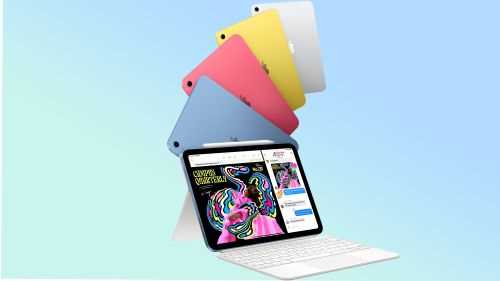
Перед установкой приложения на iPad важно убедиться, что устройство соответствует минимальным системным требованиям. Несоответствие может привести к сбоям, медленной работе или полной невозможности запуска.
Основные параметры, которые следует проверить:
- Версия iPadOS: откройте «Настройки» → «Основные» → «Обновление ПО», чтобы узнать текущую версию. Сравните с требуемой версией приложения, указанной в App Store.
- Модель iPad: некоторые приложения поддерживают только iPad Pro или более новые модели. Проверьте точное обозначение модели в «Настройках» → «Основные» → «Об этом устройстве».
- Объем оперативной памяти и процессор: требуемая производительность часто указана в описании приложения. Для ресурсоёмких программ, например графических редакторов или игр, нужен iPad с минимум 4 ГБ ОЗУ и процессором A12 Bionic или новее.
- Свободное место на диске: убедитесь, что свободно не менее 2–3-кратного объема приложения. Например, если приложение весит 3 ГБ, на устройстве должно быть минимум 6–9 ГБ свободного пространства.
- Совместимые периферийные устройства: некоторые приложения требуют Apple Pencil, внешнюю клавиатуру или определенные аксессуары. Эта информация обычно указана в разделе «Требования» App Store.
Дополнительно можно:
- Проверить отзывы пользователей с похожими моделями iPad, чтобы убедиться в стабильной работе приложения.
- Обратиться к разделу поддержки разработчика для уточнения ограничений по моделям или версиям iPadOS.
- Сравнить системные требования с текущими настройками iPad с помощью сторонних приложений для диагностики, например Lirum Device Info.
Регулярная проверка этих параметров перед установкой предотвращает несовместимость, сбои и потерю времени на загрузку неподходящих приложений.
Использование альтернативных версий для iPad
Если стандартная версия приложения или программы несовместима с iPad, первым шагом следует проверить наличие официальной версии для iOS или iPadOS. Многие разработчики выпускают облегчённые или оптимизированные версии с суффиксом «Lite» или «Mobile», которые занимают меньше памяти и адаптированы под сенсорное управление.
Для приложений, недоступных в App Store конкретно для iPad, можно использовать веб-версии через Safari или Chrome. Современные веб-приложения поддерживают функции загрузки файлов, синхронизации с облаком и уведомления, что практически полностью заменяет десктопную версию.
В некоторых случаях есть смысл воспользоваться сторонними альтернативами с идентичным функционалом. Например, если основной редактор текста не работает на iPad, доступны Pages, Google Docs и Microsoft Word для iPad с полной поддержкой форматов файлов и совместного редактирования.
Для игр и профессионального ПО стоит искать кроссплатформенные аналоги. Приложения с поддержкой iCloud, Dropbox или OneDrive позволяют открывать и редактировать файлы независимо от оригинальной программы, сохраняя совместимость с другими устройствами.
Если критически важна работа с конкретной программой, можно рассмотреть использование удалённого доступа через приложения типа TeamViewer или AnyDesk. Это позволяет запускать полнофункциональные версии на ПК и управлять ими с iPad, сохраняя полный набор функций.
Регулярно проверяйте обновления App Store и официальные форумы разработчиков. Иногда появляются бета-версии или адаптации под iPad, которые отсутствуют в основном релизе, но полностью решают проблему совместимости.
Обновление iPad и приложений для совместимости
Для обеспечения совместимости новых покупок и приложений с вашим iPad важно поддерживать актуальную версию iPadOS. Apple выпускает обновления, исправляющие ошибки и добавляющие поддержку новых функций, которые могут быть критичны для работы некоторых приложений.
Пошаговое обновление iPad:
- Перейдите в Настройки → Основные → Обновление ПО.
- Если доступна новая версия iPadOS, нажмите Скачать и установить.
- Убедитесь, что устройство подключено к Wi-Fi и зарядке, чтобы избежать прерываний.
- После обновления перезагрузите iPad для завершения установки всех компонентов.
Обновление приложений повышает их совместимость с системой и другими программами:
- Откройте App Store → Ваш профиль → Обновления.
- Нажмите Обновить все или обновляйте критичные приложения вручную.
- Если приложение не обновляется, проверьте минимальную версию iPadOS, указанную в описании приложения.
- Удалите устаревшие версии, которые могут конфликтовать с новыми приложениями.
При покупке новых приложений обращайте внимание на требования разработчика:
- Версия iPadOS, необходимая для установки.
- Требования к аппаратной части, например, поддержка Apple Pencil или объём оперативной памяти.
- Совместимость с конкретной моделью iPad (Air, Pro, Mini).
Регулярное обновление системы и приложений минимизирует ошибки совместимости и предотвращает ситуации, когда покупка оказывается недоступной для вашего устройства.
Возврат покупки через App Store
Если приложение или игра несовместимы с вашим iPad, возврат покупки осуществляется через официальный сайт Apple. Перейдите на страницу reportaproblem.apple.com и авторизуйтесь с Apple ID, использованным для покупки.
Выберите покупку, которую хотите вернуть, и нажмите «Сообщить о проблеме». В списке причин укажите «Не совместимо с устройством» или «Приложение не работает на моем iPad». Уточните модель iPad и версию iOS в комментарии, чтобы ускорить обработку запроса.
Apple рассматривает запросы в течение 1–5 рабочих дней. В случае одобрения средства возвращаются на тот же способ оплаты, который использовался при покупке. Если возврат не одобрен, вы получите детальное объяснение причины.
Для ускорения рассмотрения убедитесь, что ваше устройство обновлено до последней версии iOS, а покупка действительно несовместима с текущей конфигурацией iPad. Скриншоты или видео ошибки повышают шансы на успешный возврат.
Повторные попытки возврата одного и того же приложения без веской причины могут привести к ограничению возможности возвратов. Сохраняйте подтверждения отправки запроса и переписку с поддержкой для контроля статуса возврата.
Связь с разработчиком для решения проблемы
Если приобретённое приложение или игра не совместимы с вашим iPad, прямой контакт с разработчиком часто решает вопрос быстрее, чем возврат через App Store. Найти контакт можно на странице приложения в App Store: прокрутите вниз до раздела «Поддержка разработчика» и используйте предоставленный адрес электронной почты или форму обратной связи.
При обращении указывайте точную модель iPad, версию iOS и номер сборки приложения. Это позволяет разработчику оценить совместимость и предложить патч, бета-версию или альтернативное решение. В письме подробно опишите проблему: когда она возникает, какие функции не работают, приложите скриншоты или записи экрана, если возможно.
Если приложение платное, уточните возможность получения версии, оптимизированной под вашу модель, или временного возврата средств до выпуска обновления. Разработчики часто предоставляют тестовые сборки через TestFlight для проверки совместимости.
Отслеживайте ответы и сохраняйте переписку: это полезно при обращении в поддержку App Store, если решение напрямую от разработчика затянется. Не игнорируйте автоматические уведомления о новых версиях – они могут содержать исправления совместимости именно для вашей модели iPad.
Поиск похожих приложений с поддержкой iPad
Для начала откройте App Store на iPad и воспользуйтесь функцией поиска. Введите точное название неподдерживаемого приложения, затем пролистайте блок «Похожие» или «Рекомендации от Apple» – здесь отображаются альтернативы, совместимые с вашим устройством.
Используйте фильтры по категориям и рейтингам. Например, если приложение относится к графическим редакторам, выберите категорию «Фото и видео», а затем отсортируйте результаты по «Совместимость с iPad». Это позволит сразу исключить приложения, предназначенные только для iPhone.
Обратите внимание на раздел «Поддержка устройств» в карточке приложения. Там указано, для каких моделей iPad оно оптимизировано и с какой версией iOS работает. Приложения без этой информации часто не гарантируют корректной работы.
Воспользуйтесь внешними сервисами, такими как AppShopper или iPad Compatible Apps, где можно задать параметры поиска: категория, цена и совместимость с iPad. Эти ресурсы обновляют базы данных ежедневно, что помогает находить свежие аналоги.
Читайте отзывы пользователей, особенно те, кто указывает модель iPad. Это поможет понять, насколько корректно работает приложение на устройствах с разными размерами экрана и версиями iOS.
Если подходящего аналога нет, проверьте возможность веб-версии или Progressive Web App (PWA), которые часто предоставляют полный функционал на iPad без установки iPhone-приложений.
Настройка ограничений и региональных настроек
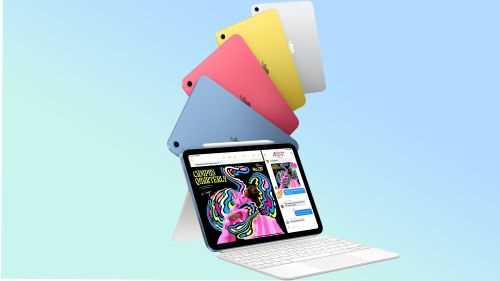
Региональные настройки влияют на доступность приложений и контента. Для их проверки откройте Настройки → Основные → Язык и регион. Если приложение недоступно в вашем регионе, временно смените страну на ту, где оно поддерживается. После смены региона перезапустите iPad и выполните вход в App Store с вашим Apple ID.
Некоторые приложения требуют синхронизации с платежными методами, привязанными к определенному региону. В разделе Настройки → Apple ID → Оплата и доставка убедитесь, что выбранный способ оплаты поддерживает текущий регион. Для подписок и предварительных заказов несовпадение региона может блокировать загрузку, поэтому важно проверить все активные подписки.
После внесения изменений рекомендуется перезапустить устройство и проверить доступность приложения. Если после настройки региональных параметров и ограничений проблема сохраняется, удалите приложение и загрузите его повторно через обновленный App Store, чтобы система правильно определила совместимость с iPad.
Использование веб-версий вместо установки приложения
Для оптимальной работы важно обновить браузер до последней версии и разрешить использование файлового хранилища через настройки iPad. Некоторые функции, например, загрузка больших медиафайлов или работа с локальными библиотеками, могут требовать включения «Рабочего стола» в настройках отображения страницы.
При использовании веб-версий рекомендуется создавать закладки на домашнем экране, чтобы сократить время доступа. Многие сервисы поддерживают push-уведомления через браузер, что позволяет получать уведомления о новых сообщениях или изменениях в документах без установки приложения.
Если веб-версия ограничена функционалом, стоит проверить наличие легких альтернативных сервисов с поддержкой iPad. Например, вместо десктопной версии Photoshop можно использовать Photopea или Pixlr, работающие полностью в браузере и совместимые с сенсорным управлением.
Совет: для повышения стабильности соединения используйте Wi-Fi с минимальной задержкой, а при работе с графикой – подключайте iPad к внешнему хранилищу через USB-C, чтобы обрабатывать большие файлы без потери производительности.
Вопрос-ответ:
Почему приложение не устанавливается на мой iPad?
Причина может быть в несовместимости версии iOS с приложением. Некоторые программы требуют более новой версии операционной системы, чем установлена на вашем устройстве. Также стоит проверить, предназначено ли приложение именно для iPad, так как некоторые версии создаются только для iPhone.
Можно ли вернуть покупку, если она не работает на iPad?
Да, большинство магазинов приложений позволяют оформить возврат. Для этого нужно зайти в историю покупок, выбрать проблемное приложение и оформить запрос на возврат. Иногда требуется указать причину — в вашем случае это несовместимость с устройством.
Как узнать заранее, совместимо ли приложение с моим iPad?
На странице приложения в магазине обычно указаны требования к устройству и версии iOS. Там можно увидеть минимальные характеристики и поддерживаемые модели. Если информации недостаточно, можно поискать отзывы других пользователей с похожими устройствами или обратиться к разработчику.
Есть ли способ запустить несовместимую программу на старом iPad?
Иногда возможно использовать альтернативные версии приложения, например старые выпуски, если они сохранились в облаке. В отдельных случаях помогают сторонние приложения для управления устройством, но они могут требовать сложной настройки и несут риск безопасности. В большинстве случаев проще найти аналогичное приложение, которое поддерживает вашу версию iOS.
Что делать, если покупка предназначена для iPhone, а у меня iPad?
Некоторые приложения, созданные для iPhone, можно установить на iPad в режиме совместимости, но интерфейс будет адаптирован под экран планшета. Для этого нужно выбрать соответствующий фильтр в магазине приложений. Если приложение не запускается, стоит поискать версию, специально созданную для iPad, либо альтернативное приложение с аналогичной функциональностью.
Я купил приложение, но оно не устанавливается на мой iPad. Что делать в такой ситуации?
Сначала убедитесь, что версия iPadOS соответствует требованиям приложения — иногда обновления устройств позволяют запускать новые программы. Если совместимость отсутствует, проверьте, доступна ли отдельная версия для iPad или универсальная версия для iPhone и iPad. В некоторых случаях разработчик предлагает альтернативные приложения с аналогичными функциями. Также можно обратиться в службу поддержки магазина приложений или напрямую к разработчику — иногда они предоставляют советы или временные решения.
Можно ли вернуть покупку, если она не работает на моем iPad?
Да, в большинстве случаев возврат возможен через магазин приложений. Для этого зайдите в раздел вашей учетной записи, выберите покупку и укажите проблему, связанную с несовместимостью. Магазин обычно рассматривает такие обращения в течение нескольких дней и может вернуть деньги или предложить замену. Если возврат не удается, стоит связаться с разработчиком приложения — иногда они предоставляют кредит или альтернативный продукт.

 Загрузка...