Содержание статьи

Google Colab Pro предоставляет пользователям приоритетный доступ к ускорителям GPU и TPU, увеличенный объём оперативной памяти до 52 ГБ и возможность работы с сессиями до 24 часов. Стоимость подписки в России на момент 2025 года составляет примерно 999 ₽ в месяц при оплате картой Visa, Mastercard или через Google Pay. Подписка доступна как для личных аккаунтов, так и для корпоративных Google Workspace, но в последнем случае могут потребоваться дополнительные настройки администрирования.
Перед оплатой важно убедиться, что ваш аккаунт поддерживает Colab Pro: это зависит от страны регистрации, привязанных методов оплаты и возраста аккаунта Google. Для оплаты подходит только карта с активным интернет-банкингом или электронный кошелёк, связанный с Google Pay. Альтернативные способы, такие как PayPal, напрямую не поддерживаются, но могут работать через конвертацию в Google Pay.
При подключении оплаты необходимо следовать точной последовательности действий: сначала выбрать тип подписки (Pro или Pro+), затем указать реквизиты карты или способ оплаты, после чего проверить лимиты транзакций банка. Любые ошибки при вводе данных карты приводят к автоматическому отклонению платежа, поэтому рекомендуется проверить баланс, срок действия карты и ограничения на международные платежи.
После успешной оплаты подписка активируется мгновенно, а доступ к улучшенным ресурсам Colab Pro появляется сразу после обновления страницы. Система автоматически продлевает подписку каждый месяц, но можно настроить уведомления о предстоящем списании средств. При необходимости возврат средств или отмена подписки возможны через раздел управления подписками Google Account.
Оплата Google Colab Pro: подробная инструкция
Для оплаты Google Colab Pro необходимо войти в аккаунт Google и открыть страницу подписки Colab. Доступны два тарифа: Pro с приоритетным доступом к GPU и Pro+ с более длительными сессиями и увеличенным лимитом оперативной памяти. Разница в стоимости на 2025 год составляет примерно 999 ₽ и 1 499 ₽ в месяц соответственно.
Выберите нужный тариф и нажмите «Оформить подписку». В открывшемся окне потребуется указать реквизиты карты Visa или Mastercard, либо привязать Google Pay. Для успешной оплаты карта должна поддерживать международные транзакции, быть активной и иметь достаточный баланс для списания первого месяца подписки.
После ввода данных карты система проведёт проверку и спишет оплату мгновенно. На этом этапе важно убедиться, что нет ограничений со стороны банка, включая лимиты на онлайн-платежи и блокировку операций в валюте USD. В случае отклонения транзакции Colab выдаёт ошибку оплаты с кодом, которую можно проверить в настройках аккаунта.
После успешного списания подписка активируется автоматически, а расширенные возможности Colab Pro становятся доступны сразу. Проверить статус подписки можно в разделе «Управление подпиской» аккаунта Google. Здесь же можно настроить автопродление и просмотреть историю платежей.
Как проверить доступность Google Colab Pro в вашей стране
Google Colab Pro доступен не во всех странах. Для проверки доступности необходимо зайти в аккаунт Google и открыть страницу Colab Pro. Если кнопка «Оформить подписку» активна, значит сервис доступен для вашего региона. В противном случае появится уведомление о недоступности.
Дополнительно стоит проверить, поддерживает ли ваш аккаунт платежи в валюте USD через Google Pay или привязанную карту. Даже если страница Colab Pro открывается, отсутствие поддержки международных платежей приведёт к невозможности оформить подписку.
Ниже приведена таблица с актуальной информацией по доступности и поддерживаемым способам оплаты на 2025 год:
| Страна | Доступность Colab Pro | Поддерживаемые способы оплаты |
|---|---|---|
| Россия | Да | Visa, Mastercard, Google Pay |
| США | Да | Visa, Mastercard, American Express, Google Pay |
| Индия | Да | Visa, Mastercard, Google Pay |
| Китай | Нет | – |
| Беларусь | Нет | – |
Если ваша страна не указана в таблице, рекомендуется использовать VPN для проверки страницы подписки, но подключение оплаты через карту должно выполняться с реквизитами страны, где Colab Pro официально поддерживается.
Какие способы оплаты принимает Google Colab Pro

Google Colab Pro принимает оплату только через банковские карты и сервис Google Pay. Поддерживаются карты Visa и Mastercard, в некоторых странах также American Express. Для корректной оплаты карта должна быть активна, поддерживать онлайн-платежи и международные транзакции.
Прямое использование PayPal для подписки Colab Pro невозможно, однако можно привязать PayPal к Google Pay, если он поддерживается в вашей стране. Это позволяет обойти ограничение и оформить подписку без прямого списания с карты.
При выборе способа оплаты следует учитывать лимиты банка. Если сумма превышает месячный лимит карты, система автоматически отклонит транзакцию. Для проверки можно временно увеличить лимит или использовать альтернативную карту с необходимым балансом.
После ввода данных карты Google проводит проверку безопасности, списание происходит мгновенно. В случае ошибки система выдаёт код ошибки платежа с рекомендацией проверить реквизиты карты, баланс и настройки международных платежей.
Пошаговая инструкция по подключению карты для оплаты
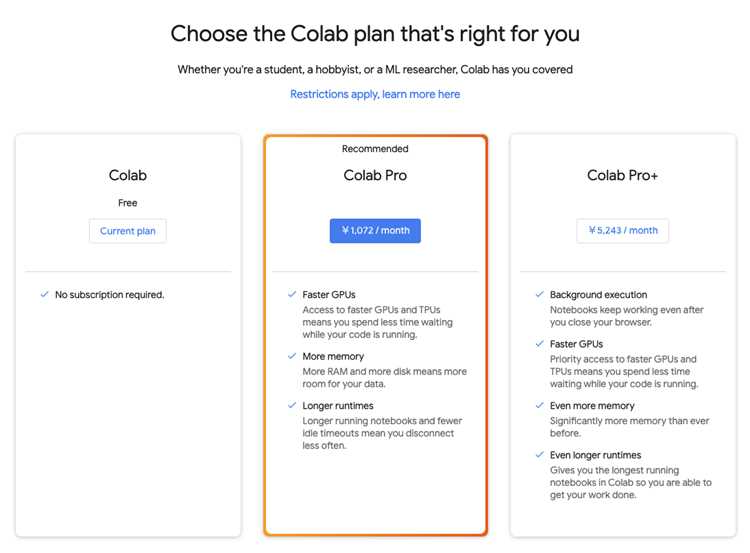
Войдите в аккаунт Google и откройте страницу подписки Colab Pro. Выберите нужный тариф и нажмите «Оформить подписку». Система предложит указать способ оплаты.
Выберите «Добавить карту» и введите реквизиты: номер карты, срок действия, CVV и имя владельца. Убедитесь, что карта поддерживает международные транзакции и имеет достаточный баланс для списания первого месяца.
После ввода данных нажмите «Сохранить и продолжить». Google проведёт проверку карты: временное блокирование 1–2 ₽ может использоваться для верификации. Списание основной суммы произойдёт только после успешной проверки.
Если карта отклонена, проверьте корректность реквизитов, баланс и лимиты банка. В некоторых случаях требуется включить разрешение на онлайн-платежи и международные транзакции через интернет-банкинг.
После успешного подключения карта будет автоматически использоваться для ежемесячного списания подписки. Проверить статус и при необходимости заменить карту можно в разделе «Управление платежами» аккаунта Google.
Как оформить подписку через мобильное устройство
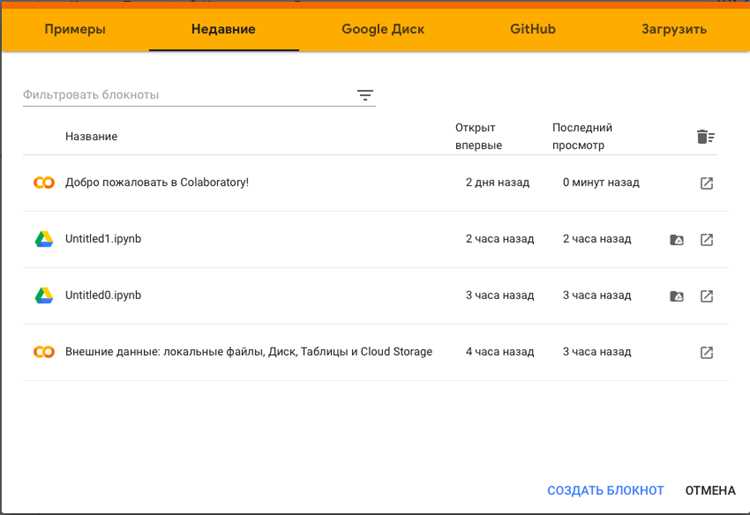
Для оформления Google Colab Pro на мобильном устройстве используйте браузер или приложение Google Chrome с активным аккаунтом Google. Процесс включает следующие шаги:
- Откройте страницу Colab Pro через браузер мобильного устройства.
- Выберите тариф: Pro или Pro+.
- Нажмите «Оформить подписку» и выберите способ оплаты: карта или Google Pay.
- Если используется карта, введите реквизиты: номер, срок действия, CVV и имя владельца.
- Подтвердите платёж через Google Pay или нажмите «Оплатить» для списания с карты.
- После успешной оплаты подписка активируется мгновенно, а расширенные функции Colab станут доступны.
Рекомендации для корректного оформления:
- Используйте стабильное подключение к интернету для предотвращения сбоев при списании.
- Проверяйте, что карта поддерживает международные онлайн-платежи.
- Для проверки статуса подписки откройте раздел «Управление подпиской» в аккаунте Google.
- Если транзакция отклонена, повторите оплату или используйте другую карту с необходимыми лимитами.
Что делать при отклонении платежа

Если при оплате Google Colab Pro транзакция отклонена, сначала проверьте реквизиты карты: номер, срок действия, CVV и имя владельца. Любая ошибка приводит к автоматическому отклонению.
Убедитесь, что карта поддерживает международные онлайн-платежи и имеет достаточный баланс для списания суммы подписки. В некоторых банках требуется отдельное разрешение на интернет-транзакции в валюте USD.
При продолжительных ошибках проверьте настройки безопасности карты через интернет-банк: лимиты на платежи, блокировка подозрительных операций, ограничения на автоматическое списание. При необходимости временно увеличьте лимит или используйте альтернативную карту.
Если карта и лимиты соответствуют требованиям, но платеж всё равно отклонён, попробуйте оформить оплату через Google Pay или другую карту, привязанную к аккаунту Google. В случае повторных проблем обратитесь в поддержку Google, предоставив код ошибки платежа и данные о попытке транзакции.
После успешного списания подписка активируется мгновенно, а в разделе «Управление подпиской» можно проверить статус и при необходимости изменить способ оплаты.
Как управлять автопродлением подписки

Автопродление Google Colab Pro включено по умолчанию. Чтобы контролировать процесс списания и менять настройки, выполните следующие действия:
- Откройте Google Account и перейдите в раздел «Платежи и подписки».
- Выберите Colab Pro в списке активных подписок.
- Просмотрите статус автопродления: включено или отключено.
- Для изменения статуса нажмите «Отключить автопродление» или «Включить автопродление».
- При необходимости обновите данные карты, чтобы избежать отклонения следующего платежа.
Рекомендации по управлению автопродлением:
- Настройте уведомления о предстоящем списании средств через Google Account или электронную почту.
- Если планируете временно приостановить использование Colab Pro, отключите автопродление заранее, чтобы избежать списания за следующий месяц.
- После отключения автопродления подписка остаётся активной до конца оплаченного периода.
- Для смены способа оплаты используйте «Обновить данные карты» до следующего списания, чтобы подписка не была прервана.
Способы отмены и возврата средств за Colab Pro
Отмену подписки Google Colab Pro можно выполнить через Google Account в разделе «Платежи и подписки». Найдите Colab Pro в списке активных подписок и нажмите «Отменить подписку». Подписка останется активной до конца оплаченного периода, после чего функции Pro будут отключены.
Возврат средств возможен только при оформлении запроса через поддержку Google в течение определённого времени после списания. Стандартный срок для запроса возврата составляет 14 дней с момента оплаты. Для подачи запроса используйте центр поддержки Google и укажите номер транзакции или код платежа.
После успешной обработки запроса средства возвращаются на карту или способ оплаты, с которого было списано. Время зачисления зависит от банка и обычно занимает от 3 до 10 рабочих дней. Важно сохранять подтверждение запроса возврата для отслеживания статуса операции.
Если возврат отклонён, возможные причины включают превышение срока запроса, использование альтернативных способов оплаты, неподдерживаемых для возврата, или частичное использование подписки. В таких случаях рекомендуется связаться с поддержкой Google для уточнения деталей и возможных альтернативных решений.
Вопрос-ответ:
Могу ли я оплатить Google Colab Pro с карты, выпущенной за пределами страны регистрации аккаунта Google?
Да, это возможно, но карта должна поддерживать международные онлайн-платежи. Если карта отклоняется, проверьте лимиты банка, разрешение на операции в валюте USD и наличие активного интернет-банкинга. В случае повторного отказа можно использовать Google Pay, привязав карту к аккаунту.
Что делать, если оплата Colab Pro была отклонена, но баланс карты достаточный?
В первую очередь проверьте правильность введённых данных: номер карты, срок действия, CVV и имя владельца. Если реквизиты верны, проверьте ограничения банка на международные транзакции и лимиты онлайн-платежей. Иногда помогает временное увеличение лимита или использование другой карты. При систематических ошибках можно попробовать оплату через Google Pay или обратиться в поддержку Google с кодом ошибки.
Как отключить автопродление подписки Colab Pro и сохранить доступ до конца оплаченного месяца?
Отключение автопродления выполняется через раздел «Платежи и подписки» аккаунта Google. После отключения подписка продолжает работать до конца оплаченного периода. Для отключения достаточно выбрать Colab Pro в списке подписок и нажать «Отключить автопродление». Статус можно проверить сразу после изменения настроек.
Можно ли оформить возврат средств за Colab Pro, если подписка использовалась несколько дней?
Возврат средств возможен при обращении в поддержку Google в течение 14 дней с момента списания, независимо от частичного использования подписки. Срок зачисления средств на карту зависит от банка и обычно составляет 3–10 рабочих дней. В случае отклонения запроса поддержка указывает причины, например превышение срока запроса или неподдерживаемый способ оплаты.
Как проверить, доступен ли Colab Pro в моей стране перед оформлением подписки?
Для проверки откройте страницу Colab Pro в аккаунте Google. Если кнопка «Оформить подписку» активна, подписка доступна. Дополнительно убедитесь, что карта поддерживает оплату в валюте USD через Google Pay. Для стран, где Colab Pro официально не поддерживается, можно использовать VPN для проверки страницы, но оплата будет возможна только с реквизитами карты страны с поддержкой сервиса.
Можно ли оформить подписку Colab Pro на мобильном устройстве, если карта поддерживает только локальные платежи?
Да, оформить подписку можно через мобильный браузер или приложение Google Chrome. Однако карта должна поддерживать международные платежи или быть подключена к Google Pay. Если карта принимает только локальные платежи, оплата будет отклонена. В этом случае рекомендуется привязать карту к Google Pay или использовать карту с поддержкой международных транзакций.
Что делать, если после оплаты Colab Pro подписка не активировалась мгновенно?
Сначала проверьте статус платежа в разделе «Платежи и подписки» аккаунта Google. Иногда списание может занимать несколько минут, особенно при проверке безопасности карты. Если через 15–20 минут подписка не активна, обновите страницу Colab и убедитесь, что вы вошли под тем же аккаунтом, с которого оформляли подписку. При сохранении проблемы обратитесь в поддержку Google, указав дату и код транзакции.

 Загрузка...