Содержание статьи
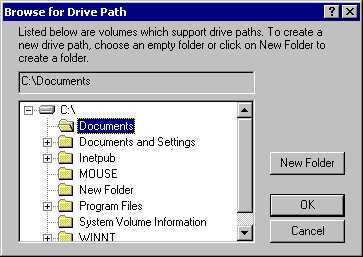
Подключение тома в виде пустой папки на файловой системе NTFS предоставляет гибкость в организации файлов и каталогов. Это позволяет использовать пространство на диске, не создавая дополнительную букву тома в проводнике, что удобно для упорядочивания данных в крупных системах. Основным преимуществом такого подхода является улучшение удобства работы с системами, где важно минимизировать количество отображаемых логических дисков.
Для того чтобы подключить том как пустую папку, необходимо сначала подготовить точку монтирования, которая будет представлять собой обычную папку на уже существующем томе. Затем с помощью команды mountvol можно указать, что новый том должен отображаться как часть существующей структуры директорий, что исключит появление отдельного диска в проводнике Windows.
Этот процесс требует прав администратора и должен проводиться с осторожностью, поскольку неверное подключение тома может привести к потере данных или нарушению структуры файловой системы. Важно помнить, что подобная операция выполняется только на NTFS, так как другие файловые системы, такие как FAT32, не поддерживают монтирование томов в качестве папок.
При подключении нескольких томов в одну папку, необходимо тщательно следить за организацией пространства. Если папка используется для монтирования нескольких дисков, стоит учитывать особенности прав доступа и потенциальные конфликты в случае использования нескольких устройств с одинаковыми именами файлов и папок. Это требует внимательности при настройке прав и мониторов системы безопасности.
Подготовка системы для создания пустой папки в NTFS
Перед созданием пустой папки в NTFS важно убедиться, что система настроена должным образом. В данном процессе потребуется выполнить несколько шагов, чтобы обеспечить корректное подключение и отображение тома в виде папки.
1. Проверьте наличие прав администратора. Для выполнения операций с файловой системой NTFS необходимо иметь права администратора, так как действия с монтированием томов могут требовать изменения системных настроек.
2. Оцените структуру томов. Убедитесь, что диск или раздел, который вы хотите подключить как пустую папку, отформатирован в файловой системе NTFS. Форматирование в другой файловой системе, например, FAT32, вызовет ошибки при попытке подключить его к системе NTFS.
3. Установите необходимые инструменты для работы с томами. Для выполнения операций с томами, например, для их подключения в виде папки, может потребоваться наличие утилит командной строки, таких как diskpart или mountvol, которые входят в стандартный набор Windows.
4. Убедитесь в наличии свободного места. Перед монтированием тома в виде папки проверьте, что в системе достаточно свободного места для хранения данных, которые могут быть размещены в пустой папке. Хотя папка и будет пустой, она должна иметь достаточно ресурсов для корректной работы системы.
5. Проверьте состояние файловой системы. Проведение диагностики файловой системы перед подключением тома поможет избежать проблем с целостностью данных. Используйте встроенные инструменты Windows, такие как chkdsk, для проверки состояния диска перед подключением.
6. Настройте резервное копирование данных. Подключение нового тома в систему требует дополнительных шагов для обеспечения безопасности. Рекомендуется настроить автоматическое резервное копирование, чтобы предотвратить потерю данных в случае ошибок в процессе монтирования.
7. Убедитесь в совместимости версии Windows. Убедитесь, что ваша версия операционной системы поддерживает возможности монтирования томов как пустых папок в NTFS. Для этого нужно ознакомиться с документацией на вашу версию ОС.
Как создать папку, использующую том в качестве точки монтирования
Для подключения тома в качестве точки монтирования в NTFS-системе необходимо выполнить несколько шагов, включая создание специальной папки и монтирование тома на неё. Процесс не требует использования драйверов сторонних производителей и полностью поддерживается операционными системами Windows, начиная с версии 7.
Шаг 1. Создание пустой папки для точки монтирования. Откройте проводник или используйте командную строку, чтобы создать папку, которая будет служить точкой монтирования. Например, можно создать папку на диске C:
mkdir C:\MountPoint
Шаг 2. Монтирование тома в созданную папку. Используйте команду mountvol для назначения точки монтирования. Для этого нужно выполнить следующую команду с правами администратора:
mountvol C:\MountPoint \\?\Volume{буква_тома}
Замените «буква_тома» на уникальный идентификатор тома, который можно получить с помощью команды mountvol без аргументов, чтобы увидеть все доступные тома.
Шаг 3. Проверка монтирования. Для проверки успешности монтирования можно использовать команду dir или просто перейти в папку через проводник. После этого содержимое тома будет доступно через указанную папку.
В случае, если требуется удалить точку монтирования, можно использовать команду:
mountvol C:\MountPoint /d
Это освободит папку от тома и позволит её использовать для других целей. Также стоит помнить, что точка монтирования сохраняется при перезагрузке системы, если не удалить её вручную.
Настройка NTFS для использования папки как точки монтирования
Для того чтобы подключить NTFS-том как пустую папку в Windows, необходимо выполнить несколько шагов. В отличие от Linux, где это решение часто применяется через файловую систему, в Windows использование точек монтирования требует работы с системой NTFS и параметрами реестра.
Первым шагом создайте пустую папку, которая будет точкой монтирования. Эту папку можно разместить в любой доступной директории, например, в корне диска C: или в другом месте. После этого вам нужно назначить ей точку монтирования с использованием встроенных инструментов Windows.
Для этого откройте Управление дисками (diskmgmt.msc). Найдите нужный диск или раздел, который необходимо подключить к созданной папке. Щелкните правой кнопкой мыши на разделе и выберите Изменить букву диска и пути….
В появившемся окне выберите опцию Добавить, затем укажите путь к папке, которую вы создали на первом шаге. Таким образом, весь контент с подключенного тома будет доступен через эту папку, и она будет работать как точка монтирования.
Если вы хотите, чтобы эта точка монтирования оставалась постоянной, потребуется внести изменения в реестр. Для этого откройте редактор реестра (regedit) и перейдите к ветке HKEY_LOCAL_MACHINE\SYSTEM\CurrentControlSet\Control\VirtualDeviceDrivers. Создайте ключи для монтирования и укажите путь к папке, чтобы Windows автоматически использовала её при каждом запуске.
После этого подключенный том будет доступен через выбранную папку. Обратите внимание, что для корректной работы системы NTFS необходимо, чтобы папка и диск имели соответствующие права доступа, что исключит ошибки при чтении или записи данных.
Использование папки как точки монтирования в NTFS дает возможность эффективно управлять данными, расширяя возможности системы без необходимости создания дополнительных разделов или использования программ сторонних производителей.
Пошаговое подключение тома через командную строку
Для подключения тома как пустой папки в NTFS системе через командную строку, используйте утилиту mountvol. Эта утилита позволяет смонтировать том в любую доступную папку. Для этого выполните следующие шаги:
1. Откройте командную строку с правами администратора. Для этого нажмите правой кнопкой мыши на «Пуск», выберите «Командная строка (администратор)» или используйте поиск, введя «cmd», и запустите её от имени администратора.
2. Используйте команду mountvol, чтобы узнать доступные тома на вашем компьютере. Введите команду:
mountvol
Она отобразит список всех доступных томов и их идентификаторов в формате GUID. Например:
\\?\Volume{d83c457f-4f8e-11e8-9a67-001fbc56b72d}\
3. Выберите том, который хотите подключить, и определите путь к пустой папке, в которую том будет монтирован. Например, если папка расположена в C:\MountPoint, используйте её для монтирования тома.
4. Для монтирования используйте команду mountvol с указанием пути к папке и идентификатора тома. Пример:
mountvol C:\MountPoint \\?\Volume{d83c457f-4f8e-11e8-9a67-001fbc56b72d}\
5. После выполнения команды, том будет подключён к указанной папке. Проверьте это, зайдя в папку C:\MountPoint, она будет содержать содержимое монтированного тома.
6. Для того чтобы отсоединить том от папки, используйте команду:
mountvol C:\MountPoint /p
Эта команда удалит связь между томом и папкой, но не удалит данные на томе.
Подключение тома через командную строку позволяет быстро и эффективно организовать доступ к данным, обеспечивая гибкость в работе с дисками и папками.
Как проверить правильность монтирования тома
После подключения тома как пустой папки в NTFS системе важно проверить корректность монтирования, чтобы убедиться в его доступности и функциональности. Это можно сделать с помощью нескольких методов.
1. Откройте командную строку и выполните команду mountvol. Этот инструмент покажет все доступные тома и их монтированные точки. Если том корректно подключен, он должен отображаться в списке с указанием соответствующего пути.
2. Используйте команду fsutil volume list для получения информации о томах. Проверьте, что ваш том отображается как подключенный и его файловая система указана как NTFS.
3. Для проверки наличия доступа к монтированной папке используйте проводник Windows или команду dir в командной строке. Пройдитесь по пути монтирования и убедитесь, что папка доступна и не отображает ошибок.
4. В случае ошибок можно использовать команду chkdsk для проверки целостности файловой системы на подключенном томе. Это позволит выявить проблемы с доступом или поврежденные данные.
5. Дополнительно можно проверить журнал системы через Event Viewer (Просмотр событий), где будут зафиксированы любые проблемы с монтированием или доступом к тому. Ошибки и предупреждения помогут быстро выявить причины неисправности.
Следуя этим методам, вы сможете точно определить, правильно ли монтирован том в NTFS системе и устранить возможные проблемы с доступом.
Решение проблем при подключении тома как папки
Подключение тома как папки в системе NTFS может вызвать несколько типов проблем. Они могут быть связаны как с ошибками в настройках, так и с конфликтами прав доступа или проблемами с файловой системой. Рассмотрим основные из них и способы их решения.
1. Ошибка монтирования тома
Если том не удается подключить как папку, возможно, возникла ошибка в процессе монтирования. Чтобы исправить это:
- Проверьте, не используется ли уже данный путь для другого устройства или папки.
- Убедитесь, что том не поврежден. Для этого воспользуйтесь командой
chkdsk /fдля проверки и исправления ошибок на диске. - Проверьте настройки тома через
diskpart. Убедитесь, что том правильно инициализирован и доступен.
2. Проблемы с правами доступа
Ошибка доступа может возникнуть, если у вас нет прав для монтирования тома в виде папки. Для решения проблемы:
- Откройте свойства папки и убедитесь, что у пользователя есть полный доступ к ней.
- При необходимости измените разрешения через вкладку «Безопасность» в свойствах папки.
- Для сложных случаев воспользуйтесь командой
icaclsдля изменения прав доступа на папку и том.
3. Отсутствие поддержки папки в файловой системе
Если на томе используется файловая система, несовместимая с функцией монтирования в виде папки (например, FAT32), подключение может не состояться. Для решения проблемы:
- Преобразуйте файловую систему тома в NTFS с помощью команды
convert. - После этого попробуйте снова подключить том как папку.
4. Конфликт с точками монтирования
Если уже существуют другие точки монтирования, возможно, том не удастся подключить в виде папки. Для решения проблемы:
- Проверьте все текущие точки монтирования с помощью команды
mountvol. - Удалите ненужные точки монтирования с помощью
mountvol <имя_диска> /d. - Попробуйте снова подключить том как папку.
5. Неудачное удаление тома из папки
Если том был подключен как папка и требуется его удалить, но возникают ошибки, выполните следующие действия:
- Проверьте, не используется ли том в данный момент. Если используется, завершите все процессы, использующие его.
- Используйте команду
mountvol <буква_диска> /dдля удаления тома. - Убедитесь, что том больше не отображается в списке точек монтирования.
6. Ошибки с метками томов и папок
В некоторых случаях ошибка может быть вызвана несоответствием метки тома и имени папки, в которую осуществляется подключение. Для устранения проблемы:
- Проверьте метки томов с помощью команды
labelи измените их при необходимости. - Используйте уникальные имена для папки и тома, чтобы избежать конфликтов.
Следуя этим рекомендациям, можно устранить большинство распространенных проблем при подключении тома как папки в системе NTFS.
Удаление и отключение тома, подключенного как пустая папка
Для удаления или отключения тома, который был подключен как пустая папка в системе NTFS, необходимо выполнить несколько шагов через проводник Windows или с использованием командной строки. Эти действия помогут безопасно и корректно удалить подключение тома, не затронув данные на самом устройстве.
Шаг 1: Отключение тома через Проводник Windows
1. Откройте «Этот компьютер» или «Проводник».
2. Найдите папку, которая была подключена как том. Щелкните по ней правой кнопкой мыши.
3. В контекстном меню выберите «Отключить». Это действие удаляет ссылку на том с файлами, но не затрагивает сам диск.
Шаг 2: Отключение тома через командную строку
Если папка подключена с помощью командной строки, для отключения тома выполните следующие действия:
1. Запустите командную строку от имени администратора.
2. Введите команду mountvol <путь_к_папке> /d для отключения тома.
Эта команда завершит подключение тома, удалив его из системы.
Шаг 3: Удаление точек монтирования через управление дисками
1. Откройте «Управление дисками» (для этого нажмите Win + X и выберите «Управление дисками»).
2. Найдите том, который был подключен как папка. Щелкните правой кнопкой мыши по его разделе и выберите «Изменить букву диска и пути».
3. Нажмите «Удалить», чтобы удалить точку монтирования. Это не затронет данные на диске, но уберет папку, которая была подключена.
Шаг 4: Проверка удаления
После выполнения этих шагов важно убедиться, что том действительно был отключен и не отображается как пустая папка. Вы можете проверить это, снова запустив команду mountvol в командной строке, чтобы убедиться в отсутствии лишних монтированных томов.
Если том продолжает отображаться, возможно, нужно будет перезагрузить систему, чтобы изменения вступили в силу.
Вопрос-ответ:
Что означает подключение тома как пустой папки в NTFS системе?
Подключение тома как пустой папки в NTFS системе позволяет использовать определенный раздел или диск в виде обычной папки на другом диске. Это делается с помощью технологии «mounting» (подключения тома) в файловой системе NTFS. Таким образом, все содержимое тома будет доступно через эту папку, и при этом сам том не будет отображаться как отдельный диск в проводнике.
Как подключить том как пустую папку в NTFS системе?
Для того чтобы подключить том как папку в NTFS системе, необходимо выполнить несколько шагов. Сначала нужно создать пустую папку на нужном диске, затем использовать утилиту командной строки или инструмент «Управление дисками» в Windows, чтобы указать, что выбранный том должен быть подключен в эту папку. Важно, чтобы том был форматирован в NTFS и имел возможность быть подключенным, иначе операция не будет выполнена.
Какие преимущества дает подключение тома как пустой папки?
Подключение тома как пустой папки в NTFS системе предоставляет удобство в организации файлов и данных. Оно позволяет хранить данные на отдельных томах, не перегружая файловую систему лишними дисками, что упрощает управление файлами. Также, благодаря этому подходу, можно эффективно использовать пространство нескольких дисков, предоставляя их содержимое через единую структуру каталогов, что особенно удобно при работе с большим количеством данных.
Есть ли ограничения при подключении тома как пустой папки в NTFS системе?
При подключении тома как пустой папки могут возникнуть несколько ограничений. Во-первых, эта операция доступна только для томов, отформатированных в NTFS. Во-вторых, подключенный том будет виден только в пределах операционной системы Windows, и его невозможно будет использовать в других операционных системах без дополнительных настроек. Также стоит учитывать, что при подключении тома к папке он теряет свой отдельный идентификатор в системе, что может вызвать трудности при удалении или изменении его состояния.

 Загрузка...