Содержание статьи
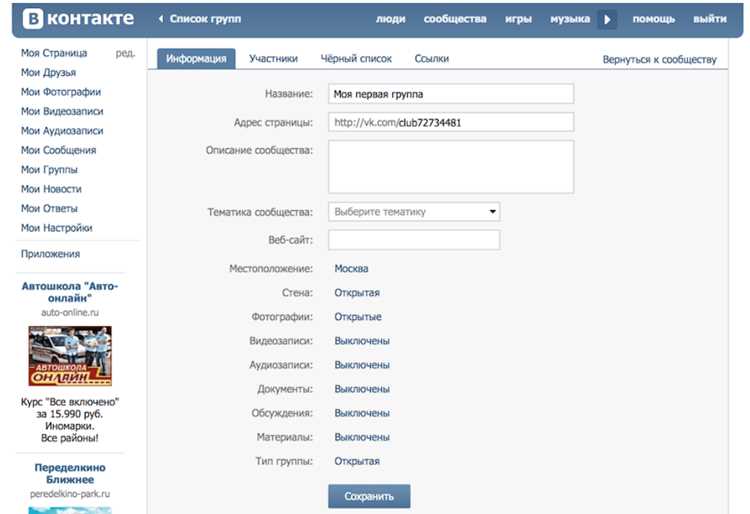
Процесс входа во ВКонтакте включает проверку номера телефона или e-mail, корректность пароля и подтверждение личности через SMS-код или приложение VK ID. Для точной идентификации используется многофакторная схема: пароль, код подтверждения, при необходимости – резервные способы доступа.
Перед авторизацией стоит проверить актуальность контактных данных в учётной записи, так как код приходит на номер или почту, указанные при регистрации. Если данные утрачены, доступ восстанавливается через форму vk.com/restore, где требуется подтвердить принадлежность профиля с помощью контрольных сведений.
Для минимизации ошибок входа полезно исключить автозамену символов клавиатурой, проверить раскладку и отключить VPN, так как часть IP-адресов может блокироваться системой защиты. При использовании публичных сетей рекомендуется входить только через официальный сайт или приложение и активировать подтверждение входа в разделе безопасности.
Проверка актуальности логина и номера телефона
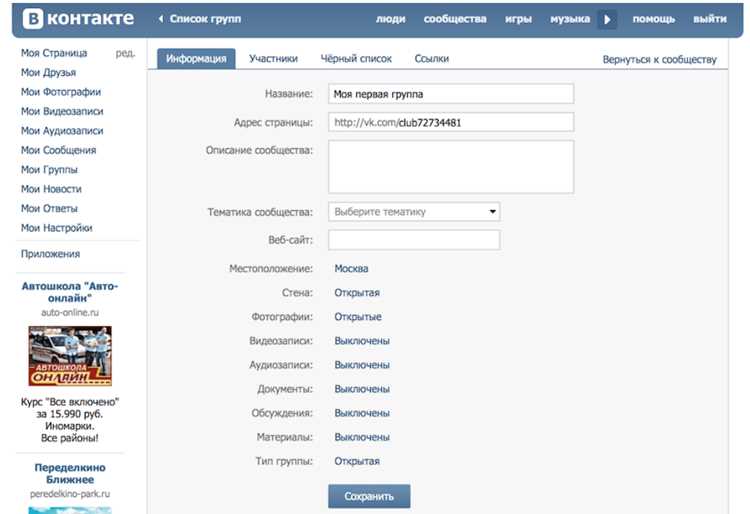
Откройте страницу восстановления доступа vk.com/restore и введите предполагаемый логин. Если система не распознаёт данные, значит логин изменён или удалён. В таком случае используйте номер телефона, привязанный к аккаунту, чтобы уточнить статус учётной записи.
Зайдите в настройки профиля через раздел «Аккаунт» после входа. Проверьте указанный номер в блоке «Номер телефона». Если отображается старый номер, обновите его, так как ВК использует телефон как основной идентификатор для входа и подтверждений. Код подтверждения придёт на новый номер в течение нескольких секунд.
Если SIM-карта утрачена или номер больше не принадлежит вам, отправьте запрос в поддержку через форму vk.com/support?act=lost_number. Подготовьте фото документа и снимок лица для подтверждения владения аккаунтом. После проверки данные будут обновлены, и вы сможете использовать новый номер для авторизации.
Вход по паролю через официальный веб-интерфейс
Откройте страницу vk.com и убедитесь, что адресная строка содержит защищённый протокол https. Это снижает риск перехвата введённых данных.
В блоке авторизации укажите номер телефона или электронную почту, привязанные к аккаунту. Использование точных данных исключает переход к восстановлению доступа.
Введите пароль в отдельное поле. Для защиты от подбора используйте строку длиной не менее 12 символов с сочетанием букв разного регистра, цифр и символов. Хранить пароль в браузере нежелательно, если доступ к устройству не ограничен.
Нажмите кнопку «Войти». При корректных данных система загрузит персональную ленту. Если после ввода появляется уведомление о необходимости подтверждения, проверьте, не активированы ли настройки двухфакторной проверки.
При регулярном использовании публичных или рабочих устройств выходите из учётной записи вручную. В разделе безопасности можно просмотреть последние сессии и завершить лишние подключения.
Авторизация через мобильное приложение VK
Для входа используется официальный клиент VK для Android и iOS. Актуальные версии доступны в Google Play и App Store. После установки приложение автоматически проверяет сетевое соединение и доступность серверов API.
На стартовом экране расположены два поля: номер телефона и пароль. Формат номера должен соответствовать международному виду, например +7XXXXXXXXXX. Приложение не принимает номера без кода страны. При вводе пароль отображается в зашифрованном виде, а кнопка «Показать» активна только после заполнения поля.
После отправки данных приложение выполняет запрос auth.validatePhone и auth.checkPassword. При корректных значениях вход происходит сразу, при ошибке возвращается код причины. Наиболее частые варианты приведены ниже.
| Код | Описание | Действие |
|---|---|---|
| 1 | Неверный пароль | Проверить раскладку клавиатуры и отключенные автозамены |
| 2 | Номер не привязан | Уточнить номер в настройках профиля на сайте |
| 3 | Требуется подтверждение по SMS | Ввести код из сообщения, срок действия – 5 минут |
| 4 | Проверка устройства | Подтвердить вход через push-уведомление на основном смартфоне |
После успешной авторизации приложение создаёт локальный токен и привязывает устройство в разделе «Безопасность». При смене смартфона предыдущий токен желательно отзывать через настройки аккаунта во избежание несанкционированного доступа.
Использование одноразового кода при входе
Одноразовый код формируется сервером ВКонтакте и действует ограниченное время – обычно до 5 минут. Код отправляется на номер, привязанный к аккаунту, или в приложение VK по push-уведомлению.
Для получения кода важно обеспечить стабильный доступ к сети и отсутствие блокировки сервисных SMS у оператора. Если номер подключён к антивирусным фильтрам или переносу, доставка может задерживаться.
- Открыть страницу входа и указать логин или номер телефона.
- Выбрать вариант «Получить код».
- Ввести присланный одноразовый код в поле подтверждения.
- Подтвердить вход и дождаться перенаправления в профиль.
Если код не приходит в течение нескольких минут, стоит:
- проверить актуальность номера в профиле;
- убедиться в наличии сигнала мобильной сети;
- выключить режим «Не беспокоить», который может блокировать push;
- повторить запрос кода не ранее чем через 30–60 секунд;
- проверить доступность SMS у оператора и отсутствие активных переадресаций.
Использование одноразового кода снижает риск несанкционированного входа, так как каждый запрос привязан к текущей сессии и не подходит для повторного использования.
Восстановление доступа при утере пароля
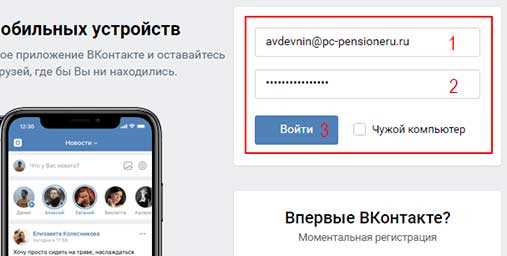
Перейдите на страницу восстановления https://vk.com/restore и укажите номер телефона или адрес электронной почты, привязанные к аккаунту. Если используется номер, введите его в международном формате, чтобы исключить ошибки при проверке.
После отправки формы система предложит подтвердить личность через код, полученный по SMS или на электронную почту. Код действует ограниченное время, поэтому вводите его без задержек. При отсутствии сообщения запросите повторную отправку, но не чаще установленного лимита во избежание временной блокировки.
Если номер телефона больше недоступен, используйте пункт «Нет доступа к номеру». Система предложит указать ссылку на профиль и загрузить фотографию для сверки с аватаром. В отдельных случаях потребуется указать последние известные данные: примерный пароль, дату рождения или альтернативный email.
После успешной проверки выполните сброс пароля и создайте новый, учитывая минимальные требования: длина от 8 символов, отсутствие совпадений с предыдущими паролями, использование букв разного регистра и цифр. Сохраните новые данные в менеджере паролей, чтобы снизить риск повторной утери.
Настройка двухфакторной проверки входа
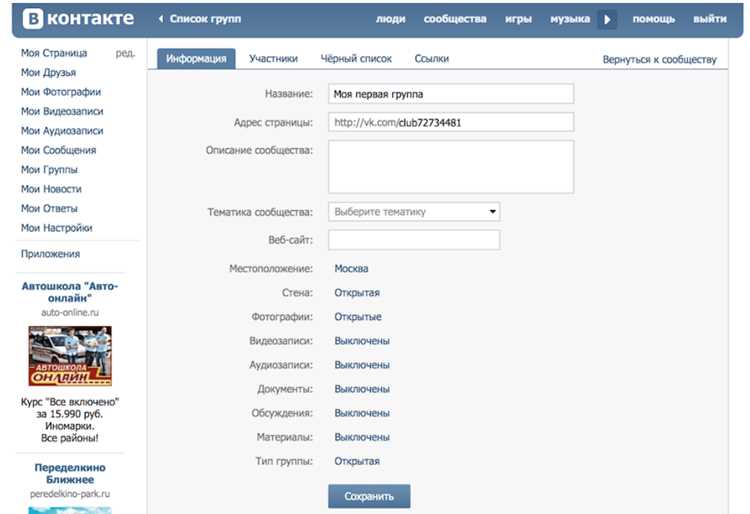
Двухфакторная проверка входа повышает защиту аккаунта, требуя подтверждения через SMS или приложение-генератор кодов.
- Перейдите в раздел Настройки → Безопасность → Двухфакторная аутентификация.
- Выберите способ подтверждения:
- SMS на номер телефона – код приходит при каждом входе с нового устройства.
- Приложение для генерации кодов – Google Authenticator или Authy создают одноразовые коды без сети.
- Если выбран вариант через приложение, отсканируйте QR-код и сохраните резервные коды на случай потери телефона.
- Подтвердите настройку, введя полученный код с телефона или приложения.
После активации система будет требовать код при входе с новых устройств. Для контроля можно включить уведомления о новых сессиях и управлять доверенными устройствами в разделе безопасности.
Регулярно обновляйте резервные коды и проверяйте актуальность номера телефона для гарантированной работы двухфакторной проверки.
Решение проблем с блокировками и подозрительными попытками входа
Если система ВКонтакте фиксирует подозрительную активность или блокирует вход, первым шагом необходимо подтвердить свою личность. Перейдите на страницу восстановления доступа, введите номер телефона или адрес электронной почты, привязанные к аккаунту, и следуйте инструкциям для получения кода подтверждения.
При блокировке из-за подозрительных попыток входа рекомендуется сменить пароль. Создайте сложный пароль длиной не менее 12 символов с комбинацией букв верхнего и нижнего регистра, цифр и специальных символов. После изменения пароля убедитесь, что устройство, с которого выполняется вход, безопасно и не содержит вредоносного ПО.
Для снижения риска повторных блокировок активируйте двухфакторную аутентификацию. Используйте мобильное приложение ВКонтакте или сторонние приложения-генераторы кодов для подтверждения входа. Это позволит системе распознавать ваши устройства как доверенные.
Если доступ ограничен временно и требуется идентификация личности, загрузите сканы документа, подтверждающего личность, через форму поддержки. Обычно ответ приходит в течение 24–48 часов. Во время ожидания избегайте повторных попыток входа, чтобы не продлить срок блокировки.
Для управления активными сессиями откройте раздел «Настройки» → «Безопасность» → «Активные сеансы». Завершите все неизвестные сессии, чтобы исключить доступ третьих лиц. Также рекомендуется проверить список доверенных устройств и удалить устаревшие.
Вопрос-ответ:
Что делать, если при входе во ВКонтакте система сообщает о подозрительной попытке входа?
Если появляется сообщение о подозрительной попытке входа, это значит, что сервис зафиксировал необычную активность с вашего аккаунта. Первым делом проверьте список устройств, с которых был выполнен вход, и завершите сессии, которые вызывают сомнения. Затем смените пароль и активируйте двухфакторную аутентификацию. Если доступ ограничен, воспользуйтесь формой восстановления, предоставленной ВКонтакте, чтобы подтвердить свою личность.
Как правильно использовать одноразовый код для входа в аккаунт?
Одноразовый код используется при входе с нового устройства или при включенной двухфакторной проверке. Код приходит на номер телефона или в приложение VK. Введите его в соответствующее поле на странице авторизации. После успешного ввода вы получите доступ к аккаунту, а система предложит запомнить устройство, чтобы в будущем не вводить код повторно.
Можно ли восстановить доступ к аккаунту без номера телефона и почты?
Да, восстановление возможно через форму поддержки ВКонтакте. Для этого потребуется подтвердить личность, предоставив документы или данные, которые ранее были указаны в профиле. Процесс может занять несколько дней, и администрация проверит информацию перед предоставлением доступа. Также можно попробовать вспомнить привязанные устройства и использовать их для входа, если доступ к ним остался.
Что делать, если пароль не подходит, хотя я уверен, что ввожу его правильно?
Если пароль не принимается, возможно, произошла смена пароля с другого устройства или аккаунт подвергся взлому. Рекомендуется сразу воспользоваться функцией восстановления пароля через номер телефона или email. После восстановления пароля проверьте активные сессии и завершите те, которые вызывают сомнения, а также настройте двухфакторную аутентификацию для повышения защиты.
Как проверить актуальность логина и номера телефона, привязанных к аккаунту?
Актуальность логина и номера проверяется через настройки аккаунта в разделе «Безопасность». Здесь отображаются привязанные адрес электронной почты и номер телефона. Если информация устарела, следует обновить данные. Также система уведомляет о попытках входа с новых устройств, и наличие корректного номера помогает получать уведомления и одноразовые коды для входа.
Как восстановить доступ к аккаунту ВКонтакте, если забыл пароль и телефон недоступен?
Если вы забыли пароль и у вас нет доступа к телефону, привязанному к аккаунту, откройте страницу восстановления ВКонтакте и выберите вариант «Забыл пароль». Введите адрес электронной почты или логин, указанный при регистрации. Если система не может отправить код на ваш телефон, появится опция восстановления через e-mail или через форму поддержки. В некоторых случаях потребуется загрузить документ, подтверждающий личность, или ответить на вопросы о недавней активности в аккаунте. После подтверждения личности система предложит создать новый пароль. После восстановления рекомендуется проверить актуальность привязанных контактов и при необходимости подключить резервные способы доступа.

 Загрузка...