Содержание статьи
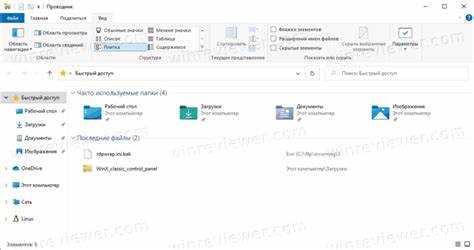
Раздел «Быстрый доступ» в проводнике Windows предназначен для мгновенного перехода к часто используемым каталогам, но по умолчанию он формируется автоматически и не всегда отражает реальные рабочие сценарии пользователя. В результате нужная папка может оставаться «спрятанной» в глубине диска, тогда как в быстром доступе отображаются каталоги, открытые случайно или однократно.
Закрепление папки вручную решает эту проблему на уровне интерфейса системы. После добавления каталог становится доступен сразу при открытии проводника, без необходимости перехода по цепочке дисков и вложенных директорий. Это особенно важно при работе с проектными файлами, сетевыми ресурсами, папками на внешних накопителях или облачно-синхронизируемыми каталогами.
Windows поддерживает несколько способов закрепления папок, и выбор метода зависит от типа расположения каталога и версии системы. Некоторые папки можно добавить в быстрый доступ буквально за один клик, тогда как для сетевых путей или съёмных носителей могут потребоваться дополнительные действия. Также существуют ограничения, из-за которых пункт закрепления может быть недоступен.
Понимание логики работы быстрого доступа позволяет не только закреплять папки, но и управлять их порядком, удалять ненужные элементы и избегать ошибок, связанных с автоматическим наполнением списка. Это делает проводник Windows более предсказуемым и удобным инструментом для повседневной работы.
Что такое раздел «Быстрый доступ» в проводнике Windows и где он отображается
Быстрый доступ отображается в левой навигационной панели проводника и открывается по умолчанию при запуске проводника в Windows 10 и Windows 11. Также он доступен при нажатии сочетания клавиш Win + E, если в настройках не изменена стартовая папка. В центральной области окна показывается список закреплённых папок и элементов, добавленных автоматически на основе истории использования.
Закреплённые папки в быстром доступе остаются видимыми независимо от частоты их открытия и не удаляются системой автоматически. Это отличает их от автоматически добавляемых элементов, которые могут исчезать при изменении пользовательской активности. Все закреплённые каталоги хранятся в профиле пользователя и доступны только в рамках текущей учётной записи Windows.
Раздел поддерживает папки с локальных дисков, сетевых расположений, внешних накопителей и синхронизируемых облачных каталогов, если они доступны системе на момент открытия проводника. При отсутствии подключения такие элементы отображаются, но помечаются как недоступные до восстановления соединения.
Понимание того, где расположен быстрый доступ и как он формируется, позволяет использовать его как постоянную точку входа к рабочим каталогам, не зависящую от структуры дисков и глубины вложенности папок.
Как закрепить папку через контекстное меню в проводнике
Закрепление папки через контекстное меню – самый прямой способ добавить нужный каталог в раздел «Быстрый доступ». Для этого откройте проводник, перейдите к папке, которую планируется закрепить, и щёлкните по ней правой кнопкой мыши. В появившемся меню выберите пункт «Закрепить в быстром доступе».
Сразу после выбора команда применяется без подтверждений: папка моментально появляется в левой навигационной панели в списке быстрого доступа. Расположение исходной папки при этом не изменяется, копия не создаётся, а в разделе отображается лишь ссылка на текущий путь.
Метод работает для папок на локальных дисках, подключённых внешних накопителях и сетевых ресурсах, если они доступны системе в момент закрепления. Для каталогов, открытых через результаты поиска, пункт закрепления может отсутствовать – в этом случае требуется перейти к папке напрямую через её расположение.
Если пункт «Закрепить в быстром доступе» не отображается, это обычно связано с отсутствием прав доступа, временной недоступностью ресурса или отключённой функцией быстрого доступа в параметрах проводника. Проверка настроек и повторное открытие проводника в большинстве случаев устраняют проблему.
Использование контекстного меню позволяет закреплять папки точечно, без перетаскивания и изменения структуры навигации, что удобно при работе с глубоко вложенными каталогами и сетевыми путями.
Закрепление папки перетаскиванием мыши в область быстрого доступа
Способ с перетаскиванием подходит, если нужная папка уже открыта или видна в текущем окне проводника. Он позволяет закрепить каталог без использования контекстного меню и работает во всех актуальных версиях Windows.
Порядок действий выглядит следующим образом:
- Откройте проводник и перейдите к папке, которую нужно закрепить.
- Зажмите левую кнопку мыши на названии папки.
- Перетащите папку в левую панель проводника, в область «Быстрый доступ».
- Отпустите кнопку мыши, когда появится подсказка о закреплении.
После выполнения этих действий папка сразу появится в списке быстрого доступа. Перемещение не влияет на исходное расположение каталога и не изменяет его содержимое – создаётся только ссылка для навигации.
Метод перетаскивания особенно удобен при массовой настройке рабочего пространства, когда требуется быстро добавить несколько папок подряд. Закреплённые элементы можно сразу упорядочить:
- перетаскивать вверх или вниз для изменения порядка;
- располагать наиболее важные каталоги в верхней части списка;
- удалять лишние элементы простым перетаскиванием за пределы панели.
Если папка не закрепляется, проверьте, что перетаскивание выполняется именно в область быстрого доступа, а не в другие разделы навигационной панели. Для сетевых ресурсов и внешних дисков также важно, чтобы подключение было активно в момент добавления.
Как закрепить сетевую папку или папку на внешнем диске
Windows позволяет закреплять в быстром доступе папки, расположенные за пределами системного диска, при условии, что они корректно распознаны проводником. Для сетевых каталогов это означает активное подключение к сети, а для внешних носителей – наличие присвоенной буквы диска.
Чтобы закрепить сетевую папку, сначала откройте её напрямую через проводник, используя путь вида \\сервер\ресурс или через раздел «Сеть». После открытия каталога щёлкните по папке правой кнопкой мыши и выберите пункт закрепления в быстром доступе. Для стабильной работы рекомендуется предварительно подключить сетевой ресурс как сетевой диск – это снижает риск потери ссылки при перезагрузке системы.
При работе с внешними дисками (USB-накопители, внешние HDD или SSD) важно, чтобы устройство было подключено до момента запуска проводника. После подключения откройте нужную папку и закрепите её стандартным способом через контекстное меню или перетаскивание. Закреплённая папка останется в списке, но при отключённом устройстве будет отображаться как недоступная.
Если внешний диск подключается под разной буквой, быстрый доступ может указывать на несуществующий путь. В таких случаях целесообразно назначить постоянную букву диска через управление дисками Windows, а затем повторно закрепить папку.
Закрепление сетевых и внешних каталогов удобно для постоянной работы с общими проектами, резервными копиями и медиатеками, но требует контроля доступности источника, иначе переход по ссылке будет сопровождаться ошибкой.
Почему пункт «Закрепить в быстром доступе» может отсутствовать
Отсутствие пункта «Закрепить в быстром доступе» в контекстном меню папки связано не с ошибкой системы, а с конкретными ограничениями проводника Windows. Чаще всего это происходит в ситуациях, когда папка открыта не напрямую.
Основные причины, по которым команда может не отображаться:
- папка открыта из результатов поиска, а не через её реальное расположение;
- отображается виртуальный каталог, не имеющий физического пути на диске;
- ресурс временно недоступен, например сетевой путь без активного подключения;
- недостаточно прав доступа к папке для текущей учётной записи;
- функция быстрого доступа отключена в параметрах проводника.
В Windows 10 и Windows 11 пункт закрепления также не появляется при щелчке по файлам – он доступен только для папок. Если команда отсутствует, рекомендуется перейти к каталогу через адресную строку или дерево дисков и повторить попытку.
Дополнительной причиной может быть повреждение истории быстрого доступа. В таком случае помогает очистка истории в настройках проводника с последующим его перезапуском. После сброса раздел начинает корректно принимать новые закреплённые элементы.
Понимание этих ограничений позволяет быстро определить источник проблемы и выбрать рабочий способ закрепления папки без изменения системных параметров.
Как открепить папку из быстрого доступа при ошибочном добавлении
Если папка была закреплена в быстром доступе случайно или больше не нужна для быстрого перехода, её можно удалить из списка без влияния на исходное расположение и содержимое. Открепление удаляет только ссылку в интерфейсе проводника.
Для открепления откройте проводник, найдите папку в левой навигационной панели в разделе «Быстрый доступ», щёлкните по ней правой кнопкой мыши и выберите пункт «Открепить из быстрого доступа». Изменение применяется сразу, без подтверждения.
Альтернативный способ – удалить папку непосредственно из центральной области окна, если открыт раздел быстрого доступа. Контекстное меню работает одинаково в обеих областях и позволяет быстро очистить список от лишних элементов.
Если папка была добавлена автоматически системой, а не закреплена вручную, пункт открепления может отсутствовать. В таком случае элемент исчезнет сам после очистки истории быстрого доступа или при изменении шаблонов использования папок.
Регулярная проверка закреплённых элементов помогает поддерживать навигационную панель в актуальном состоянии и избегать переходов по устаревшим или недоступным путям.
Как изменить порядок закреплённых папок в быстром доступе
Порядок папок в разделе «Быстрый доступ» формируется вручную и не зависит от даты добавления или частоты использования. Это позволяет разместить самые востребованные каталоги в верхней части списка и сократить время навигации.
Изменение порядка выполняется только с помощью мыши. Для этого необходимо зажать левую кнопку мыши на закреплённой папке в левой панели проводника и перетащить её вверх или вниз до нужной позиции. В момент перемещения Windows отображает визуальный индикатор будущего расположения.
Важно учитывать, что автоматические элементы, добавляемые системой, не подчиняются ручной сортировке. Управлять можно только папками, которые были закреплены пользователем.
| Действие | Результат |
| Перетаскивание папки вверх списка | Каталог отображается первым в быстром доступе |
| Перетаскивание между другими папками | Фиксируется заданный порядок навигации |
| Попытка перемещения системного элемента | Порядок не изменяется |
Если порядок сбивается после перезапуска проводника, это может указывать на повреждение пользовательской истории. В таких случаях помогает очистка истории быстрого доступа с последующим повторным закреплением папок в нужной последовательности.
Ручная сортировка позволяет адаптировать быстрый доступ под конкретные рабочие задачи, особенно при использовании большого количества проектных или сетевых каталогов.
Чем отличается быстрый доступ от избранного в старых версиях Windows
Раздел «Избранное», использовавшийся в Windows 7 и более ранних версиях системы, представлял собой статический список ссылок на папки. Пользователь вручную добавлял и удалял элементы, а система не влияла на содержимое этого раздела и не анализировала частоту обращений.
«Быстрый доступ», появившийся начиная с Windows 10, работает по иной логике. Он объединяет закреплённые папки и автоматически добавляемые элементы, формируемые на основе истории открытий. Это позволяет системе подстраивать навигацию под текущие задачи пользователя без дополнительной настройки.
В отличие от избранного, быстрый доступ может изменяться со временем даже без участия пользователя, если включена автоматическая история. Закреплённые вручную папки при этом остаются постоянными и не удаляются системой, что сочетает управляемость и адаптивность.
Ещё одно различие – расширенная поддержка источников. Быстрый доступ корректно работает с сетевыми ресурсами, облачными каталогами и внешними накопителями, тогда как избранное чаще ориентировалось на локальные папки и не всегда корректно обрабатывало временно недоступные пути.
Для пользователей, привыкших к избранному, быстрый доступ выполняет ту же задачу, но требует понимания механизма автоматического наполнения. Отключение истории в настройках проводника позволяет использовать его как полностью ручной список, максимально приближенный к поведению старого раздела.

 Загрузка...