Содержание статьи
Папка ene, расположенная в каталоге Program Files, создается рядом с установкой программ, использующих компоненты энергоменеджмента или лицензирования. Она содержит конфигурационные файлы, временные данные и библиотеки, которые необходимы для корректной работы связанного ПО. Неправильное вмешательство в эту папку может привести к сбоям запуска программ или потере настроек.
Внутри папки ene чаще всего находятся файлы с расширениями .dll, .ini и .log. .dll-библиотеки обеспечивают выполнение функций программы, .ini хранит параметры конфигурации, а .log регистрирует ошибки и действия системы. Это делает папку важной для диагностики неполадок и восстановления функциональности при обновлениях ПО.
Проверка содержимого папки ene должна проводиться регулярно, особенно если есть подозрение на заражение или сбои работы программ. Использование антивирусного сканера и контроль цифровых подписей .dll файлов позволяет выявлять потенциально вредоносные элементы. Резервное копирование папки перед удалением или изменением файлов обеспечивает возможность восстановления работоспособности программ без переустановки.
Опытные пользователи могут оптимизировать работу программ, ограничивая доступ к временным и лог-файлам внутри ene, но удаление системных библиотек категорически не рекомендуется. Понимание структуры и назначения каждого файла внутри папки помогает минимизировать риски и поддерживать стабильность установленного ПО.
Папка ene в Program Files: назначение и содержание
Папка ene создается рядом с исполняемыми файлами программ, которые используют лицензирующие модули или компоненты управления энергопотреблением. Она хранит .dll-библиотеки, отвечающие за выполнение специфических функций приложений, а также конфигурационные файлы .ini, определяющие параметры работы программного обеспечения.
Кроме этого, в папке находятся .log-файлы, фиксирующие ошибки, изменения настроек и события работы программ. Эти файлы позволяют отследить нестандартное поведение ПО, выявить сбои при обновлениях и корректно восстановить функциональность без полной переустановки.
Рекомендуется не удалять содержимое ene вручную, если нет полной уверенности в назначении файлов. Для анализа и очистки можно использовать антивирусные утилиты и проверку цифровых подписей .dll, чтобы избежать запуска потенциально вредоносных компонентов. Регулярное резервное копирование папки обеспечивает безопасное восстановление работы приложений при ошибках или непреднамеренном удалении файлов.
Контроль размера и структуры ene помогает оптимизировать работу программ, снижая нагрузку на диск и ускоряя загрузку. Все изменения следует проводить с учетом назначения конкретных файлов, чтобы не нарушить работу зависимых модулей и системных библиотек.
Где находится папка ene и как её найти
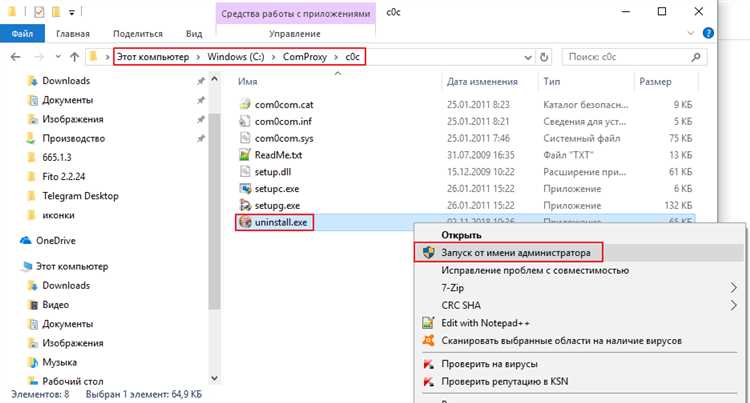
Папка ene располагается внутри каталога Program Files или Program Files (x86) в зависимости от разрядности установленной программы. Полный путь обычно выглядит как:
- C:\Program Files\<название_программы>\ene
- C:\Program Files (x86)\<название_программы>\ene для 32-битных приложений на 64-битной системе
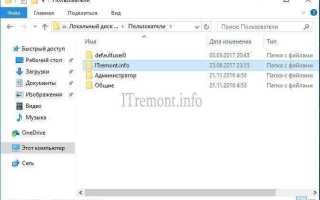
Для быстрого поиска папки можно использовать встроенный поиск Windows. В строке поиска нужно ввести ene и выбрать фильтр по папкам. Это позволит определить точное расположение для конкретной программы без риска случайного открытия системных каталогов.
При работе с папкой следует учитывать, что некоторые приложения создают ene только после первой инициализации или активации лицензии. Если папка отсутствует сразу после установки, рекомендуется запустить программу и проверить повторно.
Дополнительно для опытных пользователей удобен поиск через командную строку или PowerShell:
- Откройте PowerShell.
- Введите команду Get-ChildItem «C:\Program Files» -Recurse -Directory | Where-Object {$_.Name -eq «ene»}.
- Система выведет полный путь ко всем найденным папкам ene в указанном каталоге.
Использование этих методов позволяет точно определить расположение папки и избежать ошибок при резервном копировании или анализе содержимого.
Какие файлы обычно хранятся в ene
Папка ene содержит несколько типов файлов, необходимых для работы программы и управления её настройками. Основные категории:
- .dll – динамические библиотеки, реализующие функции приложения. Эти файлы обеспечивают взаимодействие модулей программы и внешних компонентов.
- .ini – конфигурационные файлы, где фиксируются параметры запуска, пути к ресурсам и пользовательские настройки. Изменение этих файлов без понимания структуры может привести к сбоям.
- .log – журналы работы, фиксирующие ошибки, изменения настроек и выполнение ключевых операций. Используются для диагностики и восстановления после сбоев.
- .dat – данные программы, включая временные файлы и кэш, которые ускоряют доступ к ресурсам и поддерживают корректное функционирование модулей.
- .bak – резервные копии конфигураций или важных файлов, создаваемые программой для предотвращения потери информации при сбоях.
Рекомендуется регулярно контролировать содержимое папки ene, проверяя .dll на цифровые подписи и анализируя .log файлы для выявления сбоев. Удаление или перемещение файлов без резервного копирования может нарушить работу программы и привести к необходимости переустановки.
Роль файлов ene в работе установленных программ
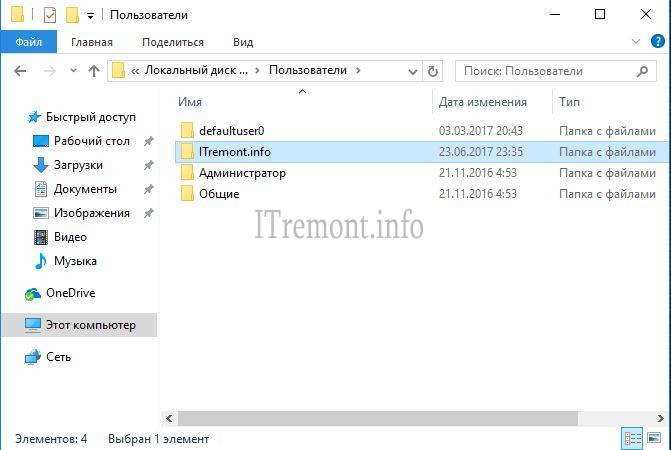
Файлы в папке ene выполняют ключевую роль в корректном функционировании приложений. .dll-библиотеки обеспечивают выполнение алгоритмов, работу интерфейсов и взаимодействие с системными ресурсами. Без них программы могут завершать работу с ошибками или полностью отказываться запускаться.
Конфигурационные файлы .ini задают параметры запуска, пути к компонентам и пользовательские настройки. Они позволяют программам адаптироваться к конкретной системе и сохранять персонализированные параметры между сессиями. Любое некорректное изменение этих файлов может вызвать сбои или потерю данных.
Журнальные файлы .log фиксируют ошибки, события запуска и изменения настроек. Их анализ помогает выявлять причины сбоев и корректировать работу программы без полной переустановки. .dat и .bak файлы поддерживают актуальность данных и резервируют ключевые настройки для восстановления после сбоев.
Рекомендация: любые манипуляции с содержимым ene следует выполнять после создания резервной копии, а анализ библиотек .dll проводить с использованием цифровых подписей для исключения риска запуска зараженных или поврежденных компонентов.
Можно ли безопасно удалять содержимое ene
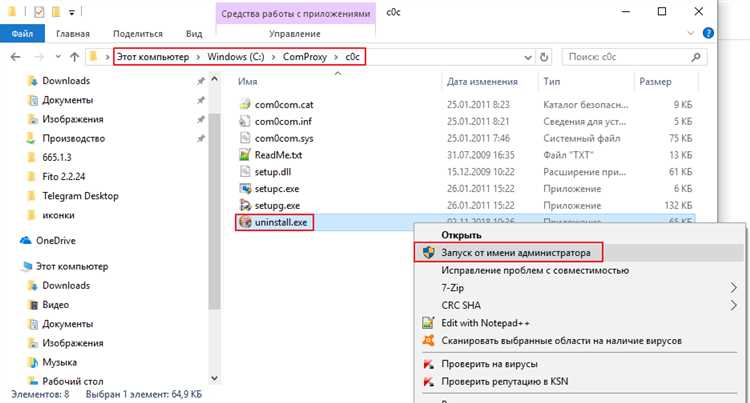
Удаление файлов из папки ene напрямую может привести к нарушению работы установленных программ. .dll-библиотеки отвечают за выполнение ключевых функций, а конфигурационные файлы .ini сохраняют настройки и пути к ресурсам. Их отсутствие вызывает ошибки запуска и некорректное поведение ПО.
Если необходимо освободить место или очистить временные файлы, безопаснее удалять только .log и временные .dat-файлы, предварительно убедившись, что они не используются программой в текущей сессии. Все остальные файлы следует оставлять нетронутыми или создавать резервные копии перед изменением.
Рекомендуется использовать встроенные функции программы для очистки кеша или журналов, если такие доступны. Для анализа риска удаления отдельных файлов можно проверять цифровые подписи .dll и отслеживать, какие процессы обращаются к данным файлам через диспетчер задач или специализированные утилиты мониторинга.
При полном удалении папки ene без резервной копии высока вероятность, что программа потребует переустановки. Оптимальный подход – регулярное резервное копирование и точечное удаление временных и лог-файлов с контролем их влияния на работу приложения.
Типичные проблемы, связанные с папкой ene
Папка ene может вызывать сбои и ошибки в работе программ, если её содержимое повреждено или изменено. Наиболее распространённые проблемы:
- Отсутствие библиотек .dll – приводит к невозможности запуска программы или к аварийному завершению процессов.
- Поврежденные конфигурационные файлы .ini – вызывают ошибки настройки, некорректное определение путей к ресурсам и потерю пользовательских параметров.
- Переполненные .log файлы – замедляют работу приложения, занимают лишнее место на диске и могут вызвать ошибки при записи новых данных.
- Временные файлы .dat без очистки – накапливаются со временем и замедляют загрузку программ, увеличивая потребление оперативной памяти.
- Возможное заражение вирусами – отдельные .dll или временные файлы могут использоваться вредоносным ПО для вмешательства в работу системы.
Для устранения проблем рекомендуется:
- Регулярно проверять папку антивирусными утилитами.
- Удалять только старые .log и временные .dat файлы после создания резервной копии.
- Восстанавливать поврежденные .dll и .ini файлы через официальные установочные пакеты программы.
- Контролировать размер и структуру папки, избегая накопления лишних данных.
Систематический контроль и корректное управление содержимым ene позволяет минимизировать сбои и поддерживать стабильную работу приложений.
Как проверить, не заражена ли папка ene вирусами
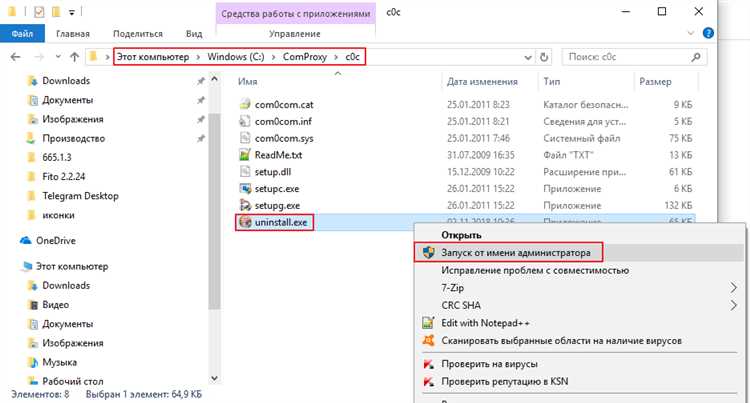
Для проверки папки ene на наличие вредоносного ПО используйте антивирус с актуальными базами. Сканировать следует весь каталог, включая .dll, .ini и временные .dat файлы, поскольку вирусы могут маскироваться под системные компоненты.
Проверка цифровых подписей .dll позволяет выявить поддельные или модифицированные файлы. Файлы без подписи или с некорректной подписью следует считать потенциально опасными и изолировать.
Контролируйте процессы, использующие файлы из папки ene. Необычно активные или зависающие процессы могут указывать на вмешательство вредоносного ПО. Для мониторинга используйте диспетчер задач или утилиты типа Process Explorer.
Создание резервной копии папки перед проверкой позволяет восстановить работоспособность программ при обнаружении зараженных файлов. В случае подтвержденного заражения удаляйте или заменяйте заражённые .dll и временные файлы официальными пакетами программы.
Советы по резервному копированию и восстановлению ene
Резервное копирование папки ene позволяет восстановить работоспособность программы при ошибках или повреждении файлов. Для сохранения данных важно учитывать структуру папки и типы файлов, чтобы не потерять критические библиотеки и конфигурации.
Рекомендуется хранить копии .dll, .ini и .dat файлов отдельно от временных .log и .bak файлов. Это сокращает объём резервной копии и упрощает восстановление.
Для восстановления используйте следующие шаги:
| Действие | Рекомендация |
|---|---|
| Создание резервной копии | Скопировать папку ene на внешний диск или в защищённый каталог с сохранением структуры. |
| Проверка файлов | Проверять цифровые подписи .dll и целостность .ini перед восстановлением. |
| Восстановление повреждённых файлов | Заменять повреждённые файлы из резервной копии или официального установочного пакета программы. |
| Удаление временных файлов | Перед восстановлением можно очищать .log и старые .dat, чтобы не переносить мусорные данные. |
| Тестирование работы | После восстановления запускать программу и проверять корректность всех функций. |
Регулярное создание резервных копий и точечное восстановление отдельных файлов снижает риск сбоев и позволяет поддерживать стабильную работу программ, использующих папку ene.
Вопрос-ответ:
Что находится внутри папки ene и для чего нужны эти файлы?
В папке ene обычно хранятся .dll-библиотеки, конфигурационные .ini файлы, журналы .log и временные .dat файлы. .dll обеспечивают работу функций программы, .ini задают параметры запуска и настройки, .log фиксируют ошибки и события, а .dat ускоряют доступ к временным данным. Совместная работа этих файлов поддерживает корректное функционирование приложений.
Можно ли удалить папку ene без последствий для программ?
Полное удаление папки ene может вызвать сбои, так как большинство библиотек и конфигураций критично для работы программы. Безопасно удалять только старые .log и временные .dat файлы. Перед любыми действиями стоит создать резервную копию, чтобы при необходимости восстановить исходное состояние.
Как определить точное местоположение папки ene на компьютере?
Обычно папка находится в Program Files или Program Files (x86) в каталоге установленной программы. Если путь неизвестен, можно использовать поиск Windows с фильтром по папкам или PowerShell команду: Get-ChildItem «C:\Program Files» -Recurse -Directory | Where-Object {$_.Name -eq «ene»}. Это покажет все экземпляры папки на диске и позволит работать с конкретной копией.
Какие признаки указывают на возможное заражение папки ene?
Признаки заражения включают отсутствие цифровых подписей у .dll файлов, необычную активность процессов, связанных с папкой, резкое увеличение размера временных файлов и частые ошибки программы. Проверку можно проводить антивирусной утилитой с актуальными базами и отслеживанием процессов через диспетчер задач или специализированные утилиты для анализа активности файлов.
Какие меры следует применять для восстановления ene после сбоев?
Сначала создают резервную копию текущей папки. Повреждённые .dll и .ini файлы заменяют оригинальными из резервной копии или официального установочного пакета. Старые .log и .dat файлы можно удалить. После восстановления необходимо запустить программу и проверить корректность её работы, чтобы убедиться, что все функции функционируют правильно.
Зачем программе нужна папка ene и что произойдет, если удалить её содержимое?
Папка ene хранит ключевые файлы программы: .dll-библиотеки, конфигурации .ini и журналы .log. .dll выполняют функции приложения, .ini сохраняют настройки и пути к ресурсам, а .log фиксируют ошибки и события. Если удалить все файлы, программа может перестать запускаться, выдавать ошибки или работать некорректно. Безопасно удалять только устаревшие .log и временные .dat файлы, предварительно создав резервную копию.
Как проверить папку ene на наличие вирусов и восстановить её при обнаружении проблем?
Для проверки папки ene используйте антивирус с актуальными базами. Сканы должны охватывать все файлы, включая .dll, .ini и временные .dat. Цифровые подписи .dll помогают выявлять поддельные или изменённые файлы. Если обнаружены заражённые файлы, их заменяют из резервной копии или официального установочного пакета. После восстановления следует запустить программу и убедиться, что все функции работают корректно.

 Загрузка...