Содержание статьи
Панель закладок в Яндекс Браузере позволяет мгновенно переходить к часто используемым сайтам, сокращая время на поиск нужных страниц. Она отображается под адресной строкой и поддерживает сортировку ссылок, добавление папок и быстрый доступ к недавно сохранённым ресурсам.
Чтобы включить панель, нужно точно знать, где искать соответствующую опцию в интерфейсе. В версии браузера 23.3.1.989 для Windows и macOS доступ к настройкам панели осуществляется через главное меню или комбинацию клавиш Ctrl+Shift+B (для Windows) и Cmd+Shift+B (для macOS). Эти методы работают даже если панель была скрыта при первом запуске браузера.
Включение панели закладок важно для пользователей, которые ежедневно посещают более 10–15 сайтов и хотят ускорить навигацию без открытия дополнительных вкладок. При правильной настройке можно организовать ссылки по папкам и категориям, что упрощает работу с большим количеством ресурсов и уменьшает риск потерять нужный сайт среди открытых вкладок.
Далее мы разберём пошаговые действия для включения панели, настройки отображения избранных ссылок и синхронизации закладок между устройствами, чтобы она всегда была доступна независимо от используемого устройства или версии браузера.
Проверка текущего состояния панели закладок
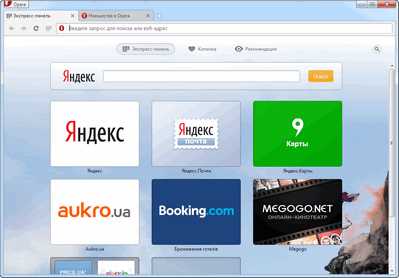
Панель закладок в Яндекс Браузере находится под адресной строкой и отображает сохранённые сайты и папки с закладками. Если панель видна, она содержит прямые ссылки на ресурсы; если ссылки отсутствуют, панель отключена или скрыта.
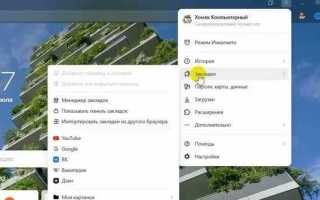
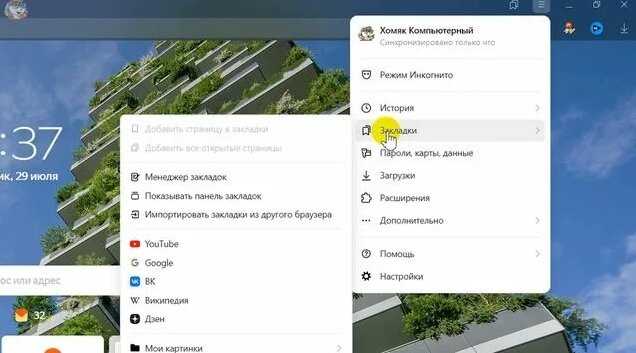
Для проверки состояния панели на компьютере откройте меню через три горизонтальные линии в правом верхнем углу и перейдите в раздел Закладки → Показать панель закладок. Галочка рядом с пунктом указывает, что панель включена. Если галочка отсутствует – панель скрыта.
Альтернативный способ проверки – использовать горячие клавиши: Ctrl+Shift+B для Windows и Cmd+Shift+B для macOS. При срабатывании комбинации ссылки на панели появляются сразу. Если панель не отображается, проверьте версию браузера и обновите её до последней стабильной сборки.
Для контроля состояния панели на разных устройствах можно вести простую таблицу с параметрами:
| Устройство | Версия браузера | Статус панели | Метод проверки |
|---|---|---|---|
| Windows ПК | 23.3.1.989 | Включена / Скрыта | Меню → Закладки / Ctrl+Shift+B |
| macOS | 23.3.1.989 | Включена / Скрыта | Меню → Закладки / Cmd+Shift+B |
| Мобильные устройства | Yandex Browser 23.3+ | Недоступна | Интерфейс приложения |
Регулярная проверка панели закладок помогает быстро выявлять проблемы с отображением и сохранять доступ к важным ссылкам на всех устройствах.
Включение панели через главное меню браузера
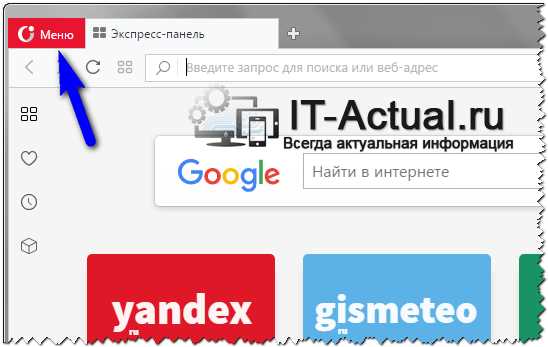
Чтобы включить панель закладок в Яндекс Браузере через главное меню, нажмите на три горизонтальные линии в правом верхнем углу окна. В открывшемся меню выберите Закладки, затем отметьте пункт Показать панель закладок. После этого панель сразу появится под адресной строкой.
Если пункт Показать панель закладок не активен, убедитесь, что версия браузера обновлена до актуальной сборки. В старых версиях пункт может находиться в подменю Настройки → Интерфейс, где требуется поставить галочку напротив отображения панели закладок.
После включения панели можно сразу добавлять сайты через кнопку Добавить закладку или перетаскивая ссылки с открытой страницы. Панель сохраняет структуру папок, если они были созданы ранее, и позволяет организовать закладки по категориям для быстрого доступа.
Для быстрого контроля состояния панели после включения можно открыть любое окно браузера в новом профиле или на другом устройстве и проверить, отображается ли панель, что подтверждает правильную активацию через главное меню.
Использование горячих клавиш для быстрого отображения закладок
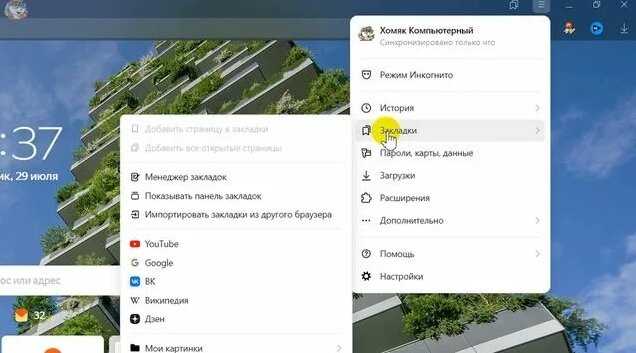
В Яндекс Браузере для мгновенного включения или скрытия панели закладок можно использовать комбинации клавиш. На Windows это Ctrl+Shift+B, на macOS – Cmd+Shift+B. Комбинация действует независимо от того, открыто ли меню браузера или нет.
После нажатия горячих клавиш панель сразу появляется под адресной строкой, показывая все сохранённые ссылки и папки. Если панель уже была включена, повторное нажатие скрывает её, что удобно для временного освобождения пространства на экране.
Горячие клавиши особенно полезны при работе с несколькими вкладками одновременно. Они позволяют мгновенно получить доступ к часто используемым сайтам без необходимости открывать меню и искать пункт включения панели закладок.
Для постоянного контроля можно проверить, отображается ли панель после применения комбинации. Если панель не появляется, следует убедиться, что браузер обновлён до версии 23.3.1.989 или выше, поскольку в старых сборках комбинации могли работать нестабильно.
Настройка отображения только избранных закладок
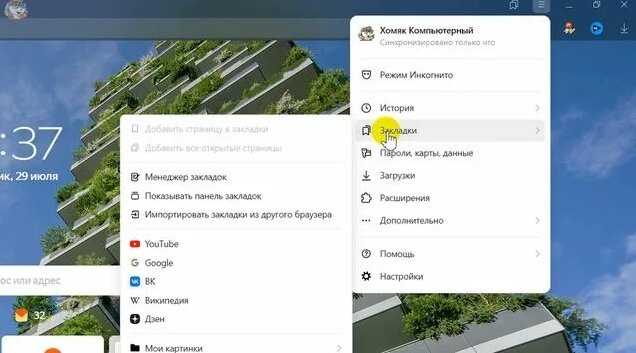
В Яндекс Браузере можно отображать на панели только избранные закладки, чтобы оставить быстрый доступ к самым важным сайтам. Для этого создайте отдельную папку, например Избранное, и переместите в неё нужные ссылки через Меню → Закладки → Управление закладками.
После создания папки щёлкните правой кнопкой мыши по панели закладок и выберите Показывать только эту папку. Панель будет отображать ссылки только из указанной папки, скрывая остальные закладки, что упрощает навигацию при большом количестве сохранённых сайтов.
Эта настройка особенно полезна для пользователей с более чем 50–100 закладками, когда полный список на панели создаёт визуальный беспорядок. Использование одной папки позволяет быстро находить нужный ресурс и поддерживать чистую и компактную панель.
Для изменения набора отображаемых ссылок достаточно добавить или удалить закладки из выбранной папки. Все изменения вступают в силу мгновенно, без необходимости перезапуска браузера.
Скрытие панели закладок при необходимости
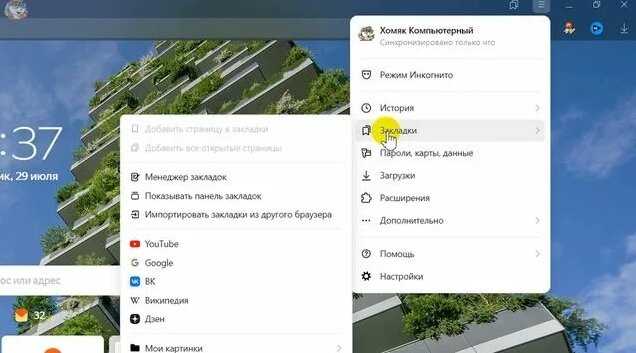
В Яндекс Браузере панель закладок можно временно скрыть, чтобы освободить пространство под адресной строкой и улучшить обзор вкладок. Для этого доступны несколько способов:
- Нажмите Ctrl+Shift+B на Windows или Cmd+Shift+B на macOS – панель исчезнет мгновенно.
- Через главное меню: откройте Меню → Закладки и снимите галочку с пункта Показать панель закладок.
- Если используется папка с избранными закладками, щёлкните по ней правой кнопкой мыши на панели и выберите Скрыть эту папку, чтобы убрать только её.
После скрытия панели все сохранённые закладки остаются доступными через Меню → Закладки → Управление закладками или с помощью горячих клавиш. Это позволяет поддерживать рабочее пространство чистым без потери доступа к ссылкам.
Для регулярного скрытия и отображения панели можно использовать комбинации клавиш как быстрый переключатель. Такой метод удобен при работе с большим количеством вкладок или на устройствах с ограниченным экранным пространством.
Синхронизация закладок между устройствами
Яндекс Браузер поддерживает синхронизацию закладок через учётную запись Яндекса. После входа в аккаунт все добавленные или изменённые закладки автоматически передаются на другие устройства, где выполнен вход с той же учётной записью.
Для активации синхронизации откройте Меню → Настройки → Синхронизация и убедитесь, что включены пункты Закладки и Панель закладок. Это гарантирует, что структура папок и избранные ссылки будут одинаковыми на компьютере, ноутбуке и мобильных устройствах.
Если панель закладок не отображается после синхронизации, проверьте настройки интерфейса на каждом устройстве: панель может быть отключена локально даже при активной синхронизации.
Синхронизация позволяет работать с закладками в реальном времени: при добавлении нового сайта на одном устройстве он сразу появляется на остальных, что облегчает доступ к важным ресурсам и поддерживает единый порядок папок и ссылок на всех устройствах.
Вопрос-ответ:
Как проверить, включена ли панель закладок в Яндекс Браузере на моём компьютере?
Чтобы проверить состояние панели закладок, посмотрите под адресной строкой: если видны ссылки на сайты и папки, панель активна. Также можно открыть меню браузера через три горизонтальные линии → Закладки → Показать панель закладок. Галочка рядом с этим пунктом указывает на включение панели. На Windows можно использовать Ctrl+Shift+B, на macOS — Cmd+Shift+B; при срабатывании комбинации панель отображается или скрывается.
Можно ли включить панель закладок на мобильной версии Яндекс Браузера?
На мобильных устройствах, включая смартфоны и планшеты, отдельная панель закладок под адресной строкой недоступна. Закладки сохраняются и открываются через меню браузера, но отдельная панель отображения, аналогичная настольной версии, отсутствует. Для быстрого доступа к избранным сайтам используйте вкладку Закладки или добавляйте ярлыки на главный экран устройства.
Как сделать так, чтобы на панели отображались только избранные сайты?
Для отображения только нужных закладок создайте папку, например «Избранное», через Меню → Закладки → Управление закладками. Перетащите туда ссылки, которые хотите видеть на панели. Затем щёлкните правой кнопкой по панели и выберите пункт, показывающий только эту папку. Таким образом панель будет содержать только выбранные ссылки, а остальные закладки останутся в браузере, доступные через Меню → Закладки.
Можно ли скрывать панель закладок, не удаляя закладки?
Да, панель можно скрывать без удаления сохранённых сайтов. На Windows нажмите Ctrl+Shift+B, на macOS — Cmd+Shift+B, или через меню выберите Закладки → Показать панель закладок, сняв галочку. Все ссылки остаются в браузере, и панель можно включить обратно в любой момент с сохранением структуры папок и ссылок.
Как синхронизировать закладки между несколькими устройствами в Яндекс Браузере?
Для синхронизации войдите в одну и ту же учётную запись Яндекса на всех устройствах. Затем откройте Меню → Настройки → Синхронизация и включите пункты Закладки и Панель закладок. После этого все изменения с закладками — новые ссылки, удаление или перемещение в папки — автоматически применяются на всех устройствах с активной учётной записью. Если панель не отображается, проверьте локальные настройки интерфейса.
Почему панель закладок не отображается после включения в Яндекс Браузере?
Если панель закладок не появляется после активации через меню или горячие клавиши, возможно, проблема связана с локальными настройками интерфейса или устаревшей версией браузера. Проверьте, что вы используете актуальную сборку, открыв Меню → Справка → О браузере. Также убедитесь, что в настройках панели закладок выбрана правильная папка для отображения, особенно если включена опция «Показывать только избранное». Иногда панель может оставаться скрытой, если окно браузера уменьшено или изменены настройки отображения интерфейса. Перезапуск браузера после внесённых изменений часто решает проблему.

 Загрузка...