Содержание статьи

Пользователь может проверить состояние активации несколькими способами: через раздел Параметры → Обновление и безопасность → Активация, с помощью команд slmgr /xpr и slmgr /dli, а также по информации о цифровой лицензии, связанной с учетной записью Microsoft. Эти методы позволяют увидеть тип лицензии (OEM, Retail, Volume), срок действия и наличие привязки к оборудованию.
Практика показывает, что проблемы активации часто возникают после замены материнской платы, переустановки системы или использования неподходящего ключа продукта. Сообщения с кодами ошибок, например 0xC004F213 или 0xC004C003, указывают на конкретную причину сбоя. Понимание статуса активации и способа лицензирования помогает быстро восстановить работоспособность системы без повторной покупки ключа.
Проверка активации Windows 10: пошаговое руководство
Откройте Параметры сочетанием клавиш Win + I, перейдите в раздел Обновление и безопасность → Активация. В верхней части окна отображается текущее состояние системы: «Windows активирована», «Активирована с помощью цифровой лицензии» или уведомление об ошибке. Здесь же можно увидеть, связана ли лицензия с учетной записью Microsoft.
Если доступ к графическому интерфейсу ограничен или требуется точная диагностика, запустите Командную строку от имени администратора и выполните команду slmgr /xpr. В появившемся окне будет указано, активирована ли система постоянно или лицензия имеет срок действия. Для получения краткой информации о типе лицензии используйте slmgr /dli.
При необходимости узнать подробности о канале лицензирования выполните команду slmgr /dlv. В отчёте отображаются параметры активации, частичный ключ продукта и статус службы лицензирования. Значение Retail означает розничную лицензию, OEM_DM – встроенный ключ производителя, Volume – корпоративную активацию.
Если система сообщает об ошибке активации, нажмите ссылку «Устранение неполадок» в том же разделе. Средство диагностики автоматически проверит оборудование, статус лицензии и соединение с серверами Microsoft. При замене материнской платы инструмент предложит повторную активацию через привязанную учетную запись.
Коды ошибок помогают быстро определить причину сбоя: 0xC004F213 указывает на отсутствие ключа продукта, 0xC004C003 – на отклонённый сервером ключ, 0x803F7001 – на отсутствие действующей лицензии после переустановки системы. Запишите код перед дальнейшими действиями, чтобы подобрать точное решение.
После проверки убедитесь, что статус отображается как постоянная активация и лицензия связана с учетной записью. Это гарантирует автоматическое восстановление активации после переустановки системы или обновления оборудования без повторного ввода ключа.
Где открыть раздел активации Windows 10 через параметры системы
Откройте окно системных настроек сочетанием клавиш Win + I. Этот способ работает во всех редакциях Windows 10 и позволяет перейти к нужному разделу быстрее, чем через классическую панель управления.
В открывшемся окне выберите раздел Обновление и безопасность, расположенный в нижней части списка параметров. Именно здесь собраны инструменты обновлений, восстановления системы и управления лицензией.
В левой колонке выберите пункт Активация. После открытия страницы в правой части окна отобразится текущий статус системы, тип лицензии и сведения о привязке к учетной записи Microsoft.
Если система активирована корректно, вы увидите сообщение «Windows активирована» или «Активирована с помощью цифровой лицензии». При наличии привязки дополнительно отображается уведомление о связи лицензии с учетной записью пользователя.
При отсутствии активации на этой странице появляется предупреждение и кнопка Изменить ключ продукта, позволяющая ввести новый ключ, а также ссылка на средство устранения неполадок для автоматической диагностики.
Если раздел «Активация» не открывается или отображается ошибка синхронизации, проверьте подключение к интернету, выполните вход в учетную запись Microsoft и повторно откройте параметры, чтобы система обновила статус лицензии.
Как определить статус активации по сообщению в окне «Активация»
Откройте Параметры → Обновление и безопасность → Активация и обратите внимание на строку состояния в верхней части окна. Она показывает текущий статус лицензии и способ активации. Формулировка сообщения напрямую указывает, активирована ли система и требуется ли вмешательство пользователя.
Если отображается сообщение «Windows активирована», система успешно прошла проверку подлинности и работает без ограничений. Сообщение «Активирована с помощью цифровой лицензии» означает, что ключ хранится на серверах Microsoft и привязан к оборудованию устройства. При наличии текста о привязке к учетной записи Microsoft активацию можно восстановить после переустановки системы.
При проблемах активации отображается предупреждение с предложением устранить неполадки или ввести ключ продукта. В нижней части страницы часто появляется код ошибки, который помогает определить причину сбоя и выбрать правильный способ восстановления лицензии.
| Сообщение | Значение | Что делать |
|---|---|---|
| Windows активирована | Лицензия подтверждена | Действия не требуются |
| Активирована с помощью цифровой лицензии | Ключ хранится на серверах Microsoft | Желательно привязать учетную запись |
| Не удаётся активировать Windows | Лицензия не подтверждена | Запустить устранение неполадок |
| Введите ключ продукта | Ключ отсутствует или недействителен | Ввести корректный ключ |
Проверка активации Windows 10 через командную строку с помощью slmgr
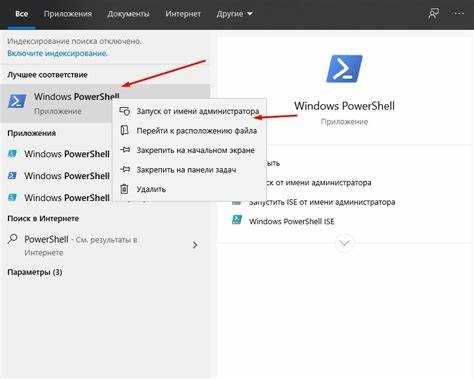
Откройте Командную строку с правами администратора: нажмите Win + X и выберите пункт Командная строка (администратор) или Windows PowerShell (администратор). Без повышенных прав служба лицензирования не сможет вывести полные данные.
Введите команду slmgr /xpr и нажмите Enter. Через несколько секунд появится окно с кратким статусом активации. Сообщение «Система активирована на постоянной основе» подтверждает бессрочную лицензию, а указание даты говорит о временной активации или корпоративной подписке.
Для просмотра базовой информации о лицензии используйте команду slmgr /dli. В окне отображаются последние пять символов ключа продукта, статус лицензии и канал активации, например Retail или Volume.
Если требуется проверить, установлен ли ключ продукта, выполните slmgr /dli и убедитесь, что отображается частичный ключ. Отсутствие ключа или статус уведомления означает, что система работает без активации.
При ошибках активации в ответе команды может отображаться код сбоя. Запишите его и выполните повторную активацию через slmgr /ato после подключения к интернету или ввода корректного ключа продукта.
Расшифровка результатов команды slmgr /xpr и срока действия лицензии

Если отображается сообщение «Система активирована на постоянной основе», используется бессрочная лицензия. Такой статус характерен для розничных ключей Retail и OEM-лицензий, встроенных производителем устройства.
Сообщение с указанием даты окончания активации означает временную лицензию. Это типично для корпоративных систем с KMS-активацией, где срок подтверждения обычно составляет 180 дней и автоматически продлевается при подключении к сети организации.
Основные варианты результатов команды:
- Активирована на постоянной основе – лицензия бессрочная, повторная активация не требуется.
- Истекает <дата> – временная корпоративная активация.
- Windows находится в режиме уведомления – система не активирована.
- Ошибка активации – ключ отклонён или отсутствует связь с сервером.
При временной активации важно контролировать срок действия. Проверку рекомендуется выполнять перед длительной командировкой, отключением от корпоративной сети или изменением конфигурации устройства.
Если команда показывает режим уведомления или дату истечения без продления, выполните следующие действия:
- Подключитесь к интернету или корпоративной сети.
- Выполните команду slmgr /ato для повторной активации.
- Проверьте статус повторно через slmgr /xpr.
Как узнать тип лицензии: цифровая, OEM или розничная версия
Тип лицензии Windows 10 можно определить через команду slmgr /dli в Командной строке с правами администратора. В окне с информацией отображается канал активации: Retail – розничная версия, OEM_DM – встроенная ключом производителя, Volume – корпоративная лицензия. Эти данные помогают понять условия использования и ограничения при переносе системы на другое устройство.
Цифровая лицензия отображается как Активирована с помощью цифровой лицензии в разделе «Активация» Параметров. Она автоматически привязывается к учетной записи Microsoft и позволяет восстановить активацию после переустановки или замены оборудования без повторного ввода ключа.
Проверка привязки цифровой лицензии к учетной записи Microsoft
Откройте Параметры → Обновление и безопасность → Активация и посмотрите на статус лицензии. Если отображается сообщение «Активирована с помощью цифровой лицензии, привязанной к вашей учетной записи Microsoft», значит, активация сохранена и автоматически восстановится после переустановки системы или замены оборудования.
Если сообщение отсутствует, выполните вход в учетную запись Microsoft через Параметры → Учетные записи → Ваша информация. После синхронизации лицензия может автоматически привязаться к учетной записи, что позволит использовать средства восстановления активации без ввода ключа продукта.
Для подтверждения привязки можно выполнить команду slmgr /dlv и проверить раздел License Status. Если статус указывает на цифровую лицензию и наличие учетной записи Microsoft, значит, все настройки сохранены корректно, и повторная активация на этом устройстве не потребуется.
Вопрос-ответ:
Как понять, активирована ли моя Windows 10 через Параметры системы?
Откройте Параметры → Обновление и безопасность → Активация. В верхней части окна будет отображаться сообщение о статусе. Если указано «Windows активирована» или «Активирована с помощью цифровой лицензии», система функционирует без ограничений. При отсутствии этих сообщений или наличии предупреждения нужно проверить ключ продукта или воспользоваться средством устранения неполадок.
Что означает сообщение о временной активации в slmgr /xpr и нужно ли что-то делать?
Команда slmgr /xpr показывает срок действия лицензии. Если появилось сообщение с конкретной датой, это указывает на корпоративную активацию KMS или временную подписку, которая автоматически обновляется при подключении к сети организации. В таких случаях дополнительного ввода ключа обычно не требуется, но важно подключаться к сети для продления активации.
Можно ли восстановить активацию после замены материнской платы?
Если лицензия привязана к учетной записи Microsoft, она будет автоматически восстановлена после входа в систему на новом оборудовании. Для этого откройте Параметры → Учетные записи → Ваша информация и выполните вход в ту же учетную запись, с которой была связана лицензия. Если лицензия не привязана, потребуется ввод ключа продукта для повторной активации.
Как определить тип лицензии Windows 10 и зачем это нужно?
Откройте командную строку с правами администратора и выполните slmgr /dli. В отчете будет указано: Retail — розничная версия, OEM_DM — ключ производителя, Volume — корпоративная лицензия. Тип лицензии влияет на перенос системы на другой компьютер и возможность повторной активации без покупки нового ключа.

 Загрузка...