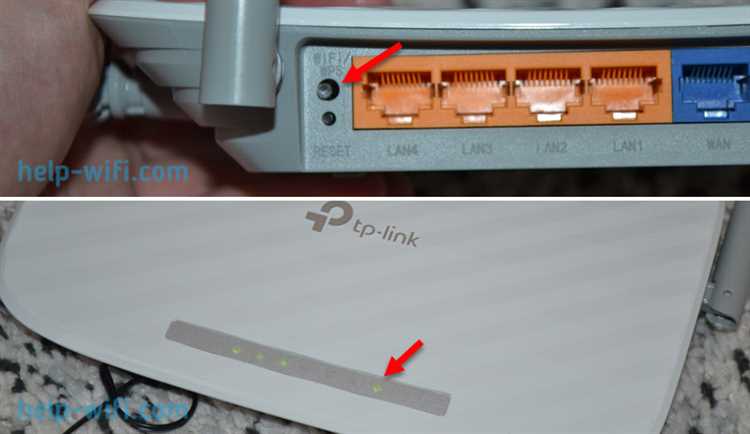
Роутеры TP Link могут внезапно отключаться из-за перегрева. Модели серии Archer и TL-WR часто фиксируют отключение при температуре процессора выше 75°C. Для снижения риска рекомендуется установить устройство на открытую поверхность, избегать закрытых шкафов и регулярно очищать вентиляционные отверстия от пыли.
Другой частой причиной является нестабильное питание. Использование блоков питания с напряжением, отличным от заявленного в технической документации (обычно 9–12 В для домашних моделей), вызывает автоматическое перезапускание. Оптимальное решение – замена адаптера на оригинальный или сертифицированный TP Link, а также проверка целостности кабеля и разъема.
Программные сбои также могут приводить к отключениям. Старые версии прошивки не всегда корректно обрабатывают высокую нагрузку при подключении нескольких устройств. Обновление до последней версии с официального сайта TP Link устраняет большинство нестабильностей и добавляет функции оптимизации сетевого трафика.
Иногда причиной становятся внешние помехи: мощные бытовые приборы или соседские Wi-Fi сети на той же частоте. В таких случаях помогает смена канала на 5 ГГц, если модель поддерживает Dual Band, либо выбор менее загруженного канала в настройках роутера.
Аппаратные неисправности, такие как поврежденные конденсаторы на плате или изношенные разъемы, требуют профессиональной диагностики. В домашних условиях можно проверить роутер, подключив его к другой розетке и временно отключив все дополнительные устройства. При сохранении отключений замена платы или всего устройства становится необходимой.
Почему роутер TP Link перегревается и самопроизвольно выключается

Перегрев роутера TP Link часто вызывает внезапное отключение устройства. Основные причины связаны с конструктивными особенностями и эксплуатацией:
- Недостаточная вентиляция: Модели с закрытым корпусом и минимальными вентиляционными отверстиями ограничивают теплоотвод. При установке роутера в шкафу или рядом с другими электроприборами температура внутри корпуса может превышать 70°C.
- Высокая нагрузка на процессор: Многопоточное соединение более 50–60 устройств или активное стриминговое видео на нескольких каналах увеличивает энергопотребление чипов, что повышает температуру платы до критических 75–80°C.
- Скопление пыли и загрязнений: Пыль на вентиляционных решетках и радиаторах снижает эффективность теплоотвода. Даже слой в 1–2 мм может увеличить внутреннюю температуру на 10–15°C.
- Старение термопасты и радиаторов: На микросхемах процессора термопаста теряет теплопроводность через 3–5 лет, что делает охлаждение менее эффективным.
- Работа в условиях высокой температуры окружающей среды: Эксплуатация роутера при температуре выше 35°C ускоряет нагрев платы, особенно при прямом солнечном освещении или рядом с обогревателями.
Для предотвращения самопроизвольного отключения рекомендуется:
- Разместить роутер в открытом пространстве с минимальным препятствием для воздуха, на расстоянии не менее 20 см от стен и других устройств.
- Регулярно чистить вентиляционные отверстия и внутренние радиаторы мягкой щеткой или сжатым воздухом раз в 3–6 месяцев.
- Снизить нагрузку на процессор: ограничить количество одновременно подключенных устройств, использовать QoS для приоритизации трафика.
- При старых моделях заменить термопасту на микросхемах процессора, если температура при обычной нагрузке превышает 65°C.
- Использовать дополнительное пассивное охлаждение – металлические подставки с ребрами или небольшие USB-вентиляторы для создания воздушного потока.
- Следить за температурой в помещении: оптимальная рабочая температура TP Link – 0–40°C. При необходимости переместить роутер в более прохладное место.
Соблюдение этих мер снижает риск перегрева и продлевает срок службы роутера, обеспечивая стабильную работу сети без самопроизвольных отключений.
Как нестабильное питание влияет на работу TP Link и что делать
TP Link чувствителен к колебаниям напряжения: скачки выше 12 В или падения ниже 9 В могут вызывать самоперезагрузку, зависание интерфейса и обрыв соединения. Частые перепады приводят к перегреву внутренних компонентов и ускоренному износу блока питания роутера.
Если роутер работает с источником питания, который выдает нестабильное напряжение, возможны такие симптомы: периодические отключения Wi-Fi, ошибки в логах «System rebooted unexpectedly», потеря настроек после перезагрузки, миграция IP-адресов клиентов.
Первый шаг решения – проверить адаптер питания. Используйте оригинальный блок питания TP Link с выходным напряжением и силой тока, указанными в документации. Если используется универсальный адаптер, убедитесь, что выходная мощность соответствует потреблению устройства и имеет стабильное напряжение ±5%.
Для защиты от кратковременных скачков подключите роутер через стабилизатор напряжения или сетевой фильтр с защитой от импульсных выбросов. Минимальная мощность стабилизатора должна превышать номинальную мощность адаптера на 20–30%.
Если источник питания внутренний (встроенный блок), проверяйте нагрев и визуально осматривайте конденсаторы на наличие вздутия или подтеков. Замена блока питания при первых признаках износа предотвращает сбои и продлевает срок службы роутера.
Регулярное тестирование напряжения мультиметром позволяет выявить нестабильность до появления критических сбоев. При обнаружении колебаний выше ±10% от номинала рекомендуется установить дополнительный стабилизатор или заменить питание на качественный источник.
Проблемы с прошивкой: когда обновление решает отключения
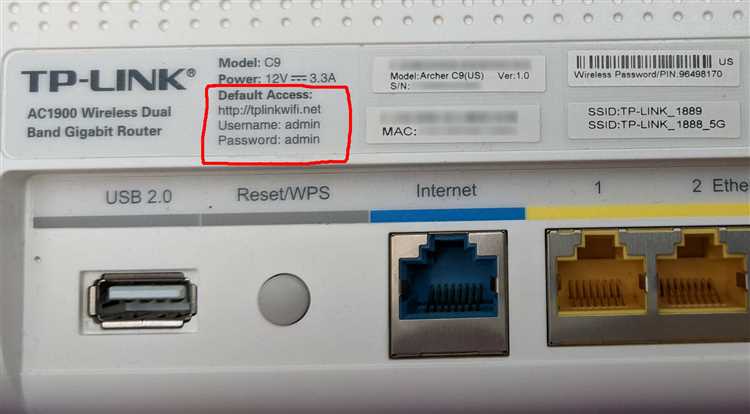
Отключения роутера TP Link часто связаны с устаревшей или поврежденной прошивкой. Неправильная обработка сетевых пакетов, утечки памяти и ошибки в управлении процессором могут приводить к самопроизвольным перезагрузкам или обрывам соединения.
Для проверки актуальности прошивки необходимо зайти в веб-интерфейс устройства, перейти в раздел «Системные инструменты» → «Обновление прошивки» и сверить текущую версию с последней на официальном сайте TP Link. Производитель регулярно выпускает обновления, устраняющие критические баги, включая нестабильность Wi-Fi и сбои WAN-подключения.
Перед обновлением важно сохранить текущие настройки через функцию «Резервное копирование конфигурации». Новую версию прошивки загружают через веб-интерфейс или утилиту TFTP для моделей без встроенного обновления. После установки рекомендуется сбросить роутер к заводским настройкам и восстановить конфигурацию из резервной копии.
Если после обновления проблема сохраняется, стоит проверить наличие бета-версий прошивки с исправленными известными ошибками, но использовать их только при уверенности в стабильности сборки. Игнорирование обновлений может привести к повторяющимся отключениям и ухудшению производительности сети.
Влияние подключённых устройств на перегрузку роутера

Каждое подключённое устройство потребляет ресурсы роутера: процессорное время, память и пропускную способность канала. Модели TP Link имеют разные пределы нагрузки, например, бюджетные роутеры серии TL-WR800N стабильно работают с 10–15 активными устройствами, тогда как продвинутые Archer C7 выдерживают до 50–60 подключений одновременно.
Если количество активных устройств превышает допустимое значение, возникают задержки в передаче данных, частые разрывы соединения и самопроизвольные перезагрузки. Наиболее критично это для потокового видео, онлайн-игр и облачных сервисов с высокой нагрузкой на сеть.
Для снижения перегрузки рекомендуется:
- Ограничить количество одновременно подключённых устройств через настройки роутера в разделе «Клиенты Wi-Fi» или «MAC-фильтр».
- Использовать функцию QoS (Quality of Service) для приоритизации трафика важных приложений, например, видеозвонков или онлайн-игр.
- Регулярно обновлять прошивку TP Link, так как новые версии улучшают управление памятью и распределение нагрузки.
- Разделить устройства по диапазонам 2.4 GHz и 5 GHz, направляя высокоскоростные гаджеты на 5 GHz, что уменьшает перегрузку сети.
- Отключать неиспользуемые устройства и периферийные гаджеты, постоянно удерживающие соединение с роутером, например, умные телевизоры или IoT-устройства.
- При высокой плотности подключений рассмотреть добавление дополнительной точки доступа или использование Mesh-системы для равномерного распределения нагрузки.
Контроль числа подключений и оптимизация распределения трафика позволяют поддерживать стабильную работу роутера TP Link без частых отключений и снижения скорости передачи данных.
Почему роутер отключается из-за настроек Wi-Fi и как их исправить
Некорректные настройки Wi-Fi могут вызвать периодические отключения роутера TP Link. Частая причина – конфликт диапазонов частот. Если роутер работает на 2,4 ГГц и 5 ГГц одновременно, устройства, поддерживающие только один диапазон, могут провоцировать перегрузку процессора и перезагрузку оборудования. Решение: временно отключить один диапазон и проверить стабильность соединения.
Использование устаревших стандартов шифрования также влияет на стабильность. Например, WPA/WPA2 Mixed Mode может вызывать сбои при подключении современных устройств. Оптимальный вариант – установить WPA2-PSK или WPA3-PSK, если модель поддерживает.
Перегрузка каналов Wi-Fi – ещё один фактор отключений. По умолчанию роутер выбирает канал автоматически, что не всегда эффективно в многоквартирных домах. Рекомендуется использовать приложение Wi-Fi Analyzer для определения наименее загруженного канала и закрепить его вручную в настройках роутера.
Слишком высокий уровень безопасности с использованием сложных фильтров MAC или ограничений DHCP может приводить к зависаниям. Для стабильной работы рекомендуется ограничивать число статических MAC-записей до 20 и назначать диапазон IP-адресов, соответствующий числу подключаемых устройств.
Некорректные параметры мощности передатчика могут вызвать перегрев или нестабильность. На моделях TP Link рекомендуют выставлять мощность на 80–100% для 2,4 ГГц и 50–80% для 5 ГГц, чтобы избежать перегрева радиомодуля и падений сигнала.
После внесения изменений в Wi-Fi настройки необходимо перезагрузить роутер и проверить стабильность подключения в течение нескольких часов. При повторяющихся отключениях стоит сбросить настройки до заводских и заново настроить сеть с учётом диапазонов, стандартов шифрования, каналов и мощности передатчика.
Влияние внешних факторов: влажность, пыль и место установки
Высокая влажность ускоряет окисление контактов на плате роутера, что приводит к сбоям питания и перезагрузкам. Оптимальный диапазон влажности для TP-Link составляет 20–60%. При превышении 70% рекомендуется использовать осушители воздуха или кондиционеры с функцией контроля влажности.
Накопление пыли на вентиляционных решетках и радиаторах увеличивает температуру чипов, снижая стабильность работы и вызывая автоматическое отключение. Регулярная чистка сжатым воздухом каждые 2–3 месяца предотвращает перегрев и продлевает срок службы устройства.
Место установки роутера напрямую влияет на распределение тепла и качество сигнала. Не устанавливайте устройство в шкафах, на полу или рядом с радиаторами отопления. Идеально располагать роутер на открытой поверхности, на высоте 1–2 метра от пола, с отступом минимум 20 см от стен и металлических предметов для предотвращения перегрева и интерференции сигнала.
Избегайте прямого солнечного света и кухонного дыма, который содержит мелкие частицы жира, оседающие на платах. При невозможности оптимальной установки используйте настенные крепления с вентиляционными зазорами или подставки, обеспечивающие циркуляцию воздуха вокруг корпуса.
Электромагнитные помехи от микроволновых печей, бытовых приборов и беспроводных устройств могут усиливать нестабильность работы при неправильном размещении. Минимизируйте такие воздействия, размещая роутер на удалении не менее 50 см от источников сильного излучения.
Как сброс настроек помогает при частых отключениях
Сброс настроек TP Link возвращает роутер к заводским параметрам, устраняя конфликтующие конфигурации и накопленные ошибки прошивки. Частые отключения часто вызваны неправильными настройками DHCP, IP-конфликтами или перегруженными списками подключённых устройств. Сброс удаляет все индивидуальные настройки, включая порты, фильтры и расписания работы сети, что позволяет устройству стабильно перезапускаться без внутренних сбоев.
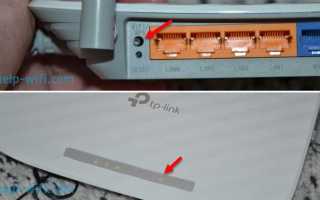
Процедура выполняется удержанием кнопки RESET на корпусе 10–15 секунд до изменения индикаторов. После сброса необходимо повторно настроить сеть, включая параметры безопасности Wi-Fi и пароль администратора. Для моделей с веб-интерфейсом рекомендуется сразу обновить прошивку до последней версии, что снижает риск повторных отключений.
Сброс эффективен при регулярных обрывах соединения, вызванных некорректными профилями VPN, устаревшими правилами перенаправления портов или ошибками QoS. После возврата к заводским настройкам роутер перераспределяет ресурсы памяти и процессора, что уменьшает перегрузки и стабилизирует работу при одновременном подключении множества устройств.
Важно сохранить текущие настройки перед сбросом, используя функцию экспорта конфигурации через веб-интерфейс, чтобы при необходимости восстановить оптимальные параметры без повторного ручного ввода всех данных.
Когда стоит заменить роутер TP Link из-за постоянных проблем
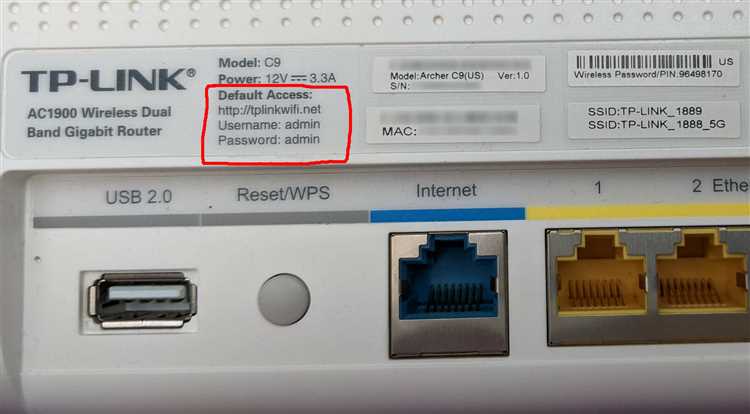
Если роутер TP Link регулярно отключается или перезагружается без видимых причин, необходимо оценить его возраст и техническое состояние. Средний срок службы устройств этой марки составляет 3–5 лет. После этого увеличивается риск перегрева, выхода из строя внутренних компонентов и нестабильной работы прошивки.
Постоянные сбои, несмотря на обновление прошивки и проверку настроек, могут указывать на аппаратные неполадки. Признаками являются: частые зависания, невозможность подключиться к сети несколькими устройствами одновременно, перегрев корпуса и нестабильное питание портов LAN и WAN.
Если роутер не поддерживает современные стандарты Wi-Fi, такие как Wi-Fi 5 (802.11ac) или Wi-Fi 6 (802.11ax), и возникают ограничения скорости на новых устройствах, замена также оправдана. Старые модели с только 2.4 ГГц могут создавать проблемы с потоковой передачей видео, онлайн-играми и видеоконференциями.
Роутер необходимо заменить, если частые отключения сопровождаются ошибками в логах и нестабильной работой модема, даже после тестирования кабелей и смены электропитания. В таких случаях ремонт обычно экономически нецелесообразен, и замена гарантирует стабильное подключение и поддержку актуальных функций безопасности.
Вопрос-ответ:
Почему мой роутер TP Link постоянно отключается сам по себе?
Частая причина самопроизвольных отключений — перегрев устройства. Если корпус становится слишком горячим, роутер может автоматически перезапускаться для защиты компонентов. Также это может быть связано с нестабильным напряжением в сети или неисправным блоком питания. Решение: разместить устройство в хорошо проветриваемом месте, проверить адаптер питания и при необходимости заменить его на оригинальный или сертифицированный аналог.
Что делать, если TP Link отключается после нескольких часов работы?
Если сбои происходят через определённое время работы, вероятнее всего, проблема кроется в программной части или перегрузке сети. Например, устаревшая прошивка может содержать ошибки, вызывающие сбои. Рекомендуется проверить доступные обновления на официальном сайте производителя и установить последнюю версию. Также стоит ограничить количество подключённых устройств или настроить автоматическую перезагрузку роутера раз в сутки, чтобы снизить нагрузку.
Может ли причиной отключений быть неправильная конфигурация роутера TP Link?
Да, некорректные настройки могут провоцировать сбои. Например, конфликт IP-адресов, неверная настройка канала Wi-Fi или неправильно указанные параметры подключения к интернет-провайдеру способны привести к самопроизвольным перезагрузкам. Решение: сбросить настройки до заводских и аккуратно повторно настроить соединение, используя инструкцию производителя или веб-интерфейс устройства.
Почему роутер перестаёт работать только по Wi-Fi, но кабельное подключение остаётся активным?
Если кабельное соединение стабильно, а беспроводное отключается, это указывает на проблему с модулем Wi-Fi или помехами в радиосигнале. Часто причина — сильное соседское излучение на том же канале или физические препятствия. Решение: поменять канал передачи Wi-Fi в настройках роутера, разместить устройство в открытом пространстве и проверить, нет ли повреждений антенн. Иногда помогает обновление прошивки.
Как определить, что роутер TP Link отключается из-за блока питания?
Если устройство внезапно выключается, и индикаторы гаснут полностью, проблема может быть в адаптере питания. Для проверки можно временно подключить роутер к другому совместимому блокe питания или использовать стабилизатор напряжения. Если после этого сбои исчезают, источник питания нужно заменить. Также стоит осмотреть кабель на наличие повреждений и убедиться, что напряжение в розетке соответствует заявленным характеристикам роутера.
Почему мой роутер TP Link самопроизвольно отключается через короткие промежутки времени?
Самопроизвольное отключение роутера может быть связано с несколькими факторами. Часто это происходит из-за перегрева устройства: если вентиляционные отверстия заблокированы или роутер стоит в тесном пространстве, он может отключаться для защиты от повреждений. Также проблема может быть в нестабильном электропитании или некачественном блоке питания, который не выдерживает нагрузку. Иногда причина кроется в программной части — устаревшая прошивка или сбои в настройках могут вызывать перезагрузку. Для устранения стоит убедиться, что устройство размещено в проветриваемом месте, проверить блок питания, а также обновить прошивку через официальный сайт TP Link.
Какие способы существуют для того, чтобы роутер TP Link не отключался во время работы?
Существует несколько подходов для стабилизации работы роутера. Во-первых, важно проверить, не перегружен ли роутер подключенными устройствами — если слишком много устройств используют сеть одновременно, это может привести к отключениям. Во-вторых, стоит проверить кабели и разъемы, убедившись, что питание поступает стабильно и нет повреждений. В-третьих, рекомендуется обновить программное обеспечение устройства, так как в новых версиях прошивки исправлены ошибки, вызывающие сбои. Также можно настроить автоматическую перезагрузку роутера в ночное время, чтобы устройство не перегружалось длительной работой. Если эти меры не помогают, иногда помогает сброс настроек к заводским и повторная настройка сети.

 Загрузка...