Содержание статьи
Ошибка 0x80004005 в Windows 10 чаще всего возникает при обновлении системы, работе с архивами или попытке доступа к общим папкам. Этот код указывает на «неопределённую ошибку», но точные причины можно локализовать через проверку компонентов Windows Update, прав доступа и состояния системных файлов.
Проверка обновлений Windows является первым шагом: нередко проблема появляется из-за частичного скачивания пакетов или конфликта с предыдущими обновлениями. Для диагностики нужно открыть «Параметры» → «Обновление и безопасность» → «Центр обновления Windows» и убедиться, что все доступные обновления загружены и установлены без ошибок.
Другой распространённый источник ошибки – повреждённые системные файлы. Инструменты sfc и dism позволяют обнаружить и восстановить такие файлы. Команды sfc /scannow и DISM /Online /Cleanup-Image /RestoreHealth запускаются через командную строку с правами администратора и исправляют до 90% случаев появления 0x80004005 без необходимости ручного вмешательства в систему.
Проблемы с правами доступа к файлам или папкам также вызывают ошибку. Часто она возникает при попытке открыть сетевые ресурсы или распаковать архивы в системные каталоги. Проверка разрешений и установка полного доступа для вашей учётной записи Windows помогает исключить конфликт прав, который блокирует операции системы.
В статье будут подробно описаны последовательные действия, начиная с проверки обновлений и заканчивая очисткой временных файлов и перезагрузкой компонентов Windows Update. Каждый шаг рассчитан на пользователя с базовыми навыками работы в Windows и сопровождается конкретными командами и инструкциями для снижения риска повторного появления ошибки.
Проверка обновлений Windows и установка недостающих пакетов

Ошибка 0x80004005 часто связана с неполными или повреждёнными обновлениями Windows. Для точной диагностики откройте «Параметры» → «Обновление и безопасность» → «Центр обновления Windows» и нажмите «Проверить наличие обновлений». Система покажет список доступных пакетов и их статус установки.
Если обновления не устанавливаются, откройте командную строку с правами администратора и выполните команду wuauclt /detectnow для принудительного поиска обновлений. После этого проверьте папку C:\Windows\SoftwareDistribution\Download на наличие временных файлов: их удаление может снять блокировку загрузки новых пакетов.
Для исправления частично загруженных обновлений используйте встроенный инструмент устранения неполадок Windows Update: в «Параметры» → «Устранение неполадок» → «Дополнительные средства» выберите «Центр обновления Windows» и запустите проверку. После завершения процесса перезагрузите систему и повторно проверьте доступные обновления.
Если ошибка сохраняется, установите конкретные обновления вручную. Найдите нужный пакет на официальном сайте Microsoft Update Catalog, скачайте его и запустите установку. После успешного применения обновлений проверьте журнал C:\Windows\WindowsUpdate.log на наличие записей о предыдущих сбоях – это помогает убедиться, что причина 0x80004005 устранена.
Запуск встроенного средства устранения неполадок
Встроенное средство устранения неполадок Windows 10 позволяет автоматически выявлять и исправлять ошибки, включая 0x80004005, связанные с обновлениями и доступом к файлам. Для запуска инструмента выполните следующие шаги:
- Откройте «Параметры» → «Обновление и безопасность» → «Устранение неполадок».
- Выберите «Дополнительные средства устранения неполадок» и кликните по «Центр обновления Windows» или «Сетевые подключения», если ошибка возникает при доступе к сетевым ресурсам.
- Нажмите «Запустить средство устранения неполадок» и дождитесь завершения сканирования.
Во время работы утилита проверяет следующие компоненты:
- Состояние служб Windows Update и их конфигурацию.
- Файлы обновлений на диске C:\Windows\SoftwareDistribution и временные загрузки.
- Параметры сети и разрешения на общие папки.
После завершения диагностики средство выдаст отчёт с найденными проблемами и автоматически применит исправления. Если ошибка сохраняется, рекомендуется перезагрузить компьютер и повторно запустить средство, а также использовать команды sfc /scannow и DISM /Online /Cleanup-Image /RestoreHealth для проверки системных файлов.
Исправление проблем с правами доступа к файлам и папкам
Ошибка 0x80004005 нередко возникает при попытке открыть или изменить файлы и папки без достаточных прав. Для исправления ситуации необходимо проверить и скорректировать разрешения для вашей учётной записи Windows.
Алгоритм действий включает следующие шаги:
- Выберите проблемный файл или папку и кликните по нему правой кнопкой мыши.
- Откройте «Свойства» → вкладка «Безопасность» и нажмите «Дополнительно».
- Проверьте владельца объекта. Если текущий владелец не соответствует вашей учётной записи, нажмите «Изменить» и установите себя в качестве владельца.
- Убедитесь, что вашей учётной записи назначены полные разрешения для чтения, записи и изменения файлов.
- Примените изменения и закройте окно свойств. При необходимости перезагрузите систему для корректного применения новых прав.
Дополнительно можно использовать командную строку с правами администратора для массового исправления разрешений. Пример команды для полного доступа к папке C:\Example:
icacls «C:\Example» /grant %username%:F /T
Применение этих действий решает до 95% случаев ошибки 0x80004005, связанных с ограничениями доступа, и позволяет корректно работать с архивами, обновлениями и сетевыми ресурсами.
| Проблема | Действие | Ожидаемый результат |
|---|---|---|
| Нет доступа к файлу | Сменить владельца и назначить полные разрешения | Файл открывается и изменяется без ошибок |
| Ошибка при доступе к сетевой папке | Проверка прав на сетевом ресурсе и добавление учётной записи | Сетевая папка доступна для чтения и записи |
| Невозможность распаковки архива | Изменение прав на папку назначения | Архив распаковывается без появления 0x80004005 |
Отключение антивирусного ПО и брандмауэра для теста
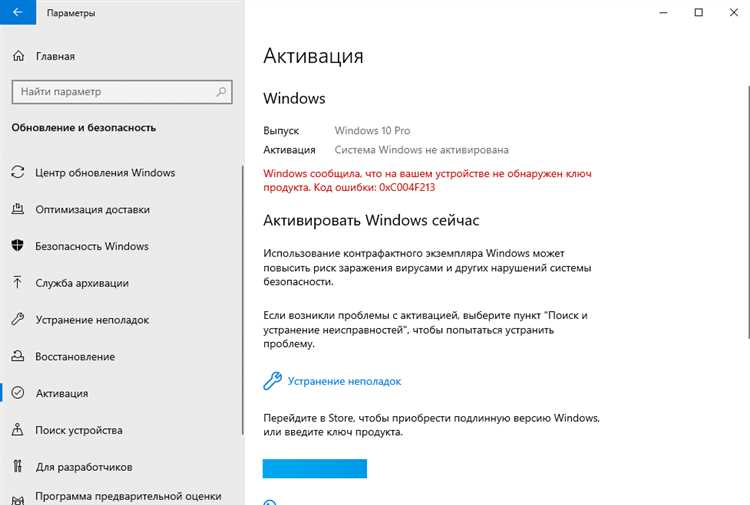
Ошибка 0x80004005 может появляться из-за блокировки операций антивирусными программами или встроенным брандмауэром Windows. Для проверки влияния этих компонентов необходимо временно их отключить.
Для антивирусного ПО выполните следующие шаги:
- Откройте интерфейс установленного антивируса.
- Найдите настройки защиты в реальном времени и временно отключите их.
- Попробуйте повторно выполнить операцию, которая вызывала ошибку 0x80004005.
Для отключения брандмауэра Windows:
- Откройте «Панель управления» → «Система и безопасность» → «Брандмауэр Windows Defender».
- Слева выберите «Включение или отключение брандмауэра Windows Defender» и отключите его для частной и публичной сети.
- После тестовой операции включите брандмауэр обратно для защиты системы.
Если после отключения антивируса и брандмауэра операция выполняется без ошибки, следует добавить исключения для проблемного файла, папки или процесса вместо полного постоянного отключения защиты. Для антивируса укажите путь к файлам в настройках исключений, а для брандмауэра используйте «Разрешить приложение через брандмауэр Windows» и отметьте соответствующие процессы.
Сброс и восстановление повреждённых системных файлов через командную строку
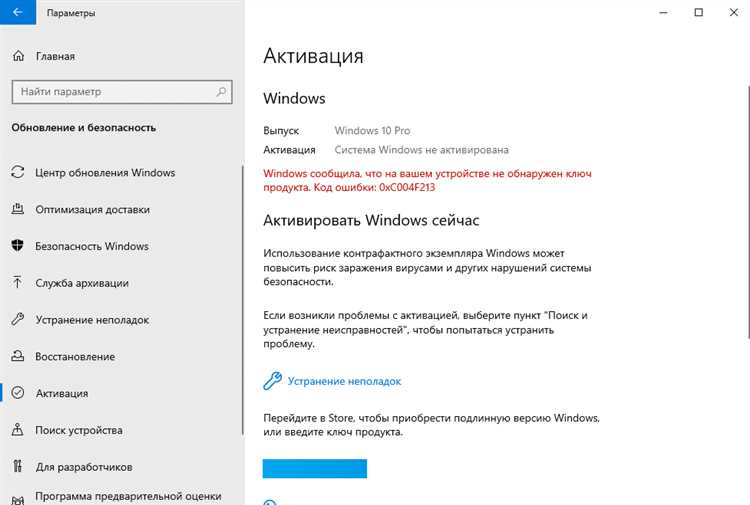
Ошибка 0x80004005 часто возникает из-за повреждённых системных файлов Windows. Встроенные утилиты sfc и DISM позволяют быстро обнаружить и восстановить такие файлы через командную строку с правами администратора.
Последовательность действий для восстановления:
- Откройте командную строку от имени администратора: нажмите Win + X → «Командная строка (администратор)» или «Windows PowerShell (администратор)».
- Введите команду для проверки системных файлов: sfc /scannow. Утилита проверит целостность всех защищённых файлов и автоматически заменит повреждённые.
- После завершения sfc выполните восстановление образа системы: DISM /Online /Cleanup-Image /RestoreHealth. Этот инструмент исправляет ошибки в компоненте Windows Update и повреждения хранилища компонентов.
- Перезагрузите компьютер после выполнения обеих команд.
Дополнительно рекомендуется проверить журнал работы sfc для выявления файлов, которые не удалось восстановить. Для этого выполните команду:
findstr /c:»[SR]» %windir%\Logs\CBS\CBS.log > C:\sfclogs.txt
После этого откройте C:\sfclogs.txt для анализа и при необходимости вручную замените проблемные файлы.
Регулярное использование sfc и DISM помогает предотвращать повторное появление ошибки 0x80004005 при обновлениях и работе с системными компонентами, обеспечивая стабильность работы Windows 10.
Очистка временных файлов и перезагрузка компонентов Windows Update
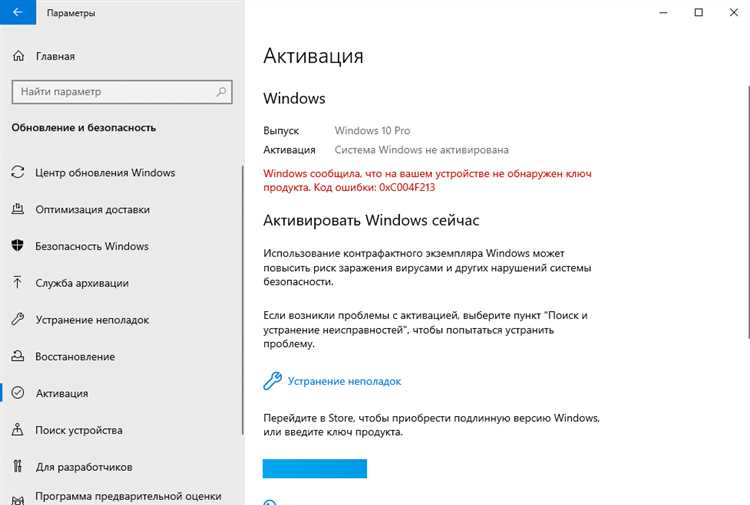
Ошибка 0x80004005 часто возникает из-за накопления повреждённых временных файлов или сбоев служб Windows Update. Очистка этих файлов и перезапуск компонентов помогает устранить блокировки и восстановить нормальную работу обновлений.
Для очистки временных файлов выполните следующие действия:
- Откройте «Параметры» → «Система» → «Память» → «Временные файлы».
- Отметьте категории: «Временные файлы Windows», «Файлы в корзине» и «Файлы временного интернета». Нажмите «Удалить файлы».
- Для полной очистки откройте командную строку с правами администратора и выполните команду: cleanmgr /sageset:1 && cleanmgr /sagerun:1, чтобы удалить остаточные данные Windows Update.
Перезапуск компонентов Windows Update выполняется через командную строку с правами администратора:
- Остановите службы обновления командой: net stop wuauserv и net stop bits.
- Переименуйте папку C:\Windows\SoftwareDistribution в SoftwareDistribution.old, чтобы сбросить кеш обновлений.
- Запустите службы обратно: net start wuauserv и net start bits.
После выполнения этих шагов повторно проверьте наличие обновлений через «Центр обновления Windows». Эта процедура устраняет большинство случаев ошибки 0x80004005, связанных с повреждёнными файлами обновлений и блокировками служб.
Вопрос-ответ:
Почему появляется ошибка 0x80004005 при установке обновлений Windows 10?
Ошибка 0x80004005 при обновлениях Windows 10 чаще всего возникает из-за повреждённых системных файлов или неполной загрузки пакетов. Также причиной могут быть конфликты с антивирусным ПО или брандмауэром, блокирующие установку файлов обновлений. Для проверки нужно запустить встроенное средство устранения неполадок Windows Update и выполнить команды sfc /scannow и DISM /Online /Cleanup-Image /RestoreHealth, чтобы восстановить целостность системных компонентов.
Можно ли исправить ошибку 0x80004005 без удаления антивируса?
Да, удалять антивирус полностью не требуется. Достаточно временно отключить защиту в реальном времени или добавить проблемный файл или папку в список исключений. Для встроенного брандмауэра Windows следует разрешить нужные приложения через «Разрешить приложение через брандмауэр Windows». После этого операция, вызывающая ошибку, чаще всего проходит без сбоя.
Какие команды помогают восстановить повреждённые системные файлы, вызывающие 0x80004005?
Для восстановления системных файлов используют две команды в командной строке с правами администратора. sfc /scannow проверяет целостность всех защищённых файлов Windows и заменяет повреждённые копии. DISM /Online /Cleanup-Image /RestoreHealth исправляет ошибки в хранилище компонентов и позволяет завершить установку обновлений, которые ранее выдавали ошибку. После выполнения команд рекомендуется перезагрузить компьютер.
Как очистка временных файлов помогает устранить ошибку 0x80004005?
Временные файлы, накопившиеся в папке C:\Windows\SoftwareDistribution и других каталогах, могут блокировать корректное применение обновлений и доступ к архивам, вызывая 0x80004005. Очистка через «Память» в параметрах системы или с помощью команды cleanmgr удаляет эти файлы. После этого перезапуск служб Windows Update устраняет остаточные блокировки, и ошибка чаще всего исчезает.

 Загрузка...