Содержание статьи
На устройствах под управлением Андроид общие файлы – это папки и документы, к которым имеют доступ сразу несколько приложений. Они включают изображения, видео, аудиофайлы, документы и файлы настроек. Понимание их расположения и структуры позволяет управлять пространством хранения, оптимизировать работу приложений и предотвращать потерю данных при удалении программ.
Большинство общих файлов хранятся в папках Downloads, Pictures, Movies и Documents. Эти каталоги доступны как встроенному файловому менеджеру, так и сторонним приложениям. Знание форматов файлов и их типов помогает определить, какие данные можно безопасно перемещать, а какие требуют резервного копирования.
Использование общих файлов не ограничивается хранением: многие приложения напрямую считывают и модифицируют данные в этих каталогах. Например, мессенджеры сохраняют вложения в Downloads, а редакторы фото – в Pictures. Понимание принципов доступа позволяет предотвращать конфликты между приложениями и сохранять целостность данных.
Безопасная работа с общими файлами включает правильное копирование, перемещение и удаление. Рекомендуется использовать встроенные функции системы для переноса данных между приложениями и периодически очищать временные файлы. Следование этим правилам снижает риск потери информации и помогает поддерживать устройство в оптимальном состоянии.
Общие файлы на Андроид: назначение и использование
Основные назначения общих файлов:
- Хранение медиа: фото и видео из камеры сохраняются в DCIM и Pictures, доступные для редакторов, мессенджеров и социальных сетей.
- Передача документов: PDF, XLS, DOC, которые могут открывать офисные приложения, почтовые клиенты и облачные сервисы.
- Обмен данными между приложениями: кэш и настройки, используемые несколькими программами для синхронизации или восстановления работы после обновления.
- Резервное копирование: общие файлы можно переносить на внешние накопители или облако без потери структуры данных.
Рекомендации по использованию общих файлов:
- Регулярно проверяйте каталоги Downloads, Documents и Movies для удаления временных или устаревших данных.
- Используйте встроенные функции копирования и перемещения вместо сторонних файловых менеджеров для предотвращения повреждения файлов.
- Для конфиденциальных данных создавайте отдельные папки с ограниченным доступом и шифруйте содержимое.
- Следите за объемом памяти: большие медиафайлы можно переносить на SD-карту или облачные сервисы, сохраняя доступ к ним для приложений.
- При удалении приложения проверяйте, не оставило ли оно важные общие файлы в системе.
Правильная организация общих файлов повышает производительность устройства, упрощает обмен данными между программами и снижает риск потери информации.
Где находятся общие файлы на Андроид и как их найти
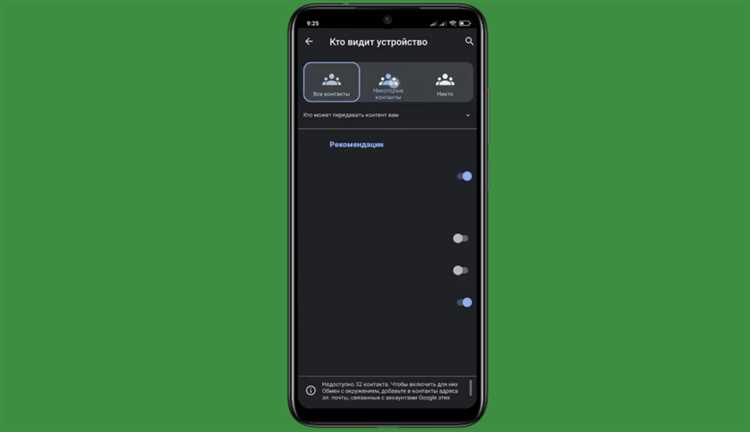
Общие файлы на Андроид располагаются в системных папках, доступ к которым разрешен нескольким приложениям. Основные каталоги:
- Downloads – загруженные файлы из браузера, мессенджеров и почтовых клиентов.
- DCIM – изображения и видео с камеры, используемые фото- и видеоредакторами.
- Pictures – скриншоты, сохранённые изображения и графические файлы от сторонних приложений.
- Movies – видеофайлы, включая записи с камер и загрузки мультимедиа.
- Music – аудиофайлы, доступные для плееров и редакторов звука.
- Documents – PDF, DOC, XLS и другие офисные файлы для чтения и редактирования.
Для поиска общих файлов используйте встроенный файловый менеджер или сторонние приложения с поддержкой доступа к internal storage. Рекомендуется использовать фильтры по типу файла и дате изменения для быстрого обнаружения нужных документов. При работе с большим объёмом данных удобнее создавать пользовательские папки внутри перечисленных каталогов, чтобы отделять медиа, документы и временные файлы.
Важно помнить, что некоторые приложения создают скрытые папки с префиксом .название_приложения. Они тоже считаются общими, но требуют включения отображения скрытых файлов для доступа или копирования.
Какие типы данных обычно хранятся в общих файлах
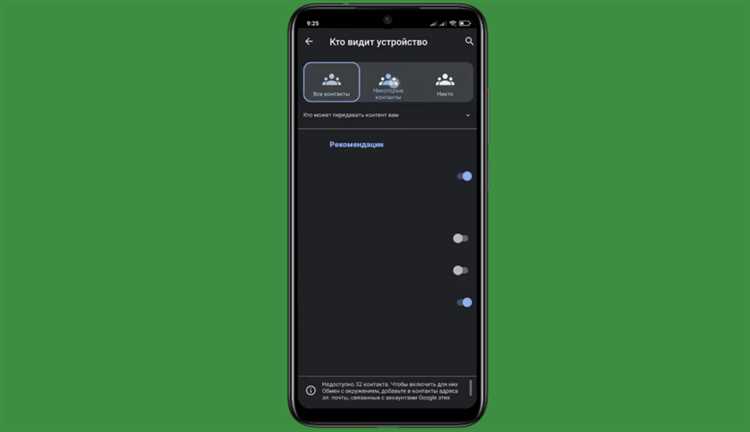
В общих файлах на Андроид содержатся данные, которые могут использоваться несколькими приложениями одновременно. Основные категории:
- Медиафайлы: изображения в форматах JPG, PNG, GIF; видео в MP4, MKV, AVI; аудиофайлы MP3, WAV, AAC. Эти данные доступны редакторам, плеерам и мессенджерам.
- Документы: текстовые файлы DOC, DOCX, PDF, электронные таблицы XLS, XLSX, CSV, презентации PPT и PPTX. Используются офисными приложениями и облачными сервисами для совместного доступа.
- Архивы и резервные копии: ZIP, RAR, TAR, включающие резервные копии приложений или данных, предназначенные для восстановления или переноса информации.
- Настройки и кэш: конфигурационные файлы JSON, XML или SQLite базы данных, которые могут быть прочитаны несколькими приложениями для синхронизации параметров и хранения временной информации.
- Скриншоты и медиаконтент из приложений: временные изображения, видео и документы, созданные для обмена или быстрого доступа без внутреннего дублирования.
Для упрощения управления рекомендуется сортировать файлы по типам и создавать отдельные папки внутри Downloads, Pictures или Documents. Это облегчает поиск, резервное копирование и предотвращает случайное удаление важных данных.
Как открыть и просмотреть содержимое общих файлов
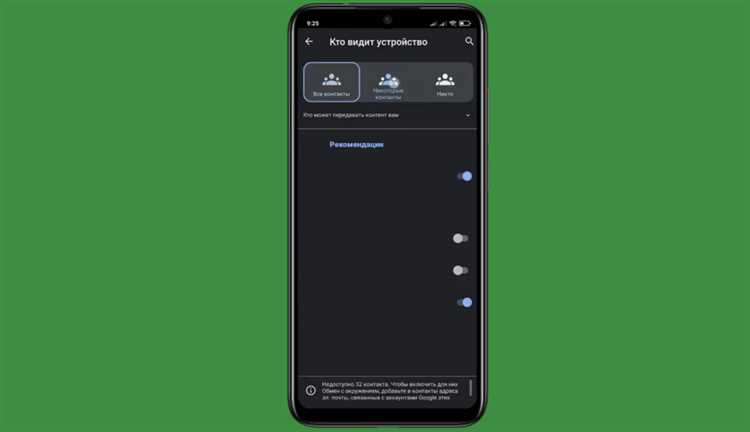
Для доступа к общим файлам на Андроид можно использовать встроенные средства системы и сторонние приложения. Основные методы зависят от типа файла и его расположения.
Файлы медиа (изображения, видео, аудио) открываются через галерею, видеоплееры и аудиоплееры. Документы форматов PDF, DOCX, XLSX, TXT требуют офисных приложений или специализированных просмотрщиков. Архивы ZIP и RAR лучше открывать через файловые менеджеры с поддержкой распаковки.
Для быстрого поиска и просмотра содержимого рекомендуется использовать встроенный файловый менеджер или сторонние приложения с функцией предпросмотра. Ниже приведены рекомендации по открытию файлов в зависимости от типа:
| Тип файла | Приложение для просмотра | Рекомендации |
|---|---|---|
| Изображения (JPG, PNG, GIF) | Галерея, Google Photos | Создавайте подпапки по дате или проекту для быстрого доступа |
| Видео (MP4, MKV, AVI) | Видеоплееры, VLC | Используйте сортировку по размеру и длительности для управления памятью |
| Аудио (MP3, WAV, AAC) | Музыкальные плееры, VLC | Создавайте плейлисты для удобного воспроизведения |
| Документы (PDF, DOCX, XLSX) | Google Docs, Microsoft Office, Adobe Acrobat | Используйте облачные хранилища для совместного доступа и резервного копирования |
| Архивы (ZIP, RAR) | RAR, ZArchiver | Распаковывайте файлы в отдельные папки, чтобы избежать смешивания данных |
Следуя этим рекомендациям, можно просматривать и управлять общими файлами без риска повреждения данных и потери структуры каталогов.
Как безопасно копировать и перемещать общие файлы между приложениями
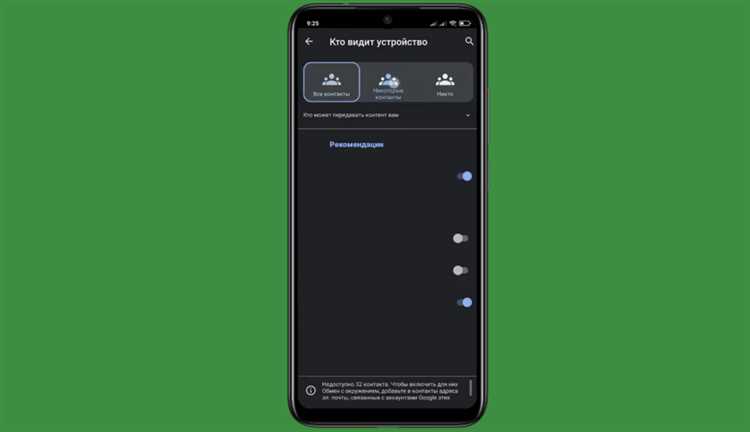
Для безопасного переноса общих файлов между приложениями рекомендуется использовать встроенный файловый менеджер или проверенные сторонние приложения с поддержкой Android Storage Access Framework. Это позволяет сохранить структуру каталогов и избежать повреждения файлов.
При копировании медиафайлов сохраняйте оригинальные форматы и имена файлов, чтобы приложения могли корректно их распознать. Для документов рекомендуется проверять права доступа: файлы с ограничениями могут не открываться в целевых приложениях без изменения разрешений.
Рекомендуемые шаги для безопасного перемещения файлов:
- Выбирайте папку назначения, доступную обоим приложениям, например Downloads или Documents.
- Используйте функцию Копировать вместо Вырезать, чтобы при ошибке исходный файл остался нетронутым.
- После копирования проверяйте целостность данных, открыв файл в приложении-получателе.
- Для больших файлов или архивов создавайте резервные копии на SD-карте или в облачном хранилище.
- Избегайте перемещения системных или скрытых файлов, которые могут нарушить работу приложений.
Следуя этим рекомендациям, можно обеспечить безопасный обмен данными между приложениями, сохранив их функциональность и предотвращая потерю информации.
Настройка доступа к общим файлам для сторонних приложений
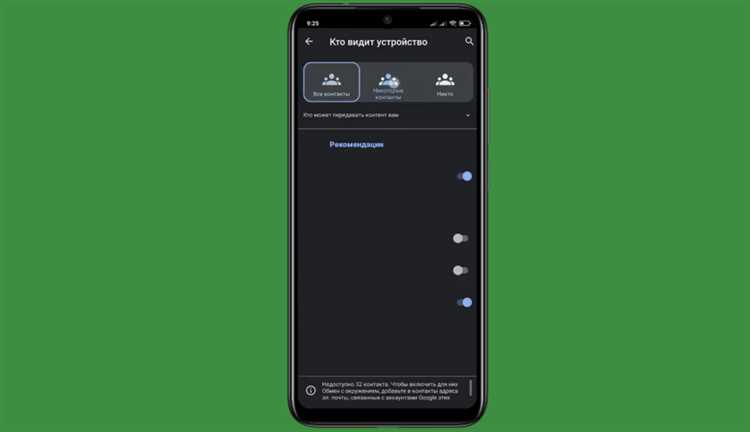
На Андроид доступ сторонних приложений к общим файлам регулируется системой разрешений. Для чтения используется READ_EXTERNAL_STORAGE, для записи – WRITE_EXTERNAL_STORAGE. В версиях Андроид с Scoped Storage рекомендуется использовать Storage Access Framework (SAF), который позволяет предоставлять доступ только к конкретным файлам или папкам без полного разрешения на весь накопитель.
Рекомендации по безопасной настройке доступа:
- Ограничивайте доступ приложений к конкретным папкам через SAF, избегая предоставления полного доступа к хранилищу.
- Проверяйте разрешения в Настройки → Приложения → Разрешения и отключайте лишние права для приложений, которые больше не требуют доступа к общим файлам.
- Используйте функции экспорта и копирования файлов внутри приложений вместо прямого доступа к системным папкам, чтобы предотвратить повреждение данных.
- Для конфиденциальных документов создавайте отдельные папки с ограниченным доступом и при необходимости шифруйте файлы перед предоставлением сторонним приложениям.
- Следите за обновлениями приложений: новые версии могут менять требования к доступу и структуру работы с общими файлами.
Правильная настройка доступа обеспечивает сохранность данных, минимизирует риск утечки информации и поддерживает стабильную работу приложений.
Удаление и очистка общих файлов без потери важных данных
Рекомендации по удалению и очистке:
- Создавайте резервные копии важных документов и медиафайлов на SD-карту или в облако перед удалением.
- Используйте встроенный файловый менеджер для выбора файлов по дате изменения, размеру или типу, чтобы быстро выявить устаревшие и крупные файлы.
- Удаляйте временные файлы приложений и кэш через Настройки → Хранилище или специализированные инструменты очистки, не трогая папки с пользовательскими данными.
- Для фото и видео проверяйте, не используются ли файлы в сторонних приложениях, чтобы избежать ошибок при открытии медиа.
- Создавайте отдельные папки для архивов, резервных копий и документов, чтобы удаление ненужных файлов не затронуло важные данные.
Регулярная организация и фильтрация общих файлов позволяет поддерживать свободное место на устройстве и одновременно сохранять все необходимые данные без риска потери информации.
Вопрос-ответ:
Где на Андроид можно найти все общие файлы, чтобы не пропустить важные документы?
Все общие файлы хранятся в нескольких стандартных папках. Для документов это Documents, для медиа — Pictures, Movies и Music, а загрузки приложений и браузера сохраняются в Downloads. Некоторые программы создают скрытые папки с префиксом ., их можно увидеть, включив отображение скрытых файлов в файловом менеджере. Чтобы ничего не пропустить, рекомендуется просматривать все перечисленные каталоги и при необходимости создавать подпапки для сортировки файлов по типу или дате.
Можно ли перемещать общие файлы между приложениями без риска их повреждения?
Да, но нужно использовать встроенные функции копирования или специализированные файловые менеджеры, которые поддерживают Android Storage Access Framework. Рекомендуется сначала копировать файл в папку, доступную обоим приложениям, а после проверки работоспособности удалять исходную копию. Для больших архивов или документов лучше создавать резервную копию, чтобы при ошибке данные не потерялись.
Какие типы данных чаще всего оказываются в общих файлах и как их различить?
В общих файлах обычно хранятся медиафайлы (JPG, PNG, MP4, MP3), документы (PDF, DOCX, XLSX, CSV), архивы (ZIP, RAR) и конфигурационные файлы (JSON, XML, SQLite). Отличить их можно по расширению и папке хранения: изображения обычно в Pictures, видео — в Movies, документы — в Documents, аудио — в Music. Разделение по типам облегчает управление файлами и сокращает риск случайного удаления нужного контента.
Как ограничить доступ сторонних приложений к общим файлам, чтобы защитить конфиденциальные данные?
На Андроид доступ регулируется разрешениями READ_EXTERNAL_STORAGE и WRITE_EXTERNAL_STORAGE. Для безопасного предоставления прав используйте Storage Access Framework, выбирая конкретные файлы или папки. Можно создавать отдельные папки для конфиденциальных документов и при необходимости шифровать их. Разрешения проверяются в настройках приложения, и при отказе от доступа данные останутся недоступными сторонним программам.
Как правильно удалять общие файлы, чтобы не потерять важные документы и медиа?
Перед удалением стоит сделать резервные копии всех важных файлов на SD-карту или в облачное хранилище. Для очистки лучше использовать встроенный файловый менеджер с фильтром по типу, размеру или дате изменения. Временные файлы и кэш приложений можно удалять отдельно, не трогая пользовательские данные. Организация файлов по подпапкам помогает быстро отличить устаревшие и ненужные файлы от тех, которые нужны для работы приложений и сохранения информации.
Можно ли просматривать общие файлы без установки сторонних приложений?
Да, большинство общих файлов можно просматривать с помощью встроенного файлового менеджера или стандартных приложений Андроид. Изображения и видео открываются через галерею или видеоплеер, аудиофайлы — через музыкальный плеер, документы PDF, DOCX и XLSX — через офисные приложения, предустановленные на устройстве. Для архивов ZIP и RAR встроенные средства могут не подойти, тогда лучше использовать файловый менеджер с поддержкой распаковки. При таком подходе сохраняется структура папок и файлы не повреждаются.
Каким образом безопасно удалить общие файлы, чтобы не потерять нужные данные?
Перед удалением файлов рекомендуется создать резервные копии важных документов и медиа на SD-карту или облачное хранилище. Для выбора файлов используйте встроенный файловый менеджер с сортировкой по типу, размеру или дате изменения, это помогает отделить устаревшие файлы от нужных. Временные файлы и кэш приложений можно очищать отдельно через настройки хранения, не затрагивая пользовательские данные. Разделение данных на подпапки помогает ускорить процесс и снизить риск случайного удаления.

 Загрузка...