Содержание статьи
При работе с многостраничными таблицами в Microsoft Word пользователи часто сталкиваются с проблемой: при переходе на следующую страницу исчезает строка с названиями столбцов. Это усложняет чтение документа, повышает риск ошибок при анализе данных и делает распечатку неудобной. Решение – настройка автоматического повтора нужной строки на каждой странице, но эта функция доступна только при определённых условиях.
Закрепление строки в Word работает исключительно в рамках таблиц и не связано с инструментом «Закрепить области», который доступен, например, в Excel. Для корректной работы необходимо, чтобы таблица была разбита на страницы стандартным переносом, а строка, которую нужно повторять, находилась в верхней части таблицы. Если таблица вставлена как объект или содержит объединённые ячейки с нестандартными параметрами, функция может быть недоступна.
На практике чаще всего закрепляют первую строку таблицы, используемую как заголовок. Word позволяет повторять не только одну, но и несколько верхних строк, что полезно при сложной структуре данных. Настройка выполняется через свойства таблицы и влияет как на отображение в режиме чтения, так и на печать. После правильной активации закреплённая строка автоматически появляется в начале каждой страницы без ручного копирования.
В этой статье подробно разобраны условия, при которых работает повтор строки, пошаговый алгоритм включения функции и типичные ошибки, из-за которых закрепление не применяется. Рекомендации подходят для актуальных версий Word, включая Word 2016, 2019 и Microsoft 365, и ориентированы на практическое использование в рабочих документах.
В каких случаях требуется закрепление строки в документе Word
Закрепление строки в Word необходимо в ситуациях, когда таблица занимает более одной страницы и содержит повторяющиеся смысловые элементы. Чаще всего это строка с заголовками столбцов, без которой данные на последующих страницах теряют однозначность и требуют постоянного возврата к началу таблицы.
Функция повтора строки особенно актуальна при работе со следующими типами документов:
- отчёты с числовыми показателями, где названия столбцов определяют единицы измерения и период данных;
- сметы и финансовые расчёты, в которых важно постоянно видеть наименование статьи, сумму и итог;
- договоры и приложения к ним, содержащие перечни услуг, товаров или этапов работ;
- учебные и методические материалы с классификациями, перечнями и сравнительными данными;
- результаты опросов, аналитика и сводные таблицы, предназначенные для печати.
Если таблица просматривается на экране или распечатывается без закреплённой строки, пользователь вынужден сопоставлять значения вручную, что увеличивает вероятность ошибок. При печати это приводит к неоднозначному восприятию данных, особенно если страницы используются отдельно друг от друга.
Закрепление требуется и в случаях, когда таблица редактируется несколькими людьми. Повтор строки с заголовками на каждой странице упрощает проверку данных, ускоряет внесение правок и снижает количество уточняющих комментариев. Это особенно важно для документов, передаваемых на согласование или архивное хранение.
Использование повтора строк рекомендуется всегда, если таблица превышает одну страницу и содержит критически важные обозначения столбцов, без которых интерпретация данных становится затруднённой или невозможной.
Как работает перенос таблицы на несколько страниц в Word
Microsoft Word переносит таблицы на следующие страницы автоматически, если их высота превышает доступное пространство листа. Перенос выполняется построчно: каждая строка считается отдельным блоком, который может быть перемещён целиком, если для него не хватает места внизу страницы. Это поведение напрямую влияет на возможность закрепления строки.
Ключевым параметром является настройка «Разрешить перенос строк на следующую страницу». Если она отключена хотя бы для одной строки, Word будет пытаться удержать её целиком на текущей странице, что может привести к появлению больших пустых областей и нарушению логики разбиения таблицы. В таких условиях повтор строки заголовка может не срабатывать.
При стандартных настройках Word переносит таблицу без разрыва структуры: заголовки, данные и форматирование сохраняются. Однако если внутри ячеек используются принудительные разрывы страниц, вложенные абзацы с фиксированной высотой или нестандартные интервалы, алгоритм переноса меняется. В результате строка, помеченная для повтора, может не отображаться на каждой странице.
Важно учитывать, что перенос таблицы работает только в режиме обычного документа. Если таблица размещена внутри текстового поля, колонки или плавающего объекта, Word воспринимает её как единый элемент и не применяет стандартные правила разбиения. В таком случае закрепление строки становится недоступным.
Для корректного переноса рекомендуется использовать таблицу без фиксированной высоты строк, избегать ручных разрывов страниц внутри ячеек и проверять параметры строки перед настройкой повтора. Это обеспечивает стабильное отображение таблицы на всех страницах и корректную работу закреплённой строки.
Где находится настройка повтора строки заголовка таблицы
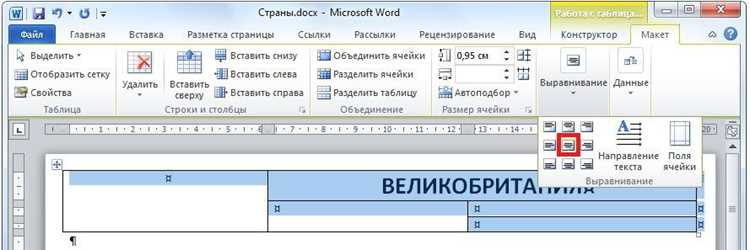
Основной путь к функции проходит через вкладку «Макет», расположенную внутри блока «Работа с таблицами». В группе команд «Данные» находится кнопка «Повторить строки заголовков». Нажатие на неё помечает верхнюю строку таблицы как повторяющуюся и активирует её отображение на каждой странице при переносе.
Альтернативный способ позволяет точнее контролировать параметры. Для этого требуется выделить нужную строку, открыть контекстное меню правой кнопкой мыши и выбрать пункт «Свойства таблицы». Далее во вкладке «Строка» необходимо включить параметр «Повторять как заголовок на каждой странице». Этот вариант подходит, если требуется закрепить несколько строк одновременно.
Важно учитывать, что кнопка «Повторить строки заголовков» активна только при выделении верхних строк таблицы. Если курсор установлен в середине или внизу, команда будет недоступна. Также функция не работает, если таблица находится внутри текстового поля или встроенного объекта.
После включения настройки рекомендуется прокрутить документ в режиме разметки страниц или использовать предварительный просмотр печати. Это позволяет сразу убедиться, что строка заголовка корректно повторяется при переходе на следующую страницу.
Как закрепить первую строку таблицы через свойства таблицы
Закрепление первой строки таблицы через свойства таблицы – наиболее надёжный способ включить повтор заголовка на каждой странице. Этот метод работает во всех актуальных версиях Word и позволяет точно контролировать поведение строк при переносе документа.
Для настройки необходимо выполнить последовательные действия:
- Выделить первую строку таблицы, предназначенную для отображения на каждой странице.
- Открыть контекстное меню правой кнопкой мыши и выбрать пункт «Свойства таблицы».
- Перейти на вкладку «Строка».
- Установить флажок «Повторять как заголовок на каждой странице».
- Убедиться, что включён параметр «Разрешить перенос строк на следующую страницу».
- Нажать кнопку «ОК» для применения изменений.
Выделение должно выполняться строго по строке, а не по отдельным ячейкам. Если выделена только часть строки, параметр повтора может остаться недоступным или не примениться корректно.
После сохранения настроек Word автоматически будет вставлять первую строку таблицы в верхней части каждой новой страницы, на которую переносится таблица. При этом строка остаётся связанной с таблицей и не дублируется вручную, что исключает расхождения при редактировании данных.
Рекомендуется сразу проверить результат в режиме предварительного просмотра печати. Это позволяет убедиться, что закрепление работает корректно и строка не пропадает при изменении масштабирования или формата страницы.
Как закрепить несколько верхних строк таблицы
Word позволяет повторять не одну, а несколько верхних строк таблицы, если они содержат сложный заголовок, объединённые подписи или многоуровневые обозначения столбцов. Закрепление выполняется только для последовательных строк, расположенных строго в начале таблицы.
Для корректной настройки необходимо выделить все строки, которые должны отображаться на каждой странице, начиная с первой. Выделение выполняется маркером строки слева от таблицы, а не выбором отдельных ячеек. После этого следует открыть «Свойства таблицы» через контекстное меню.
Во вкладке «Строка» нужно активировать параметр «Повторять как заголовок на каждой странице». Word автоматически применяет эту настройку ко всем выделенным верхним строкам. Дополнительно необходимо проверить, что включена опция «Разрешить перенос строк на следующую страницу», иначе повтор может не работать.
Закрепляемые строки должны полностью помещаться в верхнюю часть страницы. Если их суммарная высота превышает доступное пространство, Word не будет повторять их корректно. В таких случаях рекомендуется уменьшить межстрочные интервалы, отключить фиксированную высоту строк или сократить объём текста в заголовке.
После применения настроек следует прокрутить документ или открыть предварительный просмотр печати. Это позволяет убедиться, что все выбранные строки стабильно повторяются при переносе таблицы и не нарушают структуру страниц.
Почему закреплённая строка не отображается на каждой странице
Даже при включённой настройке повтора строк заголовка Word может не отображать закреплённую строку на каждой странице. Причина почти всегда связана с ограничениями механизма разбиения таблиц или с параметрами конкретных строк.
Наиболее частые причины и способы их устранения:
| Причина | Что происходит | Что проверить или исправить |
| Строка не является верхней | Word повторяет только первые строки таблицы | Переместить закрепляемую строку в самое начало таблицы |
| Отключён перенос строки | Таблица не разбивается корректно на страницы | В свойствах строки включить «Разрешить перенос строк на следующую страницу» |
| Таблица внутри текстового поля | Повтор заголовков не поддерживается | Переместить таблицу в основной текст документа |
| Фиксированная высота строк | Word не может адаптировать разметку | Убрать фиксированную высоту строк в параметрах таблицы |
| Слишком высокий заголовок | Закреплённые строки не помещаются на странице | Сократить текст или уменьшить интервалы и шрифт |
Отдельное внимание следует уделить объединённым ячейкам в строке заголовка. При сложных объединениях Word может некорректно рассчитывать высоту строки и игнорировать параметр повтора. В таких случаях рекомендуется упростить структуру заголовка.
Также важно проверять результат не только в режиме редактирования, но и в предварительном просмотре печати. Именно в этом режиме отображается фактическое поведение закреплённой строки при разбиении таблицы на страницы.
Как проверить корректность закрепления строки перед печатью
Проверка закреплённой строки должна выполняться до отправки документа на печать, так как в режиме редактирования Word может отображать таблицу иначе, чем в итоговой верстке. Первый шаг – переключение в режим «Разметка страницы», где видны реальные границы листов и переносы таблицы.
Необходимо последовательно пролистать документ и убедиться, что закреплённая строка отображается в верхней части каждой страницы, на которую переносится таблица. Если таблица начинается не с первой строки страницы, заголовок всё равно должен повторяться непосредственно перед данными.
Обязательный этап – использование предварительного просмотра печати. В этом режиме Word показывает финальное представление документа, игнорируя экранные допущения. Следует проверить все страницы таблицы, включая последние, где часто выявляются ошибки переноса или исчезновение заголовка.
При обнаружении несоответствий нужно вернуться в свойства таблицы и проверить параметры строки: включён ли повтор заголовка, разрешён ли перенос строк и не задана ли фиксированная высота. Также рекомендуется временно уменьшить масштаб просмотра до 80–90 %, чтобы оценить поведение таблицы в реальных пропорциях печати.
Если документ предназначен для передачи другим пользователям или печати на другом устройстве, стоит сохранить его в формате PDF и открыть файл для контрольной проверки. Это позволяет убедиться, что закреплённая строка корректно воспроизводится независимо от версии Word и параметров принтера.
Вопрос-ответ:
Почему в Word нельзя закрепить строку так же, как в Excel?
В Word нет функции фиксации области просмотра. Закрепление строки работает только в таблицах и применяется при переносе их на другую страницу. Повтор строки включается для печати и постраничного отображения, а не для прокрутки документа. Поэтому закреплённая строка видна только при переходе на новую страницу, а не при прокрутке вниз.
Можно ли закрепить строку, если таблица начинается не с первой строки страницы?
Да, положение таблицы на странице не влияет на работу повтора строки. Если строка находится в начале таблицы и отмечена как повторяющаяся, Word вставит её перед данными на каждой странице, где продолжается таблица. Главное условие — таблица должна переноситься стандартным способом, без текстовых полей и плавающих объектов.
Почему кнопка «Повторить строки заголовков» неактивна?
Команда становится недоступной, если курсор установлен вне таблицы или выделена строка, которая не находится в верхней части. Также кнопка не работает, если таблица размещена внутри текстового поля или если выделены отдельные ячейки вместо всей строки.
Что делать, если заголовок повторяется не на всех страницах таблицы?
Нужно проверить высоту закреплённых строк и параметры переноса. Если суммарная высота строк превышает свободное пространство страницы, Word может пропустить повтор. Также следует убедиться, что для строк разрешён перенос и не задана фиксированная высота.
Будет ли закреплённая строка видна после сохранения документа в PDF?
Да, если повтор строки настроен корректно, он сохраняется при экспорте в PDF. Перед сохранением рекомендуется открыть предварительный просмотр печати и проверить все страницы таблицы, так как именно этот режим отражает итоговое представление документа.
Почему повтор строки работает на экране, но пропадает при печати документа?
Такое поведение обычно связано с параметрами разметки страницы. При печати Word использует реальные границы листа, и если закреплённая строка не помещается в верхней части страницы из-за больших отступов, колонтитулов или увеличенного масштаба, она может не выводиться. Следует проверить поля страницы, высоту строк таблицы и выполнить контроль через предварительный просмотр печати.
Можно ли закрепить строку в таблице, если в ней есть объединённые ячейки?
Да, но при сложных объединениях возможны сбои. Word иногда неверно рассчитывает высоту строки заголовка и не повторяет её на каждой странице. Для стабильной работы рекомендуется сократить количество объединений, убрать фиксированную высоту строк и проверить перенос таблицы после внесения изменений.

 Загрузка...