Содержание статьи
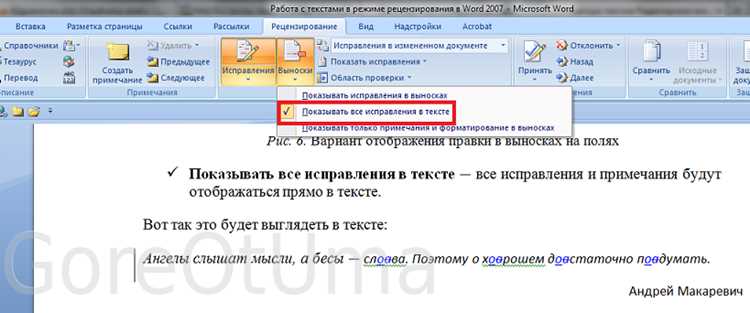
Зачеркнутый текст в Word – это полезный инструмент для работы в режиме рецензирования, когда необходимо показать изменения или предложить удаление части контента. Включив эту функцию, можно наглядно отобразить, что именно подлежит удалению, не скрывая информации полностью. Режим рецензирования позволяет делать такие правки, которые легко отслеживаются другими пользователями документа.
Для того чтобы зачеркнуть текст, достаточно использовать стандартные функции редактора Word. Сначала нужно активировать режим рецензирования, после чего ввести текст, который хотите изменить или предложить для удаления. Это позволяет создать наглядное представление правок, которое будет видно всем участникам, работающим с документом.
В этой статье мы подробно рассмотрим, как зачеркивать текст в режиме рецензирования, и какие настройки стоит учитывать для корректного отображения правок. Мы также обсудим, как настроить стиль зачеркивания и что делать, если возникнут проблемы с отображением изменений. Если вы часто работаете с текстами, где важно отслеживать удаление информации, этот процесс станет для вас незаменимым инструментом.
Как включить режим рецензирования в Word
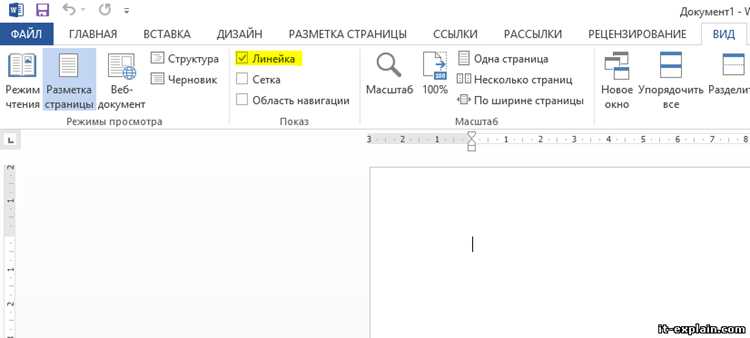
Для включения режима рецензирования в Word необходимо выполнить несколько простых шагов. Сначала откройте документ, в котором вы хотите работать. Перейдите на вкладку Рецензирование в верхнем меню программы.
Далее найдите группу инструментов под названием Отслеживание. Здесь необходимо нажать на кнопку Отслеживание изменений. После активации этого режима все правки, включая зачеркивание текста, будут фиксироваться и отображаться в виде отдельных отметок.
Для того чтобы уточнить, какие именно изменения отслеживаются, используйте меню Параметры отслеживания. В нем можно настроить отображение правок: например, зачеркивания, вставки или изменения формата. Эти параметры позволят вам точнее контролировать, какие правки будут видны другим пользователям.
Если вы хотите, чтобы другие участники могли оставлять свои замечания, не изменяя текст напрямую, выберите режим Подключение замечаний в том же разделе. Это удобно, если необходимо обсудить возможные правки, не внося их непосредственно в документ.
Где найти инструмент для зачеркивания текста
Инструмент для зачеркивания текста в Word находится на вкладке Рецензирование, в группе Отслеживание. После того как вы активировали режим рецензирования, все изменения, включая зачеркивание, будут отображаться в документе.
Для того чтобы зачеркнуть текст, выполните следующие шаги: сначала выделите нужный фрагмент текста, затем в группе Отслеживание нажмите на стрелку рядом с кнопкой Зачеркнутый текст (иконка с буквами ABC и линией через них). В открывшемся меню выберите Зачеркнутый текст, и выбранная часть будет отображена как зачеркивание.
В случае, если в интерфейсе не отображается нужная кнопка, вы можете настроить её отображение через меню Настройки панели инструментов, добавив команду Зачеркнутый текст в быстрый доступ.
Также стоит отметить, что зачеркивание в режиме рецензирования может отображаться в разных стилях в зависимости от настроек отслеживания изменений. Вы можете настроить эти параметры, чтобы выбрать наиболее удобное отображение для вашей работы.
Как зачеркнуть слово или фразу в процессе редактирования
Чтобы зачеркнуть слово или фразу в процессе редактирования в Word, выполните следующие шаги:
- Выделите текст, который нужно зачеркнуть.
- Перейдите на вкладку Рецензирование в верхнем меню.
- В группе Отслеживание нажмите на кнопку Зачеркнутый текст.
После выполнения этих шагов выбранный текст будет зачеркнут, и эта правка будет отображаться в документе в режиме рецензирования. Если текст зачеркивается слишком слабо или трудно различим, вы можете изменить стиль зачеркивания, настроив параметры отображения в разделе Параметры отслеживания.
Также можно использовать сочетание клавиш для ускорения процесса: выделите нужный фрагмент и нажмите Ctrl + D, чтобы открыть окно Шрифт. В нем установите флажок Зачеркнутый, затем нажмите ОК.
Если необходимо зачеркнуть несколько слов подряд, просто продолжайте выделять и редактировать текст, не выходя из режима рецензирования. Для удобства используйте функционал копирования и вставки с уже применённым зачеркиванием, чтобы не тратить время на повторное оформление каждого фрагмента.
Как изменить стиль зачеркивания текста в Word
Для изменения стиля зачеркивания текста в Word нужно настроить параметры отображения изменений в режиме рецензирования. Для этого выполните следующие шаги:
- Перейдите на вкладку Рецензирование в верхнем меню.
- В группе Отслеживание нажмите на стрелку рядом с кнопкой Отслеживание изменений и выберите пункт Параметры отслеживания.
- В открывшемся окне выберите пункт Изменение отображения.
- Затем, в разделе Форматирование изменений, настройте стиль зачеркивания текста. Вы можете выбрать между разными типами линий, например, сплошной или прерывистой, а также изменить цвет линии зачеркивания.
Если вам необходимо применить различные стили зачеркивания к разным частям текста, используйте сочетания клавиш для быстрого перехода к нужным параметрам. Для этого можно создать несколько стилей в разделе Стили текста на вкладке Главная и затем применять их к различным фрагментам текста, включая зачеркивания.
Также возможно изменить толщину линии зачеркивания, настроив это в разделе Шрифт через диалоговое окно, активируемое сочетанием клавиш Ctrl + D. Здесь можно дополнительно настроить шрифт, цвет и другие параметры, включая зачеркивание.
Что делать, если зачеркивание не отображается в документе
Если зачеркивание текста не отображается в документе в режиме рецензирования, выполните следующие шаги для устранения проблемы:
- Убедитесь, что режим отслеживания изменений включен. Перейдите на вкладку Рецензирование и убедитесь, что кнопка Отслеживание изменений активирована.
- Проверьте настройки отображения изменений. Для этого откройте меню Параметры отслеживания и убедитесь, что выбран правильный вариант отображения зачеркиваний. В разделе Параметры убедитесь, что стоит галочка на Зачеркнутый текст.
- Проверьте цвет текста и зачеркивания. Иногда зачеркивание может быть слишком светлым и не видно на фоне. Измените цвет текста или линию зачеркивания через Параметры отслеживания.
- Если вы используете совместный доступ к документу, убедитесь, что настройки отображения изменений одинаковы у всех участников. В некоторых случаях настройки отображения могут быть скрыты или изменены другими пользователями.
- Перезагрузите документ. Иногда проблемы с отображением изменений могут быть вызваны временными сбоями в программе. Закройте и откройте документ снова.
Если после этих действий зачеркивание все еще не отображается, попробуйте использовать другую версию Word или обновить программу до последней версии, так как старые версии могут не поддерживать корректное отображение некоторых типов изменений.
Как отменить или изменить зачеркивание в Word
Чтобы отменить или изменить зачеркивание текста в Word, выполните следующие действия:
- Для отмены зачеркивания выделите текст, который был зачернут, и нажмите кнопку Зачеркнутый текст на вкладке Рецензирование в группе Отслеживание. Это снимет зачеркивание с выбранного текста.
- Если вы хотите изменить стиль зачеркивания, выделите зачеркиваемый текст, затем откройте окно Шрифт с помощью сочетания клавиш Ctrl + D. В диалоговом окне измените настройки зачеркивания, выбрав новый стиль или цвет.
- Если зачеркивание не отображается должным образом, настройте параметры отображения изменений в разделе Параметры отслеживания на вкладке Рецензирование. Включите отображение зачеркивания, если оно было отключено.
- Для изменения только части зачеркивания, выделите его часть и снова примените зачеркивание. Если нужно изменить толщину или тип линии, сделайте это через настройки шрифта, открыв окно Шрифт и выбрав нужные параметры зачеркивания.
Если вы случайно удалили зачеркивание, используйте функцию Отменить (Ctrl + Z) для возврата предыдущего состояния документа.
Вопрос-ответ:
Как включить режим рецензирования в Word?
Чтобы включить режим рецензирования в Word, откройте документ и перейдите на вкладку Рецензирование. В группе Отслеживание нажмите на кнопку Отслеживание изменений, чтобы активировать режим отслеживания. Все изменения, включая зачеркивание текста, будут отображаться в документе. В этом режиме можно отслеживать все правки и просматривать их на экране.
Почему зачеркивание текста может не отображаться в документе?
Если зачеркивание не отображается, это может быть связано с несколькими факторами. Прежде всего, убедитесь, что режим отслеживания изменений включен. Также проверьте настройки отображения изменений в меню Параметры отслеживания, чтобы убедиться, что зачеркивания активированы. Если зачеркивание слишком светлое, измените его цвет через параметры отображения изменений. Иногда проблема может быть связана с версией программы, поэтому стоит проверить, обновлена ли ваша версия Word.
Как отменить зачеркивание текста в Word?
Чтобы отменить зачеркивание текста, просто выделите его и нажмите на кнопку Зачеркнутый текст на вкладке Рецензирование. Это снимет зачеркивание с выбранного фрагмента. Также можно использовать сочетание клавиш Ctrl + Z, чтобы отменить последнюю операцию, если зачеркивание было добавлено случайно.
Можно ли изменить стиль зачеркивания в Word?
Да, стиль зачеркивания в Word можно изменить. Для этого выделите текст, который вы хотите зачеркнуть, затем откройте окно шрифта с помощью сочетания клавиш Ctrl + D. В окне шрифта выберите опцию Зачеркнутый и измените параметры, такие как тип и толщину линии. Если вы хотите изменить цвет линии зачеркивания, настройте его через меню Параметры отслеживания на вкладке Рецензирование.
Почему я не могу найти кнопку для зачеркивания текста?
Если кнопка для зачеркивания текста не отображается в вашем интерфейсе Word, возможно, она была отключена. Чтобы вернуть ее, перейдите в меню Рецензирование, и в группе Отслеживание нажмите на стрелку рядом с кнопкой Отслеживание изменений, а затем откройте Параметры отслеживания. Если кнопка не отображается, также можно добавить ее в панель быстрого доступа через меню Настройки панели инструментов.
Как правильно зачеркивать текст в режиме рецензирования Word?
Чтобы зачеркивать текст в режиме рецензирования в Word, сначала откройте документ и активируйте режим отслеживания изменений. Для этого перейдите на вкладку Рецензирование и включите кнопку Отслеживание изменений. После этого выберите фрагмент текста, который нужно зачеркнуть, и нажмите кнопку Зачеркнутый текст в той же вкладке. Это добавит зачеркивание в ваш текст. Если текст уже был зачерчен, но вы хотите изменить стиль линии зачеркивания, откройте окно Шрифт с помощью Ctrl + D, где можно настроить параметры, включая тип и цвет линии зачеркивания.

 Загрузка...