Содержание статьи
Уведомления в браузере позволяют получать актуальные новости, обновления сайтов и напоминания без необходимости постоянного мониторинга страниц. Большинство современных браузеров поддерживают push-уведомления, включая Chrome, Firefox, Edge и Safari, но их настройка отличается в зависимости от версии и операционной системы.
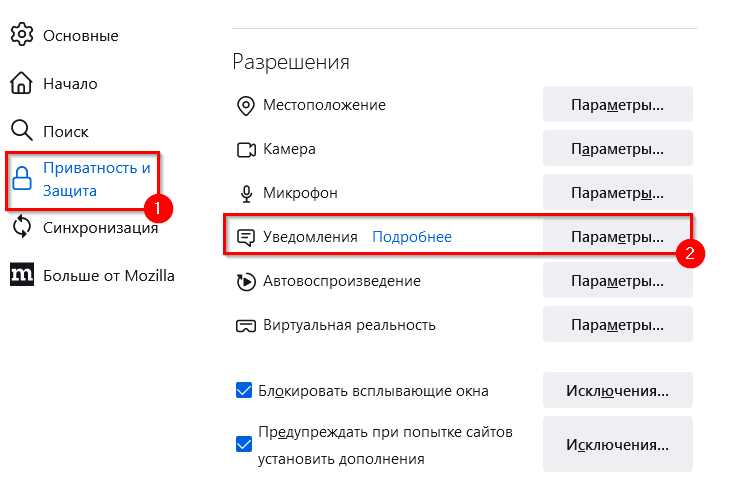
Для включения уведомлений важно учитывать не только разрешения сайта, но и общие настройки браузера. В Chrome, например, уведомления активируются через Настройки → Конфиденциальность и безопасность → Параметры сайта → Уведомления. В Firefox необходимо открыть Настройки → Приватность и безопасность → Разрешения → Уведомления. Эти разделы позволяют управлять списком разрешённых и заблокированных сайтов.
Некорректная настройка уведомлений может привести к их блокировке или избыточному количеству всплывающих окон. Для оптимального опыта рекомендуется активировать уведомления только для доверенных ресурсов и периодически проверять список сайтов с разрешениями, чтобы исключить устаревшие или ненужные уведомления.
Следующее руководство подробно покажет пошаговый процесс включения уведомлений для разных браузеров и платформ, с конкретными действиями и скриншотами, чтобы сразу получать информацию без задержек и лишних настроек.
Проверка текущих настроек уведомлений в браузере
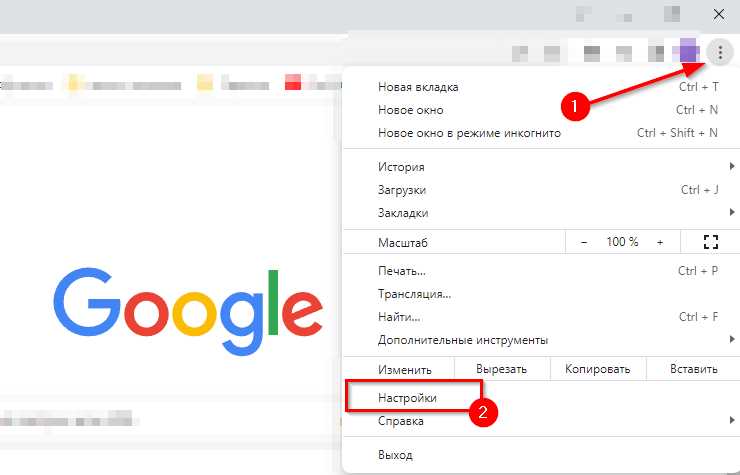
Для контроля уведомлений важно убедиться, какие сайты имеют разрешение на отправку уведомлений. В разных браузерах это выполняется через настройки конфиденциальности и безопасности.
В Google Chrome:
- Откройте меню Настройки через три точки в правом верхнем углу.
- Перейдите в раздел Конфиденциальность и безопасность → Настройки сайтов → Уведомления.
- Проверьте список сайтов с разрешениями и заблокированными уведомлениями.
- При необходимости измените статус сайта, нажав на значок рядом с названием и выбрав Разрешить или Блокировать.
В Mozilla Firefox:
- Откройте меню Настройки и выберите Приватность и защита.
- В блоке Разрешения нажмите Уведомления → Настройки….
- Просмотрите список сайтов и измените разрешения при необходимости.
- Для полного отключения уведомлений можно снять галочку Запрашивать разрешение на отправку уведомлений.
В Microsoft Edge:
- Перейдите в Настройки → Файлы cookie и разрешения сайтов → Уведомления.
- Просмотрите сайты, которым разрешено или запрещено отправлять уведомления.
- Для редактирования выберите сайт и измените статус на Разрешить или Блокировать.
После проверки рекомендуется удалить устаревшие или ненужные разрешения, чтобы снизить количество нежелательных уведомлений. Также полезно периодически обновлять список сайтов для поддержания актуальности настроек.
Включение уведомлений для конкретного сайта
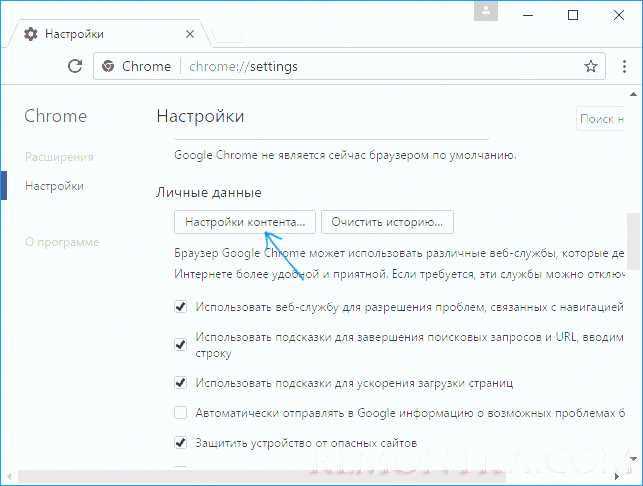
Перейдите на сайт, уведомления которого хотите включить.
Щелкните на значок замка или информационный значок слева от адресной строки и выберите «Настройки сайта».
В разделе «Уведомления» выберите «Разрешить». В некоторых браузерах используется выпадающий список или переключатель.
Если уведомления не активируются сразу, перезагрузите страницу и проверьте настройки снова.
Для управления разрешениями всех сайтов откройте настройки браузера, раздел «Конфиденциальность и безопасность» → «Настройки сайта» → «Уведомления».
Настройка разрешений уведомлений для всех сайтов
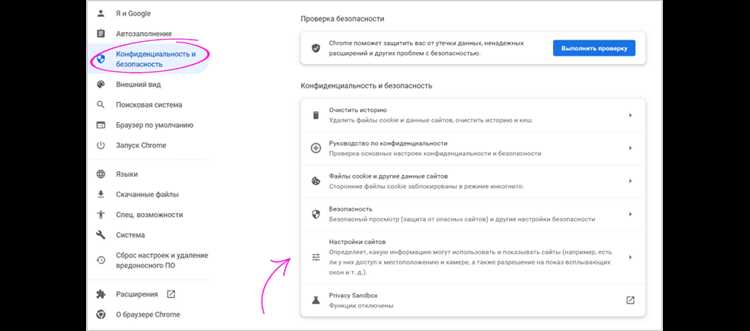
Откройте настройки браузера и найдите раздел, отвечающий за конфиденциальность и безопасность. В большинстве современных браузеров он называется «Конфиденциальность и безопасность» или «Настройки сайтов».
Перейдите в подраздел «Уведомления». Здесь отображается список всех сайтов с текущими разрешениями: разрешено, заблокировано или запрошено разрешение.
Чтобы изменить поведение для всех сайтов, используйте переключатель или опцию «Запрещать всем сайтам отправлять уведомления» или «Разрешать всем сайтам». В некоторых браузерах доступна отдельная настройка для запросов: «Спрашивать перед отправкой».
При необходимости можно очистить индивидуальные настройки сайтов. Для этого выберите сайт в списке и нажмите «Удалить» или «Сбросить», после чего браузер будет запрашивать разрешение заново при следующем посещении.
После внесения изменений закройте настройки. Изменения применяются сразу, и браузер начнет блокировать или разрешать уведомления в соответствии с новой конфигурацией.
Блокировка нежелательных уведомлений
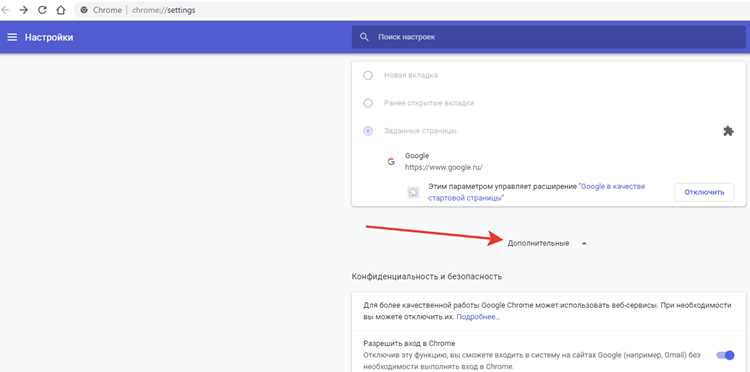
Для ограничения уведомлений в браузере откройте настройки и перейдите в раздел «Конфиденциальность и безопасность». Найдите подраздел «Уведомления» или «Разрешения сайтов».
Выберите опцию блокировки уведомлений по умолчанию для всех сайтов. Это предотвратит автоматическое появление запросов на отправку уведомлений при посещении новых страниц.
Для отдельных сайтов используйте список «Блокировать». Введите адрес сайта вручную или выберите из недавно посещённых. Это гарантирует, что уведомления от нежелательных ресурсов не будут отображаться.
При необходимости очистите ранее разрешённые уведомления. Удаление сайтов из списка разрешённых останавливает поступление уведомлений от них без изменения остальных настроек.
Дополнительно можно включить функцию «Запретить всплывающие окна и перенаправления», что снижает количество назойливых уведомлений и рекламных всплывающих сообщений.
Регулярная проверка списка разрешённых и заблокированных сайтов позволяет поддерживать чистоту уведомлений и предотвращает попадание новых нежелательных источников.
Управление уведомлениями через расширения и плагины
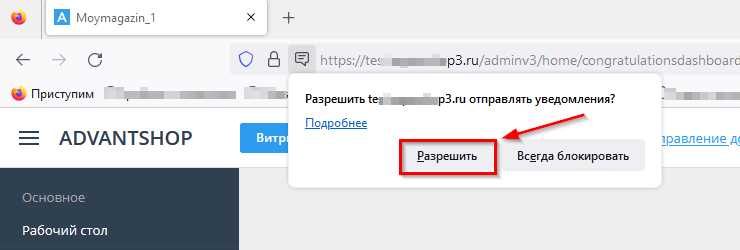
Расширения и плагины позволяют гибко управлять уведомлениями в браузере, блокировать нежелательные источники и настраивать приоритеты оповещений. Популярные инструменты включают uBlock Origin, Notifier for Chrome и Push Notification Manager.
Для установки расширения откройте магазин расширений вашего браузера, найдите нужный плагин и нажмите «Установить». После установки откройте настройки расширения, чтобы задать правила блокировки или разрешения уведомлений для отдельных сайтов.
Многие расширения предлагают детальную настройку: можно указать, какие домены могут отправлять уведомления, установить фильтры по ключевым словам или ограничить частоту оповещений. Эти параметры помогают снизить нагрузку от нежелательных уведомлений и предотвратить отвлекающие всплывающие окна.
Пример организации управления уведомлениями с помощью расширения:
| Функция | Описание | Пример расширения |
|---|---|---|
| Блокировка всех уведомлений | Полное отключение пушей для всех сайтов | uBlock Origin |
| Разрешение для отдельных сайтов | Разрешает уведомления только от доверенных ресурсов | Push Notification Manager |
| Фильтр по ключевым словам | Блокирует уведомления, содержащие определённые слова или фразы | Notifier for Chrome |
| Ограничение частоты | Регулирует, как часто отображаются уведомления от одного источника | Push Control |
Регулярное обновление расширений обеспечивает совместимость с последними версиями браузера и улучшает защиту от нежелательных уведомлений. Перед установкой проверяйте рейтинги и отзывы, чтобы избежать потенциально вредоносных плагинов.
Проверка работы уведомлений после включения
После активации уведомлений в браузере важно убедиться, что они функционируют корректно. Для проверки откройте сайт, для которого включены уведомления, и выполните действия, вызывающие их отправку, например, подписку на новости или уведомления о новых сообщениях.
Если уведомления не появляются, убедитесь, что браузер не находится в режиме «Не беспокоить» и что системные настройки операционной системы позволяют всплывающие уведомления. На Windows проверьте раздел «Параметры → Система → Уведомления и действия», на macOS – «Системные настройки → Уведомления».
Для дополнительной проверки используйте тестовые сайты, поддерживающие push-уведомления. В Chrome откройте сайт PushEngage Demo и отправьте тестовое уведомление. В Firefox можно использовать Notification Examples.
Если уведомления появляются некорректно или с задержкой, проверьте расширения и плагины браузера, которые могут блокировать push-сервисы. Временно отключите их и повторите проверку.
Регулярная проверка уведомлений помогает оперативно выявлять проблемы с совместимостью браузера или изменениями системных настроек, обеспечивая своевременное получение информации с сайтов.
Вопрос-ответ:
Почему браузер не показывает уведомления после включения?
Чаще всего это связано с настройками самого сайта или ограничениями браузера. Проверьте, разрешены ли уведомления для конкретного сайта в разделе настроек. Также убедитесь, что браузер обновлён до актуальной версии и что нет активных блокировщиков уведомлений или расширений, которые могут мешать их отображению.
Как изменить звук уведомлений в браузере?
Браузеры обычно используют системные уведомления, поэтому изменить звук можно только через настройки операционной системы. На Windows это делается через «Панель управления» → «Звук» → «Системные уведомления», на macOS — через «Системные настройки» → «Звуки» → «Уведомления». В некоторых расширениях для браузера может быть возможность настроить индивидуальные звуки для уведомлений.
Можно ли отключить уведомления для одного сайта, оставив их для других?
Да. В настройках браузера есть список всех сайтов с разрешёнными уведомлениями. Выберите конкретный сайт и измените его статус на «Заблокировано». При этом уведомления для других сайтов останутся активными. Такой подход помогает контролировать поток информации без полной блокировки всех уведомлений.
Что делать, если уведомления приходят с задержкой?
Задержки могут возникать из-за работы интернет-соединения или особенностей самого сайта. Проверьте скорость сети и попробуйте отключить VPN или прокси-сервисы, если они используются. Иногда помогает перезапуск браузера или очистка кэша, так как накопленные данные могут замедлять обработку уведомлений.
Можно ли включать уведомления через расширения вместо настроек браузера?
Да, некоторые расширения предоставляют дополнительные возможности управления уведомлениями. Они позволяют фильтровать сообщения, задавать время показа и включать уведомления для определённых событий на сайтах. При использовании расширений важно проверять их репутацию, чтобы не допустить утечки данных или блокировки нормальной работы браузера.

 Загрузка...