Содержание статьи
Когда во входящих Gmail скапливается сотни или тысячи писем, ручная обработка становится трудоемкой. Gmail позволяет массово отмечать письма как прочитанные, что упрощает работу с почтой и помогает контролировать новые уведомления.
На практике для отметки всех писем можно использовать стандартные инструменты интерфейса: выделение всех сообщений на странице, функцию «Выбрать все письма» и метку «Прочитано» в меню действий. Эти методы работают как для непрочитанных писем в папке «Входящие», так и для писем с определенной меткой.
Для ускорения процесса можно применять сочетания клавиш: Shift + 8, затем U в веб-версии Gmail мгновенно помечает выбранные письма как прочитанные. Также можно создавать фильтры для автоматической отметки писем при поступлении по конкретным условиям, например от определенных отправителей или с ключевыми словами.
После массовой отметки стоит проверить, что письма действительно были обработаны, и при необходимости снять отметку с отдельных сообщений. Этот подход помогает поддерживать порядок в почтовом ящике и экономит время при управлении большим объемом входящей корреспонденции.
Выбор всех писем на текущей странице Gmail
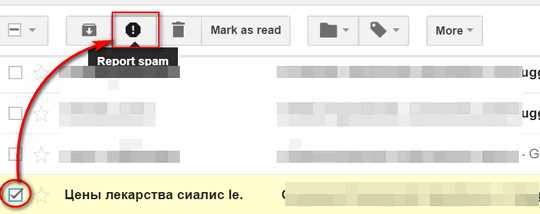
Для отметки всех писем на одной странице Gmail используется чекбокс в верхней части списка сообщений. Он позволяет быстро выделить все письма, отображаемые в текущем окне, без необходимости обрабатывать их по одному.
- Откройте папку «Входящие» или любую другую с непрочитанными письмами.
- Найдите верхний чекбокс слева от кнопки «Обновить» и кликните по нему.
- Все письма на странице будут выделены. При этом отображается сообщение о количестве выбранных писем на странице.
Если на странице отображается ограниченное число писем (обычно 50), для обработки большего количества писем потребуется дополнительный шаг – использование опции «Выбрать все письма в папке». Для текущей страницы достаточно выделения через чекбокс и применения метки «Прочитано» в меню действий.
- После выделения нажмите кнопку с тремя точками или значок действий над списком писем.
- Выберите «Отметить как прочитанное».
- Все выделенные письма будут мгновенно отмечены.
Использование этого метода позволяет обрабатывать пачки писем по 50 за раз и обеспечивает контроль над тем, какие сообщения были отмечены. Для ускорения работы можно повторять процесс на последующих страницах.
Использование функции «Выбрать все письма» для всей папки
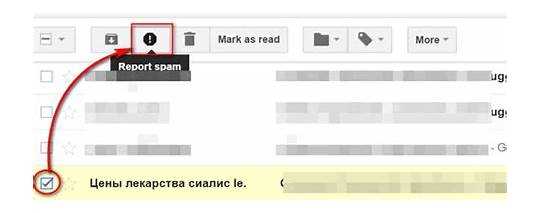
Когда количество писем в папке превышает количество отображаемых на одной странице, выделение всех сообщений вручную становится неудобным. Gmail предлагает функцию «Выбрать все письма», которая позволяет отметить как прочитанные все письма в папке одновременно.
- Откройте нужную папку, например «Входящие» или папку с определенной меткой.
- Отметьте верхний чекбокс для выделения писем на текущей странице.
- После выделения появится сообщение: «Выбраны все письма на этой странице» с ссылкой «Выбрать все письма в [папка]».
- Кликните по этой ссылке, чтобы выбрать все письма в папке, включая те, что находятся на других страницах.
После полного выделения примените действие «Отметить как прочитанное» через меню действий над списком писем. Gmail обработает все письма, независимо от их количества, что экономит время при работе с большими почтовыми потоками.
- Функция работает для всех стандартных папок и пользовательских меток.
- Можно сочетать с фильтрами, чтобы выбрать только непрочитанные письма или письма от определенных отправителей.
- После применения отметки Gmail синхронизирует статус прочитанных писем на всех устройствах, подключенных к аккаунту.
Применение метки «Прочитано» через меню действий
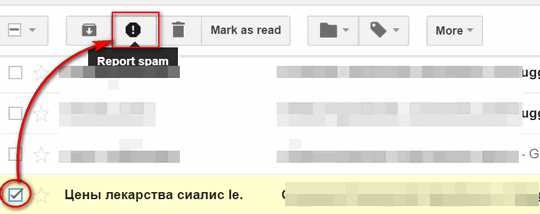
После выделения писем на странице или всех писем в папке можно использовать меню действий для массовой отметки как прочитанных. Этот метод обеспечивает точное управление выбранными сообщениями и минимизирует риск пропуска писем.
Пошаговая инструкция представлена в таблице:
| Шаг | Действие | Результат |
|---|---|---|
| 1 | Выделите письма на странице или используйте «Выбрать все письма в папке». | Все нужные письма готовы к применению действий. |
| 2 | Нажмите на значок с тремя точками или меню действий над списком писем. | Откроется список доступных команд для выделенных писем. |
| 3 | Выберите «Отметить как прочитанное». | Выделенные письма мгновенно получают статус прочитанных. |
| 4 | Проверьте, что письма исчезли из списка непрочитанных или изменился цвет заголовка. | Подтверждается успешная отметка. |
Этот способ подходит как для отдельных страниц, так и для массовой обработки всего потока писем в папке. Использование меню действий гарантирует корректное применение метки без пропусков и позволяет сохранять текущую организацию почты.
Обработка непрочитанных писем в нескольких вкладках
Если непрочитанных писем в Gmail много, удобнее распределять их по вкладкам браузера для параллельной обработки. Каждая вкладка может содержать отдельную страницу папки «Входящие» или письма с определенной меткой.
Автоматическая отметка новых писем через фильтры
В Gmail можно настроить автоматическую отметку входящих писем как прочитанных с помощью фильтров. Для этого откройте настройки и перейдите в раздел «Фильтры и заблокированные адреса». Нажмите «Создать фильтр» и укажите критерии для писем, которые нужно обрабатывать автоматически: адрес отправителя, ключевые слова в теме или тексте, размер письма и наличие вложений.
После задания условий нажмите «Создать фильтр с этим поиском» и отметьте опцию «Пометить как прочитанное». При необходимости добавьте другие действия, например, «Переместить в папку» или «Применить ярлык», чтобы структура почты оставалась организованной.
Для массового применения фильтра к уже полученным письмам используйте опцию «Применить к подходящим цепочкам». Gmail обработает все письма, соответствующие условиям фильтра, и отметит их как прочитанные. Новые письма, попадающие под фильтр, будут автоматически помечаться при поступлении.
Регулярно проверяйте созданные фильтры и корректируйте их условия, чтобы исключить важные письма из автоматической обработки. Можно создавать несколько фильтров для разных категорий писем: рассылки, уведомления сервисов, рабочая почта, что позволяет держать входящие письма в порядке без ручного вмешательства.
Проверка и снятие отметки «Прочитано» при необходимости
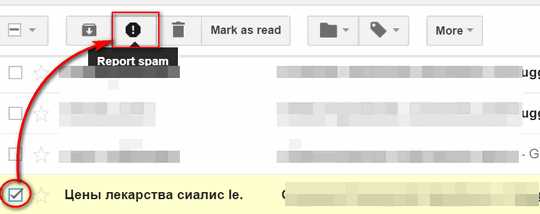
Для проверки статуса писем откройте папку «Входящие» или нужный ярлык и обратите внимание на формат заголовков: непрочитанные письма выделяются жирным шрифтом. Для точного поиска используйте фильтр «is:read» в строке поиска Gmail – он покажет все помеченные как прочитанные письма.
Чтобы снять отметку «Прочитано», выделите письма с помощью чекбоксов или примените поиск с фильтром. Затем нажмите кнопку «Отметить как непрочитанное» в верхней панели действий. Можно одновременно снять отметку с нескольких писем, что удобно при восстановлении важных уведомлений после массовой обработки.
Для автоматизации контроля создайте фильтр с условием «Применить ярлык» или «Пометить как непрочитанное» для определенных отправителей или тем писем. Это позволяет исключить критичные сообщения из автоматической обработки и сохраняет их видимыми до полного ознакомления.
Регулярно проверяйте папки и ярлыки после массовой отметки как прочитанных, чтобы убедиться, что важные письма не были случайно скрыты. Использование поиска по ключевым словам или адресам отправителей ускоряет восстановление непрочитанных писем при необходимости.
Вопрос-ответ:
Можно ли отметить все письма в Gmail как прочитанные одним действием?
Да, в Gmail есть функция массовой отметки писем как прочитанных. Для этого откройте «Входящие», выделите все письма с помощью чекбокса в верхней части списка и нажмите кнопку «Отметить как прочитанное». Если писем много, Gmail предложит применить действие ко всем письмам в папке.
Как автоматически помечать новые письма как прочитанные?
Используйте фильтры Gmail. Перейдите в «Настройки» → «Фильтры и заблокированные адреса» → «Создать фильтр». Укажите условия, например, отправителя или ключевые слова. Затем выберите действие «Пометить как прочитанное». Все входящие письма, подходящие под фильтр, будут обработаны автоматически.
Можно ли отменить отметку «Прочитано» для нескольких писем одновременно?
Да. Выделите нужные письма или используйте поиск с фильтром «is:read». После этого нажмите «Отметить как непрочитанное». Gmail изменит статус выбранных писем, возвращая их в формат непрочитанных.
Как быстро проверить, какие письма уже прочитаны?
Используйте поиск с фильтром «is:read». Gmail отобразит все письма с отметкой «Прочитано». Для уточнения можно добавить условия по отправителю, теме или ярлыкам. Это помогает быстро увидеть обработанные сообщения без прокрутки всей почты.
Можно ли ограничить автоматическую отметку прочитанных писем только определенными отправителями?
Да. При создании фильтра укажите конкретные адреса отправителей в поле «От кого». После выбора действия «Пометить как прочитанное» только письма от этих отправителей будут автоматически отмечаться, а остальные останутся без изменений.

 Загрузка...