Содержание статьи

Полноэкранный режим в AnyDesk удобен при работе с крупными интерфейсами и сложными приложениями, но при переключении между задачами он может мешать. Если панель управления скрылась или привычные сочетания клавиш не реагируют, важно знать несколько рабочих вариантов выхода из режима без закрытия сессии.
AnyDesk использует собственные комбинации клавиш, отличающиеся от браузерных и системных. Например, F11 может не сработать, если в настройках программы активирован альтернативный набор. В таких случаях помогает панель сессии, которую можно вызвать наведением курсора к верхней части экрана, либо принудительный вызов горячих клавиш, назначенных в параметрах управления.
Некоторые устройства автоматически переходят в полноэкранный режим после подключения. Это связано с профилями отображения, заданными в настройках клиента. Чтобы отключить такую активацию, требуется изменить параметры отображения и сбросить фиксированный режим экрана.
В мобильной версии AnyDesk выход из полноэкранного режима зависит от модели устройства: на Android используется жест «свайп от края», на iOS – касание в верхней части окна с последующим появлением панели управления. Эти варианты позволяют быстро вернуть доступ к навигации без перезагрузки сеанса.
htmlКак выйти из полноэкранного режима с помощью клавиши F11
- Кликните в область удалённого экрана, чтобы фокус клавиатуры перешёл в сессию.
- Нажмите
F11один раз – AnyDesk должен вернуться к оконному режиму. - Если ничего не произошло, наведите курсор в верхнюю часть экрана – появится панель управления AnyDesk; нажмите кнопку выхода из полноэкранного режима (может быть подписана «Exit Fullscreen» или выглядеть как двухстрочная панель/стрелка).
- Если локальная система обрабатывает
F11(клавиша работает только на вашем компьютере), щёлкните по сессии ещё раз и повторите шаг 2; при необходимости используйте мышь и панель управления для выхода. - Если вход с клавиатуры не передаётся удалённому компьютеру, включите отправку горячих клавиш в настройках AnyDesk или временно отключите приложения, перехватывающие
F11(например, браузер в полноэкранном режиме).
Рекомендации: перед началом работы проверьте, не заблокированы ли функциональные клавиши на клавиатуре (Fn), и держите курсор в пределах окна AnyDesk – это сокращает вероятность того, что нажатие перехватит локальная ОС или другое приложение.
Отключение полноэкранного режима через панель управления AnyDesk
- Подведите курсор к верхнему краю экрана, чтобы вызвать панель управления.
- Найдите кнопку выхода из полноэкранного режима. Она может отображаться в виде двух направленных внутрь стрелок или в виде пиктограммы «оконного» режима.
- Кликните по этой кнопке – интерфейс сразу перейдёт в оконный режим.
Если панель не появляется:
- Измените положение курсора – иногда нужно задержаться в верхней границе 1–2 секунды.
- Проверьте, не перекрывает ли панель система или другое приложение. При необходимости переключитесь на окно AnyDesk с помощью Alt+Tab.
- Убедитесь, что режим отображения не заблокирован настройками удалённой машины. В таком случае используйте комбинацию клавиш, назначенную в AnyDesk для выхода из полноэкранного режима.
Такой способ удобен при работе без клавиатуры или если функциональные клавиши перехватываются локальной системой.
Как свернуть удалённый экран при заблокированной панели AnyDesk
При недоступной панели управления помогает использование сочетаний клавиш и системных инструментов, которые не требуют отображения интерфейса AnyDesk.
- Нажмите
Ctrl+Alt+Shift– эта комбинация вызывает служебное меню AnyDesk, где можно выбрать выход из полноэкранного режима. - Используйте
Alt+Tabдля переключения на локальные окна. После возврата в AnyDesk панель чаще всего разблокируется и становится доступной. - Запустите диспетчер задач с помощью
Ctrl+Shift+Escи сверните окно AnyDesk через контекстное меню, выбрав «Свернуть». - Если удалённая машина настроена на передачу горячих клавиш, попробуйте
F11или свою пользовательскую комбинацию для выхода из полноэкранного режима. - При конфликте с другими приложениями (например, видеоплеерами или браузерами) временно переключитесь на рабочий стол с помощью
Win+D, затем снова откройте окно AnyDesk – оно появится уже в оконном виде.
Настройка сочетаний клавиш для выхода из полноэкранного режима
AnyDesk позволяет изменить комбинацию, отвечающую за выход из полноэкранного режима. Это удобно при конфликте клавиш или использовании нестандартной клавиатуры.
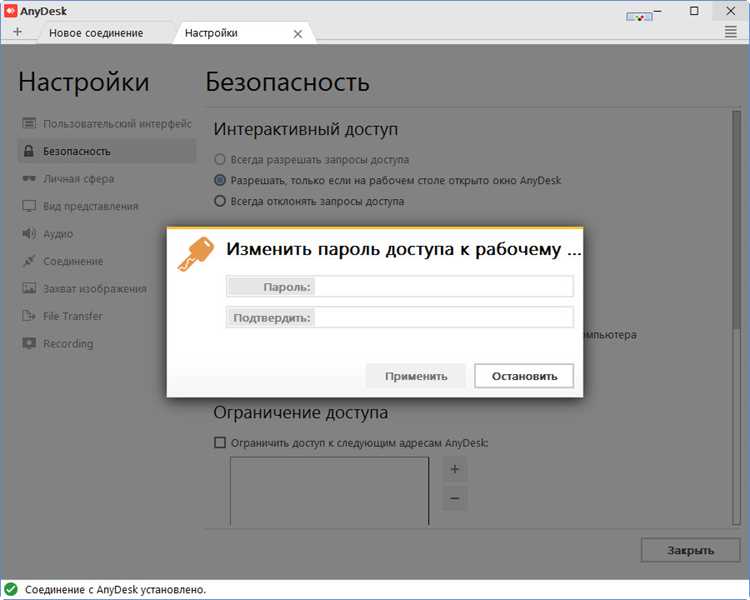
- Откройте Настройки AnyDesk.
- Перейдите в раздел Горячие клавиши.
- Найдите параметр Exit Fullscreen или аналогичный пункт, обозначающий выход из полноэкранного режима.
- Кликните по текущей комбинации и задайте новую. Поддерживаются основные модификаторы:
Ctrl,Alt,Shiftи их сочетания. - Проверьте, не используется ли выбранная комбинация другим ПО. При совпадении назначьте вариант с дополнительным модификатором.
- Сохраните изменения и протестируйте комбинацию в активной сессии.
При использовании удалённой системы убедитесь, что передача горячих клавиш включена, иначе новая комбинация будет обрабатываться только локальной машиной.
Как отключить автоматический переход в полноэкранный режим
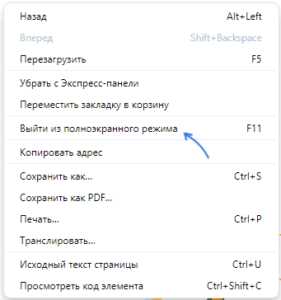
AnyDesk может автоматически включать полноэкранный режим при подключении к удалённому компьютеру. Настройка позволяет сохранить оконный режим по умолчанию.
| Шаг | Действие |
|---|---|
| 1 | Откройте Настройки AnyDesk через главное меню. |
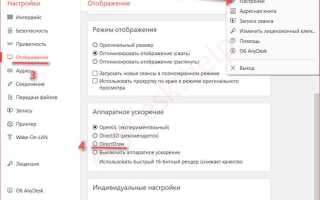
| 2 | Перейдите в раздел Дисплей или Display. |
| 3 | Найдите опцию Автоматический полноэкранный режим при подключении или Start in Fullscreen. |
| 4 | Снимите галочку или переключите значение на Отключено. |
| 5 | Сохраните изменения и перезапустите AnyDesk для применения настроек. |
После изменения AnyDesk будет открывать сессии в оконном режиме, даже если удалённый экран имеет высокое разрешение. Это уменьшает риск блокировки панели управления и упрощает управление несколькими окнами одновременно.
Что делать, если AnyDesk не реагирует на команды выхода из полноэкранного режима
Если стандартные комбинации клавиш или панель управления не работают, примените последовательные методы для восстановления оконного режима.
- Нажмите
Ctrl+Alt+Shiftдля вызова служебного меню AnyDesk и выберите пункт Exit Fullscreen. - Используйте
Alt+Tabдля переключения на другое окно, затем вернитесь в AnyDesk – иногда это разблокирует панель управления. - Попробуйте
Win+Dдля отображения рабочего стола, после чего окно AnyDesk можно восстановить в обычный размер. - Отключите передачу горячих клавиш в настройках AnyDesk, затем включите снова – это помогает, если нажатия клавиш блокируются локальной системой.
- При регулярных зависаниях обновите AnyDesk до последней версии, так как старые версии могут некорректно обрабатывать выход из полноэкранного режима на некоторых системах.
Если ни один метод не помогает, временно перезапустите AnyDesk. Перед повторным подключением убедитесь, что настройки дисплея установлены на оконный режим по умолчанию.
Как выйти из полноэкранного режима на мобильной версии AnyDesk
На мобильных устройствах управление полноэкранным режимом отличается от ПК и требует использования сенсорного интерфейса.
- Коснитесь верхней части экрана, чтобы вызвать панель управления AnyDesk.
- Найдите кнопку выхода из полноэкранного режима. Она обычно отображается как иконка окна или стрелки, указывающие внутрь.
- Нажмите на эту кнопку – экран сразу перейдёт в оконный режим, позволяя видеть элементы интерфейса мобильного устройства.
- Если панель управления не появляется, проведите пальцем вниз от верхнего края экрана и удерживайте 1–2 секунды.
- Для быстрого переключения можно использовать стандартные жесты системы Android или iOS, например, кнопку «Домой» или свайп для выхода в меню приложений – это временно свернёт полноэкранную сессию.
Для стабильной работы убедитесь, что версия AnyDesk на мобильном устройстве обновлена, и в настройках разрешено отображение панели инструментов во время сеанса.
Вопрос-ответ:
Почему AnyDesk автоматически открывается в полноэкранном режиме и как это изменить?
AnyDesk может включать полноэкранный режим при подключении для удобства работы с удалённым экраном. Чтобы отключить автоматический переход, откройте настройки приложения, перейдите в раздел «Дисплей» и снимите галочку с опции «Автоматический полноэкранный режим при подключении». После этого сессии будут открываться в оконном режиме.
Какая комбинация клавиш помогает выйти из полноэкранного режима на Windows?
Для выхода из полноэкранного режима на Windows используется клавиша F11. Если F11 не срабатывает, убедитесь, что окно AnyDesk активно, и клавиша не блокируется локальной системой. Альтернативно можно использовать сочетание Ctrl+Alt+Shift для вызова служебного меню и выбрать пункт выхода из полноэкранного режима.
Как отключить полноэкранный режим через панель управления AnyDesk?
При наведении курсора в верхнюю часть окна AnyDesk появляется панель управления. На ней отображается кнопка выхода из полноэкранного режима, обычно в виде двух направленных внутрь стрелок. Клик по этой кнопке переключает интерфейс в оконный режим. Если панель не появляется, удерживайте курсор у верхнего края экрана 1–2 секунды.
Что делать, если AnyDesk не реагирует на команды выхода из полноэкранного режима?
Если стандартные методы не срабатывают, попробуйте несколько действий: переключитесь на другое окно с помощью Alt+Tab, затем вернитесь в AnyDesk; используйте Win+D для показа рабочего стола; временно отключите передачу горячих клавиш в настройках AnyDesk и снова включите. При регулярных зависаниях стоит обновить приложение до последней версии. В крайнем случае перезапустите AnyDesk.
Как выйти из полноэкранного режима на мобильной версии AnyDesk?
На мобильных устройствах коснитесь верхней части экрана, чтобы вызвать панель управления. Найдите кнопку выхода из полноэкранного режима — обычно она выглядит как иконка окна или стрелки внутрь. Нажмите её, чтобы перейти в оконный режим. Если панель не появляется, проведите пальцем вниз от верхнего края экрана и удерживайте 1–2 секунды. Также можно использовать системные жесты для временного свертывания сессии.
Как выйти из полноэкранного режима, если клавиша F11 не работает в AnyDesk?
Если F11 не срабатывает, убедитесь, что окно AnyDesk активно и клавиша не блокируется локальной системой. Можно использовать сочетание Ctrl+Alt+Shift, чтобы открыть служебное меню AnyDesk, и выбрать там пункт выхода из полноэкранного режима. Также помогает переключение на другое окно с помощью Alt+Tab, после чего панель управления AnyDesk может стать доступной.
Можно ли отключить автоматическое открытие AnyDesk в полноэкранном режиме при подключении к удалённому компьютеру?
Да, для этого откройте настройки AnyDesk, перейдите в раздел «Дисплей» и снимите галочку с опции «Автоматический полноэкранный режим при подключении». После этого все новые сессии будут открываться в оконном режиме, что позволяет сразу видеть панель управления и управлять размером окна вручную.

 Загрузка...