Содержание статьи
Размер текста на iPhone по умолчанию не всегда удобен – особенно если экран небольшой или зрение требует корректировки. В iOS предусмотрено несколько способов увеличить шрифт без сторонних приложений: через настройки дисплея, специальные жесты или функции доступности. Все методы работают на iPhone с iOS 15 и новее, включая модели SE (3-го поколения), 13, 14 и 15.
Самый быстрый вариант – использовать ползунок размера текста в настройках. Откройте Настройки → Экран и яркость → Размер текста и переместите ползунок вправо. Для более заметного эффекта активируйте «Жирный текст» в этом же разделе. Если стандартные настройки не дают нужного результата, перейдите в Настройки → Универсальный доступ → Размер дисплея и текста и включите «Крупный текст». Здесь доступны предустановленные размеры, вплоть до 32 пунктов.
Для мгновенного увеличения шрифта в отдельных приложениях (например, Safari или «Сообщения») используйте тройное нажатие на боковую кнопку. Предварительно настройте эту функцию: Настройки → Универсальный доступ → Сочетание клавиш и выберите «Увеличение». Теперь тройное нажатие будет открывать лупу, где можно масштабировать текст с помощью жеста «раздвинуть пальцы». Этот метод не меняет системные настройки, но удобен для временного увеличения.
Если шрифт нужно увеличить только в некоторых приложениях, проверьте их собственные настройки. Например, в Telegram и WhatsApp размер текста настраивается в Настройки → Оформление → Размер шрифта. В браузере Safari используйте AA в адресной строке для быстрого изменения масштаба страницы. Эти инструменты работают независимо от системных параметров iOS.
Где найти настройки размера текста на iPhone
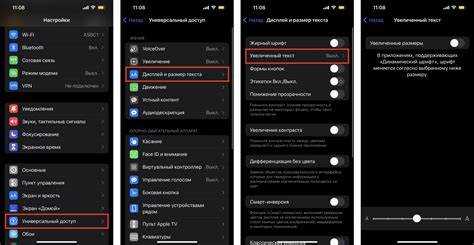
Если нужны расширенные параметры, перейдите в Настройки → Универсальный доступ → Дисплей и размер текста → Крупный текст. Здесь доступны дополнительные варианты масштабирования, включая максимальный размер шрифта, который не предусмотрен в базовых настройках. Обратите внимание: изменения применяются не ко всем сторонним приложениям, а только к поддерживающим динамический тип Apple.
Как увеличить шрифт через меню «Экран и яркость»
Откройте «Настройки» на iPhone – иконка с шестерёнкой на главном экране. Прокрутите вниз до раздела «Экран и яркость» и выберите его. Здесь собраны базовые параметры отображения, включая размер текста и его жирность.
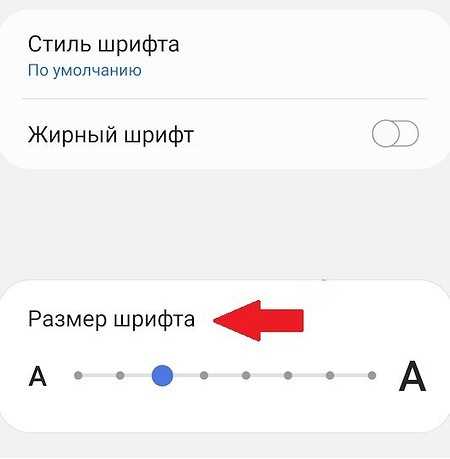
В верхней части экрана найдите ползунок «Размер текста». Перемещайте его вправо, чтобы увеличить шрифт во всех поддерживаемых приложениях. Изменения применяются мгновенно – проверьте результат в «Сообщениях» или «Заметках».
Если стандартного размера недостаточно, активируйте переключатель «Более крупный текст» внизу. Это разблокирует дополнительные уровни масштабирования, доступные только при включённой опции. Ползунок теперь позволит выбрать один из 11 вариантов, от минимального до максимального.
Обратите внимание: не все приложения поддерживают динамическое изменение шрифта. Встроенные программы Apple (Почта, Safari, Календарь) адаптируются без проблем, но сторонние разработчики могут игнорировать настройки. Проверьте критически важные для вас приложения после настройки.
Для быстрого доступа к настройкам шрифта добавьте виджет «Экран и яркость» на экран «Сегодня». Проведите пальцем вправо на главном экране, нажмите «Изменить» внизу, затем «+» рядом с виджетом. Теперь регулировка будет доступна в один тап.
Если текст всё равно кажется мелким, включите опцию «Жирный текст» в этом же меню. Это сделает символы толще, улучшив читаемость без изменения размера. Перезагрузка устройства не требуется – эффект применяется сразу.
На iPhone с Face ID настройки «Экран и яркость» также управляют параметрами True Tone и Night Shift. Не отключайте их случайно при изменении шрифта – они влияют на цветопередачу и комфорт при чтении в тёмное время суток.
Использование ползунка для быстрого изменения размера текста

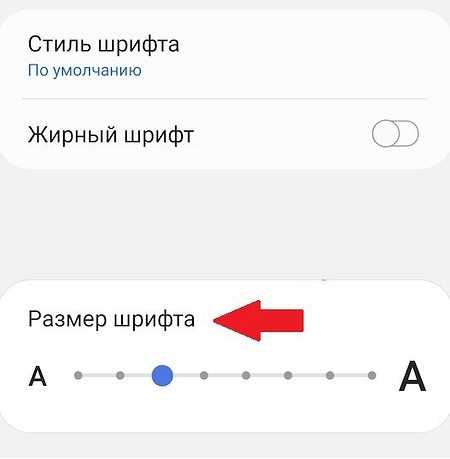
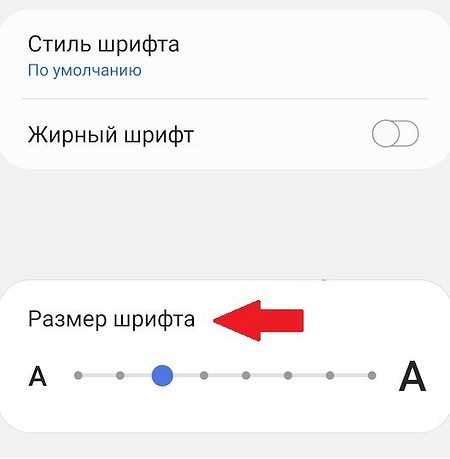
На iPhone откройте Настройки → Экран и яркость → Размер текста. Здесь расположен горизонтальный ползунок с диапазоном от минимального (A-) до максимального (A+) размера шрифта. Переместите его вправо – текст в большинстве приложений (Сообщения, Почта, Safari) увеличится мгновенно. Для проверки откройте любое приложение с текстом: изменения применяются без перезагрузки устройства.
Если стандартного диапазона недостаточно, активируйте Жирный текст и Увеличенный контраст в разделе Универсальный доступ → Дисплей и размер текста. Это расширит возможности ползунка, добавив дополнительные 20% к максимальному размеру. Обратите внимание: некоторые сторонние приложения (например, Telegram или WhatsApp) могут игнорировать настройки системы, но встроенные инструменты Apple работают стабильно.
Для быстрого доступа добавьте ползунок в Пункт управления: зайдите в Настройки → Пункт управления и добавьте Размер текста. Теперь свайп вниз из правого верхнего угла экрана откроет мини-версию ползунка – достаточно одного движения пальца, чтобы скорректировать шрифт на лету, даже поверх открытого приложения.
Как сделать шрифт жирнее для лучшей читаемости
На iPhone изменить насыщенность шрифта можно через настройки дисплея. Откройте «Настройки» → «Экран и яркость» → «Насыщенность текста». Переключите ползунок в активное положение – системный шрифт станет жирнее без изменения размера. Этот метод работает для всех стандартных приложений Apple: Сообщения, Почта, Заметки, Safari. Для сторонних приложений эффект зависит от их поддержки системных настроек – например, в Telegram и WhatsApp жирность текста изменится, а в некоторых играх или банковских приложениях останется прежней.
Если стандартных настроек недостаточно, используйте специальные шрифты с повышенной насыщенностью. Установите приложение «Шрифты» из App Store (например, AnyFont или iFont) и загрузите шрифты формата .ttf или .otf с жирными начертаниями, такие как «SF Pro Bold», «Roboto Black» или «Inter SemiBold». После установки выберите шрифт в «Настройки» → «Основные» → «Шрифты» → «Установленные шрифты». Учтите: не все приложения поддерживают пользовательские шрифты, а в некоторых случаях потребуется перезагрузка устройства.
| Метод | Поддержка приложений | Требует перезагрузки |
|---|---|---|
| Системная насыщенность текста | Только стандартные и часть сторонних | Нет |
| Пользовательские шрифты | Зависит от приложения | Да (в некоторых случаях) |
| Настройки приложения | Только в приложениях с такой опцией | Нет |
В отдельных приложениях жирность шрифта настраивается индивидуально. В Safari откройте страницу, нажмите кнопку «aA» в адресной строке и выберите «Жирный текст». В Google Docs перейдите в меню «Текст» → «Стиль» → «Жирный». В Microsoft Word используйте сочетание клавиш ⌘ + B на внешней клавиатуре или выделите текст и нажмите кнопку «Ж» в панели инструментов. Эти методы не влияют на системные настройки и работают только в рамках конкретного приложения.
Настройка размера текста в отдельных приложениях
Не все приложения на iPhone подчиняются глобальным настройкам размера текста из меню «Экран и яркость». Многие разработчики внедряют собственные инструменты масштабирования, чтобы сохранить читаемость контента без искажений интерфейса. Например, в Telegram доступ к изменению шрифта скрыт в разделе «Настройки» → «Оформление» → «Размер текста», где ползунок регулирует кегль от 12 до 24 пунктов. WhatsApp предлагает аналогичную функцию, но только для чатов: откройте настройки чата, выберите «Размер шрифта» и установите один из трёх вариантов – малый, средний или крупный.
В приложениях для чтения книг настройки часто вынесены на передний план. Apple Books позволяет менять шрифт и его размер через кнопку «Аа» в верхней панели во время чтения: здесь же можно выбрать гарнитуру (например, San Francisco или Georgia) и межстрочный интервал. Kindle от Amazon идёт дальше – в настройках книги доступны не только размер шрифта (от 7 до 50 пунктов), но и начертание (обычное, полужирное), а также режим «OpenDyslexic» для людей с дислексией.
- Twitter (X): нажмите на иконку профиля → «Настройки и конфиденциальность» → «Доступность» → «Размер шрифта». Доступны значения от 100% до 200% с шагом 25%.
- Instagram: перейдите в «Настройки» → «Аккаунт» → «Доступность» → «Размер текста». Ползунок регулирует кегль подписей и комментариев, но не влияет на размер текста в историях.
- Chrome: откройте меню браузера → «Настройки» → «Доступность» → «Размер текста». Здесь можно установить масштаб от 50% до 300%, но для отдельных сайтов потребуется использовать функцию «Масштаб страницы» в адресной строке.
Некоторые приложения игнорируют системные настройки намеренно. Например, в Google Maps размер текста на карте зависит от уровня масштабирования: при увеличении карты подписи становятся крупнее автоматически. В Spotify размер шрифта в плейлистах и текстах песен не регулируется – единственный способ улучшить читаемость – включить «Увеличенный текст» в настройках iOS (Настройки → Универсальный доступ → Дисплей и размер текста → Увеличенный текст), но это повлияет на все приложения.
Для приложений без встроенных настроек шрифта используйте функцию «Увеличение» в iOS. Активируйте её в «Настройки» → «Универсальный доступ» → «Увеличение» и трижды коснитесь экрана тремя пальцами, чтобы открыть лупу. Перемещайте ползунок масштаба для увеличения текста в любом приложении, но учтите, что это временное решение – после закрытия лупы размер вернётся к исходному. Для постоянного эффекта комбинируйте увеличение с настройкой «Жирный текст» в разделе «Дисплей и размер текста».
Возврат к стандартным размерам шрифта
Для моделей iPhone с iOS 17 и новее: если вы использовали динамическое масштабирование (например, через «Увеличение дисплея»), сбросьте его в «Настройки» → «Экран и яркость» → «Параметры дисплея» → «Стандартный». Это восстановит не только размер шрифта, но и пропорции интерфейса, включая иконки и элементы управления.
После сброса перезагрузите устройство, чтобы изменения применились ко всем приложениям, включая те, которые кешируют настройки шрифта (например, Telegram или WhatsApp). Если текст в некоторых программах остался увеличенным, проверьте их внутренние настройки – разработчики часто добавляют собственные регуляторы размера текста.
Что делать, если шрифт не меняется в некоторых приложениях
Не все приложения на iPhone поддерживают динамическое изменение размера шрифта через системные настройки. Это касается мессенджеров (Telegram, WhatsApp), социальных сетей (Instagram, Twitter) и некоторых банковских программ (Сбербанк, Тинькофф). Причина – разработчики используют кастомные шрифты или жестко фиксируют размер текста в коде. Проверить поддержку можно в настройках приложения: ищите пункты «Размер текста», «Доступность» или «Шрифт».
Если встроенных опций нет, попробуйте обходные пути:
- Обновите приложение до последней версии – иногда поддержка динамических шрифтов появляется в новых релизах.
- Используйте режим «Увеличение» в настройках iPhone: Настройки → Универсальный доступ → Дисплей и размер текста → Увеличение. Это работает как лупа для всего экрана, включая текст в неподдерживаемых приложениях.
- Включите «Жирный шрифт» (Настройки → Экран и яркость → Жирный текст) – визуально текст станет крупнее, даже если размер не меняется.
Для приложений с веб-версией (например, Gmail, Facebook) откройте сайт в Safari и увеличьте масштаб страницы жестом «щипок» или через Настройки Safari → Размер текста на странице. В некоторых случаях помогает сброс настроек приложения: удалите его, перезагрузите iPhone и установите заново. Если проблема сохраняется – напишите разработчикам через App Store (раздел «Поддержка приложения»), указав модель iPhone, версию iOS и название приложения.
В крайнем случае используйте сторонние решения. Приложения типа Big Font или Text Size Changer (доступны в App Store) позволяют принудительно увеличивать шрифт в некоторых программах, но требуют доступа к специальным разрешениям и могут работать нестабильно. Помните, что такие инструменты не гарантируют 100% совместимости и могут нарушать политику конфиденциальности.

 Загрузка...