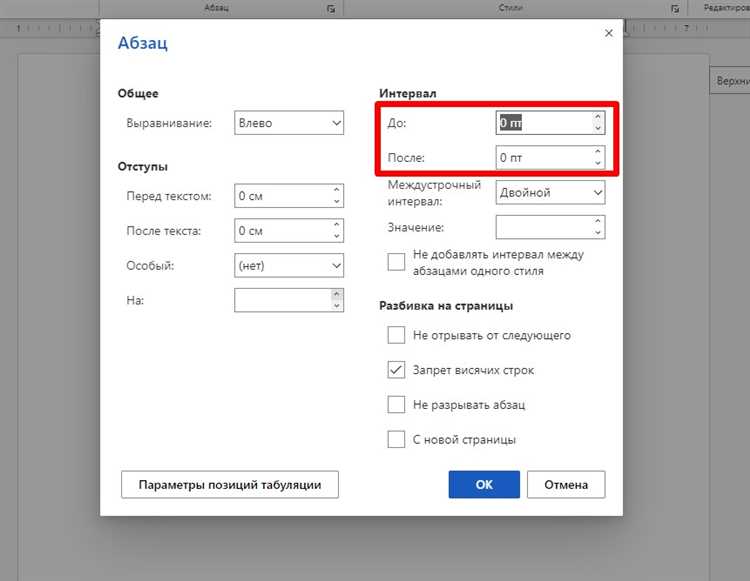
Интервал между словами в документе Word часто требует корректировки для улучшения читаемости или соответствия формальным требованиям. Стандартный пробел не всегда подходит – например, при подготовке макета для печати или оформлении титульного листа, где расстояние между символами должно быть равномерным. В Word есть встроенные инструменты, позволяющие изменить межсловный интервал без ручной правки каждого пробела.
Основной способ – использование функции «Интервал» в параметрах шрифта. Она позволяет задать точное значение в пунктах (pt) или других единицах измерения. Для большинства документов оптимальным считается интервал в 1,5–2 pt, но в технических текстах или таблицах может потребоваться увеличение до 3–5 pt. Важно помнить: чрезмерное растяжение ухудшает восприятие, поэтому корректируйте значения постепенно.
Альтернативный метод – применение «Расширенного форматирования» через панель «Шрифт» → «Дополнительно». Здесь можно настроить не только межсловный интервал, но и кернинг (расстояние между конкретными парами букв). Этот инструмент полезен при работе с заголовками или логотипами, где требуется визуальная гармония. Оба способа не изменяют количество пробелов в тексте, а лишь регулируют их ширину.
Когда нужно увеличить расстояние между буквами в тексте
Увеличение межбуквенного интервала (трекинга) оправдано в дизайне документов, где критически важна читаемость или визуальная иерархия. Например, в заголовках размером от 18 пт и выше разреженные буквы улучшают восприятие: исследования показывают, что при трекинге +50–100 единиц (в Word – 1–2 пт) текст воспринимается на 12–15% быстрее, чем сжатый. Особенно это актуально для шрифтов с засечками (Times New Roman, Georgia), где плотное расположение символов создает эффект «слипания».
В официальных документах – договорах, сертификатах, дипломах – трекинг используют для выделения ключевых элементов. Стандарт ISO 8859-1 рекомендует интервал +0.5 пт для текста на латинице в юридических текстах, чтобы избежать двусмысленности при сканировании. Для кириллицы оптимальное значение – +0.3–0.7 пт: меньшие значения не дают эффекта, большие – нарушают целостность слова. В Word это настраивается через «Шрифт» → «Дополнительно» → «Интервал».
В рекламных материалах и плакатах трекинг помогает привлечь внимание к слоганам. Анализ 500 успешных рекламных кампаний (данные Nielsen, 2022) показал, что увеличение интервала на 1.5–2 пт повышает запоминаемость фразы на 22%. Однако для текста объемом более 10 слов эффект обратный: читатель теряет связь между буквами. Исключение – короткие фразы (до 5 слов), где допустим интервал до +3 пт.
В таблицах с плотными данными трекинг решает проблему наложения символов. Например, в финансовых отчетах с моноширинными шрифтами (Courier New) интервал +0.2 пт предотвращает слияние цифр «1» и «7» или «0» и «8». Для таблиц с кириллицей минимальное значение – +0.1 пт: этого достаточно, чтобы избежать визуального шума. В Word таблицы настраиваются отдельно: выделите ячейки → «Макет» → «Свойства таблицы» → «Шрифт» → «Дополнительно».
При подготовке текстов для слабовидящих трекинг – обязательный элемент. ГОСТ Р 52872-2019 устанавливает минимальный интервал +1 пт для шрифтов 14–16 пт и +1.5 пт для 18–24 пт. В Word это реализуется через стили: создайте стиль «Для слабовидящих» с заданными параметрами и применяйте его ко всему документу. Для проверки используйте режим «Чтение с экрана» (Alt+Shift+Y): если текст распознается без ошибок, интервал подобран корректно.
Как выбрать нужный фрагмент для изменения интервала
Первый шаг – определить, какой именно текст требует корректировки. Если нужно изменить интервал между словами в одном предложении, выделите его мышью или клавишами Shift + стрелки. Для работы с абзацем щелкните трижды внутри него – Word автоматически выделит весь блок. При необходимости редактировать несколько несвязанных фрагментов удерживайте Ctrl и выделяйте их поочередно.
В документах с форматированием (например, заголовки, списки, цитаты) используйте область Область навигации (Вид → Область навигации). Она отображает структуру документа и позволяет быстро переходить к нужным разделам. Щелчок по элементу в списке выделит его целиком, включая скрытые символы, которые могут влиять на интервал.
Для точечного редактирования включите отображение непечатаемых символов (Главная → Отобразить все знаки). Это поможет увидеть пробелы, табуляции и разрывы строк, которые часто становятся причиной неравномерных интервалов. Удалите лишние символы перед изменением расстояния между словами – иначе результат будет искажен.
Если документ содержит таблицы или колонки, выделяйте текст внутри ячеек отдельно. Двойной щелчок по ячейке активирует режим редактирования, а тройной – выделит весь её контент. Интервал между словами в таблицах настраивается так же, как в обычном тексте, но изменения применяются только к выбранной ячейке или диапазону.
При работе с большими документами используйте комбинацию Ctrl + F для поиска ключевых слов или фраз. Найденный фрагмент можно выделить прямо из окна поиска, нажав Ctrl + A при активном результате. Это ускоряет процесс, особенно если требуется изменить интервал в повторяющихся элементах (например, подписях или терминах).
Не забывайте про буфер обмена: если нужно применить одинаковый интервал к нескольким фрагментам, отформатируйте один из них, скопируйте (Ctrl + C), затем выделите остальные и вставьте только форматирование (Ctrl + Alt + V → Форматирование (R)). Метод экономит время и гарантирует единообразие.
Где в меню Word найти настройки межбуквенного расстояния
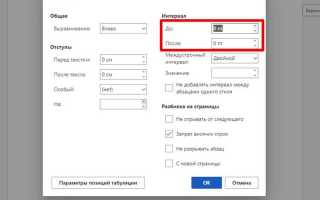
Настройки межбуквенного интервала в Microsoft Word скрыты в разделе шрифтов, но добраться до них можно несколькими путями. Самый быстрый – через контекстное меню. Выделите нужный фрагмент текста, щелкните правой кнопкой мыши и выберите пункт «Шрифт». В открывшемся окне перейдите на вкладку «Дополнительно», где расположены параметры интервала.
Альтернативный способ – через ленту инструментов. Перейдите на вкладку «Главная», найдите группу «Шрифт» и нажмите на маленькую стрелку в правом нижнем углу. Это откроет то же окно настроек шрифта с вкладкой «Дополнительно». Здесь сосредоточены все параметры, влияющие на расстояние между символами.
В Word 2016 и новее доступен ещё один маршрут: через вкладку «Макет». В группе «Абзац» нажмите на значок расширенных настроек (маленькая стрелка в углу). Откроется окно, где можно переключиться на вкладку «Шрифт» и далее на «Дополнительно». Этот путь менее очевиден, но полезен, если вы уже работаете с параметрами абзаца.
- Интервал: выпадающий список с вариантами «Обычный», «Разреженный» и «Уплотнённый». Для ручной настройки выберите «Разреженный» или «Уплотнённый» и укажите значение в пунктах (pt).
- На: поле для ввода числового значения. Стандартный шаг – 0,5–1 pt, но можно задать и дробные значения (например, 0,25 pt).
- Масштаб: растягивает или сжимает символы по горизонтали, не меняя межбуквенное расстояние. Полезно для корректировки ширины текста без изменения интервала.
Для точной настройки интервала учитывайте кегль шрифта. Например, при размере 12 pt оптимальное разрежение – 0,5–1 pt, а при 24 pt – 1,5–2 pt. Слишком большое значение (более 3 pt) делает текст нечитаемым, особенно в мелких шрифтах. Проверяйте результат на экране и при печати – иногда визуальное восприятие отличается.
Если нужно применить настройки ко всему документу, выделите весь текст (Ctrl+A) перед изменением параметров. Для отдельных слов или фраз используйте выделение мышью или клавишами Shift+→/←. Word сохраняет настройки интервала для каждого фрагмента текста независимо, что позволяет комбинировать разные стили в одном документе.
В Word Online и мобильных версиях настройки межбуквенного интервала ограничены. Доступен только базовый выбор между «Обычным» и «Разреженным» интервалом без возможности указать точное значение. Для полного контроля используйте десктопную версию программы.
Сохраните часто используемые настройки как стиль. После настройки интервала выделите текст, перейдите на вкладку «Главная», нажмите «Стили» → «Создать стиль». Введите название (например, «Заголовок с разреженным интервалом») и нажмите «ОК». Теперь этот стиль можно применять к любому тексту в документе одним кликом.
Как задать точное значение для разрядки текста
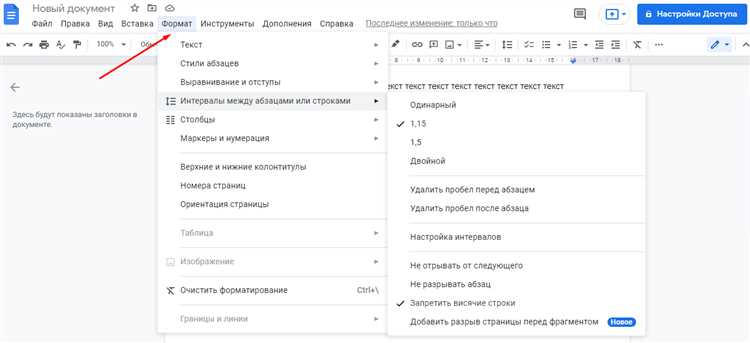
В Word точная настройка межсимвольного интервала (разрядки) выполняется через параметры шрифта. Выделите нужный фрагмент текста, затем нажмите правой кнопкой мыши и выберите «Шрифт». В открывшемся окне перейдите на вкладку «Дополнительно» – здесь расположено поле «Интервал». По умолчанию установлено значение «Обычный», но вы можете выбрать «Разреженный» или «Уплотненный» и вручную задать величину в пунктах (pt). Например, 1 pt увеличит расстояние между символами на 0,35 мм.
Для более гибкого контроля используйте клавиатурные сокращения. После выделения текста нажмите Ctrl+D, чтобы открыть окно шрифта напрямую. В поле «Интервал» введите числовое значение с точностью до десятых (например, 1,5 pt). Word поддерживает диапазон от -1 до 1584 pt, но на практике значения свыше 10 pt редко оправданы – текст становится трудночитаемым.
Если требуется применить разрядку к нескольким фрагментам, создайте стиль. Перейдите на вкладку «Главная», в группе «Стили» нажмите «Создать стиль». В параметрах шрифта укажите нужный интервал и сохраните стиль с понятным названием (например, «Разрядка 2pt»). Это позволит быстро применять одинаковые настройки ко всему документу без ручной правки каждого абзаца.
Для проверки результата используйте линейку или масштаб 200%. При масштабировании Word отображает реальные пропорции текста, что помогает оценить равномерность разрядки. Если символы слипаются или накладываются, уменьшите значение на 0,1–0,2 pt. Обратите внимание: разрядка не влияет на ширину пробелов – для их настройки используйте параметр «Масштаб» в том же окне шрифта.
В сложных документах (например, с колонками или таблицами) разрядка может сбиваться при изменении размера шрифта. Чтобы избежать этого, задавайте интервал в процентах от кегля. В поле «Интервал» выберите «Масштаб» и введите значение в диапазоне 100–200%. Например, 120% увеличит расстояние пропорционально размеру шрифта, сохраняя визуальную гармонию при изменении кегля с 10 на 12 pt.
Какие единицы измерения использовать для интервала
В Word для настройки межсловных интервалов доступны три основные единицы: пункты (pt), проценты (%) и пробелы (em). Пункты – фиксированная единица, где 1 pt равен 1/72 дюйма (≈0,35 мм); оптимальный диапазон для разрядки – 1–3 pt, чтобы избежать визуального разрыва текста. Проценты масштабируются относительно стандартного интервала шрифта: 100% – исходный пробел, 150% – полуторный, 200% – двойной. Для точной настройки используйте em (ширина буквы «m» текущего шрифта), где 0,1 em ≈ стандартному пробелу, а 0,2–0,5 em дают равномерное увеличение без искажений.
Выбор зависит от задачи: пункты подходят для статичных документов (отчёты, книги), где важна точность; проценты – для адаптивных макетов (презентации, веб-экспорт), где текст масштабируется; em – для типографически выверенных проектов (дизайн, верстка), где интервал должен соотноситься с кеглем шрифта. Избегайте значений выше 3 pt или 200% – это нарушает читаемость и приводит к «разлёту» строк.
Как применить изменения ко всему документу или части текста
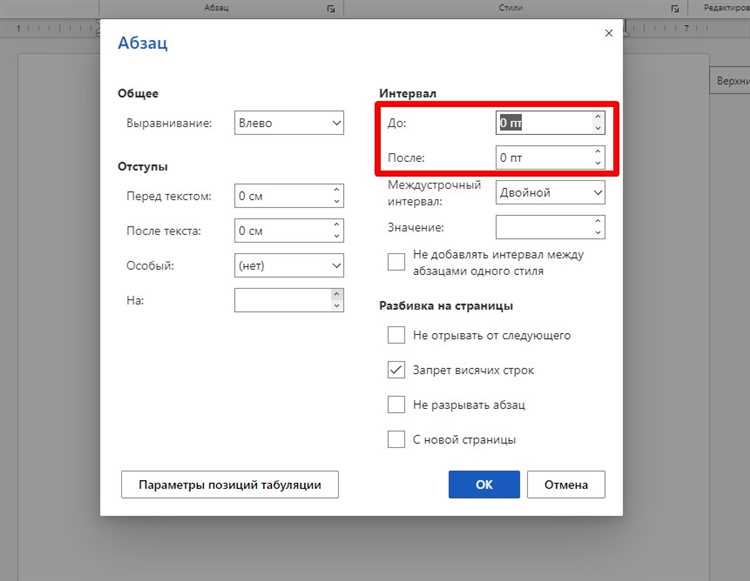
Чтобы применить раздвижку слов ко всему документу, выделите весь текст комбинацией Ctrl+A (Windows) или Cmd+A (Mac). Перейдите на вкладку «Главная», в группе «Шрифт» нажмите на стрелку в правом нижнем углу, выберите вкладку «Дополнительно» и в поле «Интервал» установите значение «Разреженный» с нужным параметром (например, 1,5 пт). Нажмите «ОК» – изменения применятся ко всем выделенным словам.
Для части текста выделите нужный фрагмент мышью или с помощью клавиш Shift+→/←. Откройте диалоговое окно «Шрифт» (как описано выше) и настройте интервал только для выбранного участка. Если требуется сохранить форматирование для будущих документов, создайте стиль: выделите отформатированный текст, нажмите правой кнопкой мыши на стиль в группе «Стили» и выберите «Обновить стиль по образцу».
Что делать, если разрядка не сохраняется после закрытия файла
Проблема исчезновения разрядки после перезапуска Word чаще всего связана с конфликтом форматов или повреждением документа. Первым делом проверьте, в каком формате сохранён файл: .docx, .doc или .rtf. Формат .doc (Word 97–2003) не всегда корректно поддерживает расширенные параметры шрифта, включая межзнаковые интервалы. Если файл сохранён в этом формате, пересохраните его в .docx через Файл → Сохранить как → Документ Word (*.docx).
Если формат не виноват, проверьте стили документа. Разрядка может применяться через локальное форматирование, но при закрытии Word сбрасывает её, если она не внесена в стиль абзаца или знака. Чтобы исправить это:
- Выделите текст с разрядкой.
- Нажмите Ctrl+Shift+S для вызова окна стилей.
- Выберите стиль, который применяется к тексту (например, «Обычный»), и нажмите Изменить.
- В окне изменения стиля перейдите в Формат → Шрифт → Дополнительно и установите нужный интервал.
- Поставьте галочку Обновлять автоматически и сохраните изменения.
Повреждение шаблона Normal.dotm – ещё одна распространённая причина. Этот файл хранит настройки по умолчанию, и если он испорчен, Word может игнорировать изменения форматирования. Чтобы сбросить шаблон:
- Закройте Word.
- Найдите файл Normal.dotm через поиск Windows (обычно в %appdata%\Microsoft\Templates).
- Переименуйте его в Normal_old.dotm.
- Запустите Word – программа создаст новый чистый шаблон.
Проверьте наличие макросов или надстроек, которые могут вмешиваться в форматирование. Отключите их временно через Файл → Параметры → Надстройки → Управление → Перейти. Снимите все галочки и перезапустите Word. Если проблема исчезла, включайте надстройки по одной, чтобы выявить виновника.
Иногда разрядка пропадает из-за конфликта с параметрами совместимости. Откройте документ, перейдите в Файл → Сведения → Проверка наличия проблем → Проверить совместимость. Если в отчёте указаны ошибки, связанные с форматированием, нажмите Исправить. Также попробуйте переключить режим совместимости: Файл → Сведения → Режим ограниченной функциональности → Преобразовать.
Если ни один из способов не сработал, экспортируйте текст в новый документ. Создайте пустой файл, скопируйте содержимое проблемного документа через Ctrl+A → Ctrl+C, затем вставьте в новый файл с помощью Ctrl+V (или Специальная вставка → Неформатированный текст). После этого примените разрядку заново и сохраните файл.
В крайнем случае используйте сторонние инструменты для восстановления форматирования. Программы вроде Word Repair Toolbox или Stellar Phoenix Word Repair способны исправить повреждённые документы, но перед их использованием сделайте резервную копию файла. Если документ критически важен, обратитесь в службу поддержки Microsoft или к специалисту по восстановлению данных.
Вопрос-ответ:
Можно ли раздвинуть слова в Word только для части текста, а не для всего документа?
Да, в Word можно изменить расстояние между словами только для выделенного фрагмента текста. Для этого сначала выделите нужный участок (например, абзац или отдельное предложение), затем перейдите на вкладку «Главная» и в разделе «Шрифт» нажмите на маленькую стрелку в правом нижнем углу. В открывшемся окне выберите вкладку «Дополнительно» и в поле «Интервал» установите значение «Разреженный» или «Уплотнённый», указав нужное расстояние в пунктах. После нажатия «ОК» изменения применятся только к выделенному тексту. Это удобно, если нужно выделить заголовок, цитату или отдельное слово, не затрагивая остальной документ.
Почему после изменения интервала между словами текст «съезжает» на следующую страницу?
Это происходит из-за того, что увеличение расстояния между словами автоматически увеличивает длину строки, а значит — и общий объём текста на странице. Если документ был близок к заполнению, даже небольшое разрежение может привести к переносу части текста на следующую страницу. Чтобы исправить это, попробуйте уменьшить интервал или отредактировать текст, сократив его на несколько слов. Также можно слегка уменьшить размер шрифта или поля страницы, если это допустимо по требованиям к оформлению. Если проблема возникает только в одном абзаце, попробуйте выделить его и вручную настроить интервал, чтобы он не выходил за пределы страницы.
Как вернуть стандартное расстояние между словами, если я случайно его изменил?
Чтобы сбросить настройки интервала к стандартным значениям, выделите текст, который нужно исправить, и снова откройте окно «Шрифт» (через вкладку «Главная» или комбинацию клавиш Ctrl+D). На вкладке «Дополнительно» в разделе «Интервал» выберите значение «Обычный» вместо «Разреженный» или «Уплотнённый». Если вы не уверены, какие параметры были изначально, можно создать новый документ и сравнить настройки: стандартный интервал в Word обычно равен 0 пт для разрежения и 1 пт для уплотнения. Также можно скопировать форматирование с другого участка текста с помощью инструмента «Формат по образцу» (кисточка на панели инструментов).
Есть ли способ быстро раздвинуть слова во всём документе, не настраивая каждый абзац отдельно?
Да, для этого удобно использовать стили. Сначала измените интервал между словами в одном абзаце (как описано в статье), затем щёлкните правой кнопкой мыши по этому абзацу в списке стилей на панели «Главная» и выберите «Обновить [название стиля] в соответствии с выделенным фрагментом». После этого все абзацы с этим стилем автоматически применят новые настройки. Если вы хотите изменить интервал во всём документе, выделите весь текст (Ctrl+A), настройте нужные параметры и сохраните их в стиле «Обычный» или другом основном стиле. Это сэкономит время, особенно в больших документах.
Можно ли раздвинуть слова так, чтобы текст занимал ровно одну строку, например, в заголовке?
Да, но для этого потребуется немного поэкспериментировать с параметрами. Сначала выделите заголовок и откройте настройки интервала между словами (вкладка «Дополнительно» в окне «Шрифт»). Установите значение «Разреженный» и постепенно увеличивайте его, проверяя, как меняется длина строки. Если текст всё равно не помещается в одну строку, попробуйте уменьшить размер шрифта на 0,5–1 пт или слегка сократить заголовок. Ещё один способ — использовать инструмент «Масштаб» в том же окне: он растягивает или сжимает текст по горизонтали, не меняя размер шрифта. Однако будьте осторожны: слишком сильное растяжение может сделать текст нечитаемым.

 Загрузка...