Содержание статьи
Яндекс Браузер по умолчанию ограничивает максимальную громкость звука на уровне 100%, но в некоторых случаях этого недостаточно. Например, при просмотре видео с низким битрейтом или прослушивании аудиодорожек с плохим качеством записи звук может оставаться тихим даже на максимальных настройках системы. Проблема усугубляется, если используются встроенные динамики ноутбука или маломощные колонки.
В Яндекс Браузере можно попробовать увеличить громкость через встроенные инструменты. Откройте видео или аудио, щелкните правой кнопкой мыши по плееру и выберите Настройки звука. В некоторых случаях здесь доступен дополнительный ползунок усиления, который позволяет поднять громкость выше 100%. Если такого параметра нет, попробуйте расширения для браузера, например, Volume Booster или Audio Equalizer, которые добавляют возможность регулировки громкости на уровне приложения.
Если звук остается тихим, проблема может быть в кодеках или драйверах аудиоустройства. Обновите драйверы звуковой карты через Диспетчер устройств в Windows или App Store на macOS. В некоторых случаях помогает переключение на другой аудиокодек – например, с AAC на MP3 или наоборот. Для этого можно использовать сторонние плееры, такие как VLC, которые поддерживают расширенные настройки звука.
На мобильных устройствах попробуйте включить режим «Усиление звука» в настройках Яндекс Браузера. Для этого откройте Настройки → Дополнительно → Звук и активируйте соответствующий переключатель. Если это не помогает, установите стороннее приложение для усиления звука, например, Volume Booster GOODEV, которое работает на уровне системы и повышает громкость для всех приложений.
Проверка уровня громкости в системе и браузере
В самом браузере проверьте настройки звука для вкладок и расширений. Откройте browser://settings/content/sound в адресной строке Яндекс Браузера и убедитесь, что сайты не добавлены в список «Блокировать». Если звук пропадает только на определённых ресурсах (например, YouTube или VK), щёлкните правой кнопкой мыши по вкладке с видео, выберите «Настройки сайта» и сбросьте разрешения для звука. Также отключите все расширения, влияющие на аудио (например, блокировщики рекламы или аудиоплееры), через browser://extensions – они могут перехватывать или приглушать поток.
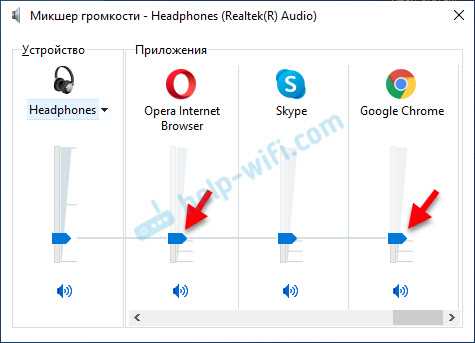
- Нажмите Win + Ctrl + M в Windows 10/11, чтобы быстро открыть микшер громкости и сравнить уровни для браузера и других приложений.
- В Linux (например, Ubuntu) используйте команду
alsamixerв терминале для проверки громкости ALSA – ищите параметрыMasterиPCM, которые должны быть не ниже 80%. - Если звук в браузере работает, но тихо, попробуйте обновить аудиодрайверы через «Диспетчер устройств» (Windows) или
sudo apt update && sudo apt upgrade(Linux).
Настройка звука через регуляторы вкладок Яндекс Браузера
В Яндекс Браузере каждая вкладка с аудио или видео имеет отдельный регулятор громкости. Чтобы его найти, наведите курсор на иконку динамика в правой части заголовка вкладки – появится ползунок. Перемещайте его вправо для увеличения громкости или влево для уменьшения. Этот метод удобен, если нужно быстро приглушить или усилить звук на конкретной странице без изменения системных настроек.
Если иконка динамика не отображается, проверьте, воспроизводится ли контент: регулятор появляется только при активном аудиопотоке. Для вкладок с несколькими источниками звука (например, видео с фоновой музыкой) ползунок управляет общей громкостью. Чтобы сбросить настройки, закройте и заново откройте вкладку – уровень звука вернётся к значению по умолчанию.
Для точной настройки используйте комбинацию клавиш Alt + Shift + ↑/↓ (Windows/Linux) или Option + Shift + ↑/↓ (macOS) – они регулируют громкость активной вкладки с шагом в 5%. Этот способ полезен при работе с несколькими аудиоисточниками, когда требуется синхронизировать уровни звука без переключения между вкладками.
Использование горячих клавиш для быстрого увеличения громкости
В Яндекс Браузере громкость регулируется стандартными сочетаниями клавиш Windows и macOS. На Windows зажмите Fn + F2 или F3 – эти клавиши обычно отвечают за уменьшение и увеличение громкости на большинстве ноутбуков. На стационарных ПК используйте Win + F2/F3, если клавиатура поддерживает мультимедийные функции. Для точной настройки проверьте маркировку клавиш: иногда производители меняют назначение F1–F12.
На macOS комбинация Option + Shift + Volume Up (клавиши громкости) увеличивает звук с шагом в 1/4 от стандартного значения. Это полезно, когда стандартные клавиши регулировки дают слишком резкий скачок. Альтернатива – Control + F12, если у вас подключена полноразмерная клавиатура с цифровым блоком.
Если горячие клавиши не работают, проверьте настройки BIOS/UEFI: в разделе «Hotkey Mode» должно быть установлено «Enabled». На некоторых устройствах Lenovo или HP требуется дополнительно удерживать Fn Lock (обычно Fn + Esc). В Windows 10/11 откройте «Параметры» → «Система» → «Звук» и убедитесь, что ползунок громкости не заблокирован сторонними приложениями.
Для браузерных видео и аудио используйте Ctrl + ↑/↓ (Windows) или Cmd + ↑/↓ (macOS) – эти сочетания регулируют громкость в пределах вкладки, не затрагивая системный уровень. Работает на YouTube, Rutube и других платформах с HTML5-плеером. Если звук пропадает при переключении вкладок, отключите в настройках браузера опцию «Приглушать фоновые вкладки».
В расширениях для Яндекс Браузера, например «Volume Master», можно назначить собственные горячие клавиши. Установите расширение, перейдите в его настройки и выберите комбинацию (например, Alt + +). Это позволит увеличивать громкость до 600% от исходного уровня, что полезно для тихих аудиодорожек. Учтите: расширения могут конфликтовать с системными сочетаниями, поэтому тестируйте их отдельно.
Для быстрого доступа к регулировке громкости добавьте панель задач Windows ярлык «Микшер громкости». Щелкните правой кнопкой по панели задач → «Параметры панели задач» → «Область уведомлений» → «Выберите значки, отображаемые в панели задач» и включите «Микшер громкости». Теперь клик по значку динамика откроет ползунки для каждого приложения, включая Яндекс Браузер, без необходимости использовать горячие клавиши.
Обновление аудиодрайверов для корректной работы звука
Аудиодрайверы – ключевой компонент, отвечающий за передачу звука от браузера к динамикам или наушникам. Устаревшие версии часто вызывают проблемы: тихий звук, искажения или полное его отсутствие. В Windows проверьте текущую версию через Диспетчер устройств (клавиши Win + X, затем выберите Звуковые, игровые и видеоустройства). Если драйвер помечен желтым восклицательным знаком, требуется обновление.
Для автоматического обновления используйте встроенные инструменты системы: в Диспетчере устройств щелкните правой кнопкой по аудиоустройству (например, Realtek Audio или Intel Smart Sound) и выберите Обновить драйвер. Windows выполнит поиск актуальной версии в сети. Альтернатива – загрузка драйверов с официального сайта производителя: для Realtek это realtek.com, для Intel – intel.ru. Скачивайте только совместимые с вашей ОС версии (x86 или x64).
Если автоматическое обновление не дало результата, удалите текущий драйвер перед установкой нового. В Диспетчере устройств выберите Удалить устройство, затем перезагрузите ПК – Windows установит базовую версию драйвера. После этого вручную инсталлируйте загруженный файл с сайта производителя. Для ноутбуков Lenovo, HP или ASUS драйверы часто размещены в разделе поддержки на сайте бренда – ищите по модели устройства.
Проверьте настройки звука после обновления: в Панели управления откройте Звук и убедитесь, что уровень громкости выставлен на максимум, а устройство воспроизведения выбрано корректно. Если звук в Яндекс Браузере остается тихим, сбросьте настройки браузера (Настройки → Системные → Сбросить настройки) или протестируйте звук в другом браузере – это поможет локализовать проблему.
Отключение расширений, влияющих на воспроизведение звука
Расширения в Яндекс Браузере могут блокировать или изменять громкость звука на уровне страницы. Чаще всего проблемы вызывают блокировщики рекламы (AdGuard, uBlock Origin), менеджеры загрузок (Video DownloadHelper) и инструменты для работы с аудио (AudioContext Fingerprint Defender). Отключите их поочерёдно через Меню → Дополнения → Расширения и проверьте звук после каждого действия.
Некоторые расширения, например Dark Reader или Tampermonkey, косвенно влияют на работу медиаплееров. Если звук пропадает только на определённых сайтах (YouTube, ВКонтакте), добавьте их в исключения расширения или временно отключите его для теста. В Tampermonkey проверьте активные скрипты – они могут модифицировать DOM-элементы плеера.
Для быстрого тестирования откройте браузер в режиме инкогнито (Ctrl+Shift+N). По умолчанию в этом режиме расширения отключены, что позволяет сразу определить, виноваты ли они. Если звук появился, вернитесь в обычный режим и отключайте расширения по одному, начиная с недавно установленных.
Расширения с доступом к «Чтению и изменению данных на сайтах» (например, LastPass) иногда конфликтуют с аудиопотоками. В настройках расширения найдите раздел Разрешения и ограничьте доступ к сайтам, где наблюдаются проблемы. Альтернатива – удалить расширение и использовать его веб-версию.
Если после отключения всех расширений звук не восстановился, сбросьте настройки браузера до заводских через Настройки → Системные → Сбросить настройки. Это удалит все расширения и временные данные, но сохранит закладки и пароли. После сброса установите только необходимые расширения и проверяйте звук после каждого.
Для постоянного контроля используйте встроенный диспетчер задач Яндекс Браузера (Shift+Esc). В столбце ЦП или Память найдите процессы расширений с аномальными показателями – они могут потреблять ресурсы, влияя на воспроизведение. Завершите такие процессы и перезапустите браузер.
Настройка параметров звука в операционной системе
Проверка и изменение настроек сайтов с тихим звуком
Некоторые сайты ограничивают громкость звука на уровне собственных настроек. Чтобы проверить это, откройте консоль разработчика в Яндекс Браузере (клавиши Ctrl+Shift+I или F12) и перейдите на вкладку Elements. Найдите тег <audio> или <video> – если у него установлен атрибут volume со значением меньше 1 (например, 0.5), звук будет тише. Измените значение на 1 вручную или через JavaScript: document.querySelector('audio').volume = 1;. Для постоянного эффекта используйте расширения вроде Tampermonkey с пользовательским скриптом.
На сайтах с плеерами (YouTube, ВКонтакте, Rutube) громкость часто регулируется отдельно от системной. Проверьте настройки плеера: нажмите на значок динамика в видео и убедитесь, что ползунок установлен на максимум. Если звук всё равно тихий, попробуйте сбросить настройки сайта. Для этого:
- Откройте Настройки сайта (иконка замка в адресной строке → Настройки сайта).
- Найдите раздел Звук и выберите Разрешить или По умолчанию.
- Очистите данные сайта:
Ctrl+Shift+Del→ выберите Файлы cookie и другие данные сайтов → нажмите Удалить.
Если звук тихий только на одном сайте, проблема может быть в его коде. Откройте исходный код страницы (Ctrl+U) и поиском (Ctrl+F) найдите ключевые слова: volume, muted, gainNode. Например, строка audio.muted = true; отключает звук полностью. Временное решение – использовать расширение AudioContext Fingerprint Defender, которое блокирует принудительное приглушение звука сайтами.
Для сайтов с Web Audio API (например, онлайн-игры или стриминговые сервисы) громкость может контролироваться через GainNode. Чтобы её увеличить, откройте консоль (Ctrl+Shift+J) и выполните:
- Получите доступ к аудиоконтексту:
const audioCtx = new (window.AudioContext || window.webkitAudioContext)(); - Создайте узел усиления:
const gainNode = audioCtx.createGain(); - Установите значение громкости:
gainNode.gain.value = 2;(значение1– стандарт,2– удвоенная громкость). - Подключите узел к источнику звука (если доступен):
source.connect(gainNode); gainNode.connect(audioCtx.destination);
Этот метод работает не на всех сайтах, но эффективен для страниц с динамическим аудиопотоком.

 Загрузка...