Содержание статьи
Стандартные ограничения громкости на Android часто не позволяют получить максимальный звук даже на качественных наушниках. Причина – встроенные алгоритмы защиты слуха, которые искусственно снижают уровень сигнала на 10–15%. Если ваши наушники звучат тихо, несмотря на выставленный максимум в настройках, проблема решается без root-прав и сторонних приложений.
Первое, что стоит проверить – настройки эквалайзера. В большинстве прошивок Android есть предустановленный эквалалайзер (например, в Настройках → Звук → Эквалайзер). Активируйте его и поднимите частоты в диапазоне 2–5 кГц – именно здесь сосредоточена основная громкость вокала и инструментов. Для басов увеличьте 60–250 Гц, но не переусердствуйте: избыток низких частот приводит к искажениям.
Если встроенный эквалайзер отсутствует или не даёт результата, установите приложение Wavelet или Poweramp Equalizer. Они позволяют не только настраивать частоты, но и применять лимиттер громкости – функцию, которая обходит системные ограничения. В Wavelet включите «Режим усиления» и выставите ползунок на +6–8 дБ. Это безопасно для большинства наушников, но при длительном прослушивании на максимуме риск повреждения динамиков возрастает.
Ещё один способ – отключить абсолютный контроль громкости (Absolute Volume) в настройках разработчика. Для этого перейдите в Настройки → О телефоне → Номер сборки (тапните 7 раз), затем в Настройки разработчика найдите пункт «Отключить абсолютный контроль громкости». Это позволит регулировать громкость независимо от Bluetooth-устройства, что особенно актуально для беспроводных наушников с собственными ограничениями.
Если звук всё равно тихий, проверьте кабель или Bluetooth-соединение. Повреждённый провод снижает уровень сигнала на 20–30%, а слабый Bluetooth-сигнал (особенно на частоте 2,4 ГГц) вызывает «заикания» и падение громкости. Попробуйте подключиться к другому устройству или сменить канал Wi-Fi на роутере – помехи от соседних сетей часто влияют на качество звука.
Наконец, обратите внимание на сами наушники. Модели с импедансом выше 32 Ом требуют больше мощности, и даже на максимуме Android могут звучать тихо. В этом случае поможет внешний усилитель или переходник с ЦАП (например, FiiO BTR5 или iBasso DC05). Для бюджетных наушников (до 3000 рублей) достаточно настроек эквалайзера – аппаратное усиление здесь избыточно.
Настройка эквалайзера в стандартных приложениях

Многие Android-устройства оснащены встроенным эквалайзером, доступным через приложение «Музыка» или «Звук». Откройте настройки звука в меню устройства, найдите раздел «Эквалайзер» или «Аудиоэффекты». Если такого пункта нет, проверьте приложение-проигрыватель – некоторые производители (например, Samsung, Xiaomi) интегрируют эквалайзер в свои фирменные плееры.
В стандартном эквалайзере обычно 5–10 полос частот. Для увеличения громкости в наушниках поднимите уровни на низких (60–250 Гц) и высоких (8–16 кГц) частотах на 3–6 дБ. Избегайте чрезмерного усиления средних частот (1–4 кГц) – это может вызвать искажения и утомление слуха. Начните с предустановок «Басы+» или «Громкость», если они доступны.
На устройствах с чипсетами Qualcomm (Snapdragon 8xx/7xx) эквалайзер часто работает через приложение «Qualcomm aptX Adaptive». Откройте его, перейдите в «Настройки звука» и активируйте «Эквалайзер». Здесь можно вручную настроить кривую усиления или выбрать профиль «Enhanced Bass» для более насыщенного звука без потери деталей.
Если стандартный эквалайзер не даёт нужного эффекта, попробуйте сбросить настройки к заводским и настроить заново. На некоторых моделях (например, Huawei) эквалайзер скрыт в разделе «Дополнительные настройки» – ищите пункт «Аудиоэффекты» или «DTS Audio». Учтите, что на бюджетных устройствах эквалайзер может работать только с определёнными форматами (MP3, AAC), игнорируя FLAC или WAV.
Для точной настройки используйте тестовые треки с разделёнными частотами. Например, композиции с выраженными басами (электронная музыка) или высокими частотами (скрипка, тарелки). Поднимайте ползунки постепенно, проверяя звук на разных уровнях громкости – при 70–80% максимальной громкости искажения заметнее всего.
Некоторые производители (Sony, OnePlus) добавляют в эквалайзер функцию «Нормализация громкости» или «Dynamic Range Control». Отключите её – она искусственно снижает пиковые значения звука, чтобы избежать искажений, но при этом уменьшает общую громкость. Вместо этого активируйте «Loudness» или «Volume Boost», если такие опции есть.
После настройки сохраните профиль под уникальным именем (например, «Наушники_громко»). На некоторых устройствах (LG, Asus) можно создать несколько профилей для разных типов контента – музыка, подкасты, игры. Не забывайте отключать эквалайзер при подключении к Bluetooth-колонкам или автомобильной аудиосистеме, чтобы избежать двойного усиления частот.
Использование сторонних плееров с усилением звука

Многие стандартные музыкальные приложения Android ограничивают максимальную громкость из-за встроенных алгоритмов защиты слуха или аппаратных ограничений. Сторонние плееры, такие как Poweramp, Neutron Music Player или VLC, предлагают расширенные настройки эквалайзера и усилители звука, способные обойти эти ограничения. Например, Poweramp поддерживает 10-полосный эквалайзер с предустановками для разных жанров музыки и возможностью ручной настройки усиления до +15 дБ. Это позволяет увеличить громкость на 20–30% без потери качества, если динамики или наушники физически способны на такую нагрузку.
Neutron Music Player выделяется поддержкой 32/64-битного аудиодвижка и встроенным усилителем громкости, который работает даже с lossless-файлами. Приложение анализирует частотный спектр трека и автоматически корректирует динамический диапазон, предотвращая искажения. Для активации усиления достаточно включить опцию «Volume Boost» в настройках аудио и выставить ползунок на уровень 5–7 из 10. На устройствах с Android 10+ Neutron также использует API Oboe для снижения задержки звука, что критично при прослушивании через проводные наушники.
VLC для Android – бесплатный плеер с открытым исходным кодом, который поддерживает усиление громкости до +20 дБ через настройки эквалайзера. В отличие от других приложений, VLC не требует root-прав и работает с любыми аудиоформатами, включая FLAC и DSD. Для увеличения громкости откройте меню «Эквалайзер», перейдите на вкладку «Предусилитель» и поднимите уровень до 10–12 дБ. Важно: при использовании беспроводных наушников Bluetooth убедитесь, что профиль подключения – A2DP Sink, иначе усиление может не сработать из-за ограничений кодека.
При выборе плеера обратите внимание на совместимость с вашей версией Android и типом наушников. Например, плееры с поддержкой Dolby Atmos (как Dolby On) эффективны только с совместимыми гарнитурами, а для проводных наушников лучше подойдут решения с ручной настройкой импеданса. Перед установкой проверьте отзывы на наличие багов с усилением на вашей модели смартфона – некоторые производители (Xiaomi, Samsung) блокируют сторонние аудиодрайверы в оболочках MIUI и One UI.
Проверка и регулировка ограничителей громкости в настройках
На Android-устройствах производители часто устанавливают программные ограничители громкости для защиты слуха пользователей. Эти лимиты могут скрываться в разных разделах настроек в зависимости от версии ОС и оболочки. Например, на чистом Android 13 и новее ограничитель находится в Настройки → Звук и вибрация → Ограничение громкости мультимедиа. На Samsung One UI путь выглядит так: Настройки → Звуки и вибрация → Качество звука и эффекты → Ограничение громкости. В MIUI (Xiaomi) аналогичная опция спрятана в Настройки → Звук и вибрация → Дополнительные настройки → Ограничение громкости. Перед изменением параметров убедитесь, что наушники подключены – некоторые устройства показывают настройки только при активном аудиоустройстве.
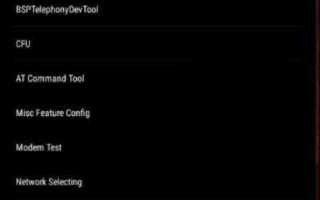
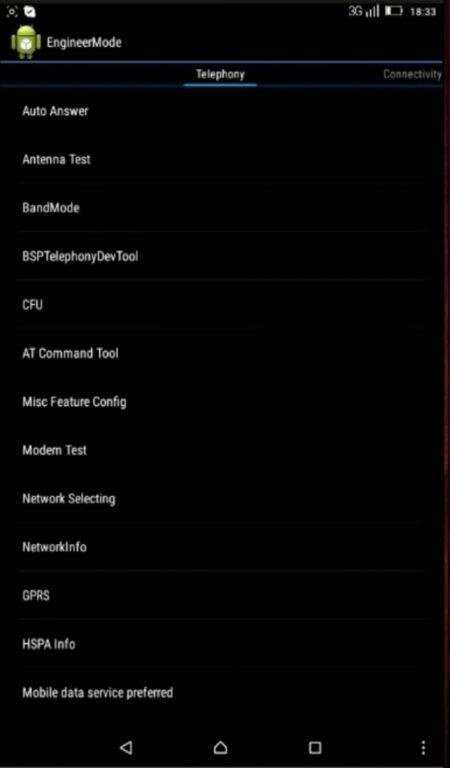
Если в стандартных настройках нет явного ползунка ограничителя, проверьте скрытые параметры через инженерное меню. Для доступа введите код *#*#3646633#*#* в номеронабирателе (работает не на всех моделях). В открывшемся меню перейдите в раздел Hardware Testing → Audio → Normal Mode и найдите параметры Max Volume или Volume Level. Значения по умолчанию обычно варьируются от 120 до 160 (в условных единицах). Увеличьте их до 140–150, но не превышайте 160 – это может привести к искажениям звука или повреждению динамиков наушников. После изменения перезагрузите устройство.
На некоторых смартфонах (особенно Huawei и Honor) ограничители громкости интегрированы в фирменные аудиодрайверы. В этом случае попробуйте установить приложение Volume Booster GOODEV из Google Play – оно позволяет обходить системные лимиты через API Android. В настройках приложения выберите профиль Wired Headset или Bluetooth (в зависимости от типа наушников) и активируйте опцию Disable Volume Limit. Учтите, что этот метод может не работать на устройствах с Android 12 и новее из-за ужесточения политики безопасности Google.
После снятия ограничений протестируйте громкость на разных типах контента. Запустите трек с широким динамическим диапазоном (например, классическую музыку или саундтрек к фильму) и постепенно увеличивайте громкость. Если звук начинает хрипеть или появляются артефакты, вернитесь к предыдущему значению. Для Bluetooth-наушников дополнительно проверьте настройки кодека: перейдите в Настройки разработчика → Аудиокодек Bluetooth и выберите aptX или LDAC вместо стандартного SBC – это может улучшить качество звука на высокой громкости без искажений.
Очистка разъёма наушников и проверка кабеля

Загрязнённый разъём 3,5 мм или USB-C – частая причина тихого звука. Пыль, ворсинки и окисление контактов снижают проводимость сигнала на 30–50%. Для очистки используйте деревянную зубочистку или пластиковую иглу: аккуратно удалите видимые частицы, не касаясь внутренних контактов. Избегайте металлических предметов – они могут повредить разъём или вызвать короткое замыкание. После механической очистки продуйте разъём сжатым воздухом (баллончики продаются в магазинах электроники) или используйте мягкую кисточку.
Спиртовые растворы (изопропиловый спирт 90%+) эффективны против окисления. Нанесите каплю на ватную палочку и протрите контакты разъёма, не допуская попадания жидкости внутрь устройства. Для USB-C наушников особое внимание уделите центральному контакту – он отвечает за передачу аудиосигнала. После обработки дайте разъёму просохнуть 2–3 минуты перед подключением.
Проверьте кабель на изломы и перегибы. Чаще всего повреждения возникают в 10–15 см от штекера или в месте соединения с наушниками. Проведите пальцами по всей длине кабеля, слегка сгибая его: треск или пропадание звука в одном из наушников указывает на обрыв. Если кабель съёмный, протестируйте другой – это исключит неисправность самих наушников. Для несъёмных кабелей используйте мультиметр в режиме прозвонки: сопротивление между контактами штекера должно быть в пределах 16–32 Ом.
Обратите внимание на состояние штекера. Коррозия или деформация контактов (особенно заземляющего кольца) снижают громкость. Осмотрите штекер под увеличительным стеклом: тёмные пятна или зелёный налёт – признаки окисления. Зачистите контакты мелкозернистой наждачной бумагой (P1000) или ластиком, затем протрите спиртом. Если штекер погнут, аккуратно выпрямите его плоскогубцами, но не прилагайте чрезмерных усилий – хрупкий металл может сломаться.
Проверьте совместимость разъёма с устройством. Некоторые Android-смартфоны с USB-C поддерживают только цифровой аудиосигнал, а наушники с аналоговым штекером требуют переходника. Используйте адаптер с чипом ЦАП (например, Apple USB-C to 3,5 mm или Google Pixel USB-C Earbud Adapter) – он усиливает сигнал и улучшает качество звука. Без переходника громкость может падать на 20–40% из-за неоптимального согласования импеданса.
Если после всех манипуляций звук остаётся тихим, протестируйте наушники на другом устройстве. Если проблема сохраняется – неисправность в самих наушниках (повреждённый динамик, неисправная плата). В таком случае обратитесь в сервисный центр или рассмотрите замену. Для проводных моделей с гарантией ремонт обычно бесплатный, если нет механических повреждений.
Применение специальных приложений для усиления звука

На рынке доступны десятки приложений, способных увеличить громкость наушников на Android без аппаратных модификаций. Среди лидеров – Volume Booster GOODEV, Equalizer FX и Wavelet. Первое работает через системный аудиодрайвер, повышая максимальный уровень громкости на 15–30% в зависимости от модели смартфона. Приложение поддерживает все аудиоформаты, включая потоковое воспроизведение через Spotify или YouTube, но требует ручной настройки для избежания искажений.
Для более тонкой настройки подойдут эквалайзеры с предустановленными профилями. Equalizer FX предлагает 10-полосный эквалайзер и предусилитель, который увеличивает громкость на 10–20 дБ. Пользователи отмечают эффективность режима «Bass Boost» для низких частот, но предупреждают: чрезмерное усиление (>15 дБ) приводит к клиппингу звука. Приложение совместимо с Android 8.0 и выше, но на некоторых устройствах (например, Xiaomi с MIUI) требует отключения системного эквалайзера.
Если стандартные решения не дают результата, попробуйте Wavelet – приложение с алгоритмом AutoEQ, адаптирующим звук под конкретную модель наушников. Оно анализирует частотную характеристику гарнитуры (поддерживает более 2500 моделей) и корректирует звук в реальном времени. Громкость увеличивается за счет компенсации провалов в АЧХ, что особенно заметно на бюджетных наушниках. Минус – высокое потребление батареи (до 15% за час прослушивания).
При выборе приложения учитывайте ограничения системы. Android блокирует прямое усиление звука выше 100% через стандартный API, поэтому большинство программ работают через обходные пути:
- Модификация системных аудиофайлов (требует root-прав).
- Использование виртуальных аудиодрайверов (например, ViPER4Android).
- Применение эквалайзера с предусилителем (наиболее безопасный метод).
На устройствах с Android 12 и новее часть функций может быть недоступна из-за ограничений безопасности.
Перед установкой проверьте отзывы на 4PDA или XDA Developers – там часто публикуют тесты на конкретных моделях смартфонов. Например, на Samsung Galaxy S22 с One UI 5.1 Volume Booster GOODEV работает стабильно, а на Realme 9 Pro вызывает артефакты звука. Для проверки качества усиления используйте тестовые треки с широким динамическим диапазоном (например, «Bohemian Rhapsody» в FLAC). Если звук становится «грязным» или появляются хрипы – снизьте уровень усиления на 5–10%.
Обновление драйверов и прошивки устройства

Производители Android-устройств регулярно выпускают обновления прошивки, которые могут улучшать работу аудиосистемы, включая оптимизацию драйверов для наушников. Например, в патчах безопасности от Google или фирменных прошивках Samsung One UI часто исправляются баги, влияющие на громкость и качество звука. Чтобы проверить наличие обновлений, перейдите в «Настройки» → «Система» → «Обновление ПО» и нажмите «Проверить наличие обновлений». Если доступна новая версия, установите её – даже минорные обновления (например, переход с Android 13 на 13.1) могут содержать критические исправления.
Для беспроводных наушников важно обновлять не только прошивку смартфона, но и встроенное ПО самих наушников. В большинстве случаев это делается через фирменное приложение производителя:
- Sony: приложение «Sony | Headphones Connect» – проверяет обновления для моделей WH-1000XM5 и других;
- Samsung: «Galaxy Wearable» – поддерживает Galaxy Buds Pro, Buds2 и более старые модели;
- OnePlus: «HeyMelody» – для наушников OnePlus Buds Z2 и аналогичных;
- Xiaomi: «Mi Home» или «Xiaomi Wear» – для Redmi AirDots и Mi True Wireless.
Обновления наушников часто добавляют новые аудиокодеки (например, LDAC для Sony) или исправляют проблемы с задержкой звука, что косвенно влияет на воспринимаемую громкость.
Если после обновления прошивки звук стал тише, проблема может быть в драйверах аудиочипа. На устройствах с процессорами Qualcomm (например, Snapdragon 8 Gen 2) драйверы звука обновляются через приложение «Qualcomm Audio Calibration Tool», доступное в Google Play. Для чипов MediaTek (часто встречаются в бюджетных моделях) аналогичную функцию выполняет «MTK Audio Wizard». Оба инструмента позволяют вручную настроить параметры эквалайзера и усилителя звука, но требуют root-прав для полного доступа. Без root можно попробовать сбросить настройки звука: «Настройки» → «Система» → «Сброс» → «Сбросить настройки сети и звука».
На некоторых устройствах (особенно китайских брендов) драйверы звука могут работать некорректно из-за конфликтов с кастомными прошивками или модифицированными ядрами. Если вы устанавливали пользовательские ROM (например, LineageOS), проверьте форумы XDA Developers на наличие патчей для вашей модели. Например, для Poco F5 с прошивкой MIUI 14.0.3 часто встречаются жалобы на тихий звук в наушниках – решение заключается в установке модуля Magisk «Audio Modification Library» или ручной правке файла /vendor/etc/audio_policy_configuration.xml (требует разблокированного загрузчика).
Не игнорируйте обновления Bluetooth-драйверов. В Android 12 и новее Google внедрила поддержку Bluetooth LE Audio, которая теоретически должна улучшать качество и стабильность беспроводного звука. Однако на практике некоторые устройства (например, Realme GT Neo 3) получают эту функцию только после обновления до Android 13. Чтобы проверить версию Bluetooth, введите в инженерном меню (код *#*#4636#*#*) команду «Bluetooth information» – если версия ниже 5.2, а прошивка не обновлялась более года, стоит обратиться в сервисный центр для диагностики. Для проводных наушников аналогичную роль играют драйверы USB Audio Class (UAC) – на устройствах с USB-C (например, Google Pixel 7) их можно обновить через приложение «USB Audio Player PRO».

 Загрузка...