Содержание статьи
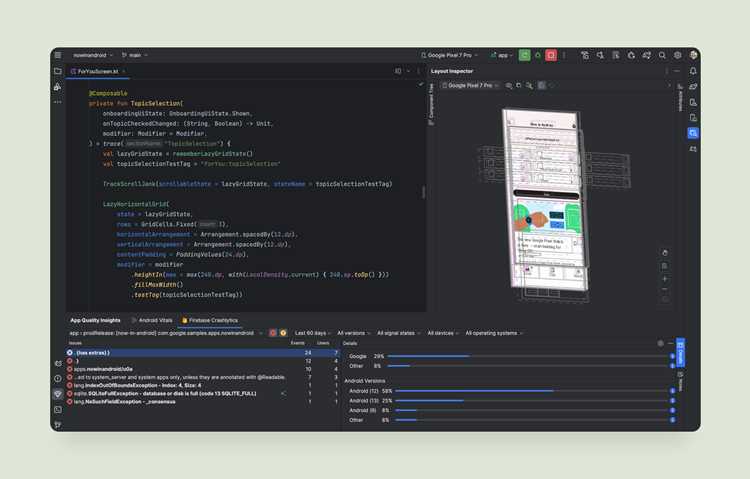
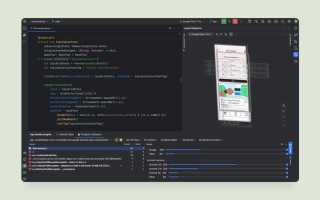
Сборка проекта в Android Studio опирается на корректные настройки среды, версии платформы и конфигурацию Gradle. Несогласованность модулей, устаревшие зависимости или неверные параметры подписи часто приводят к сбоям. Поэтому перед запуском процесса важно проверить структуру проекта, актуальность SDK и состояние сборочных скриптов.
Android Studio использует Gradle как основной инструмент, и именно от его конфигурации зависит корректность получаемого APK или AAB. Настройки buildTypes, параметры подписи и выбранный вариант сборки задают итоговый формат артефакта и его характеристики. При необходимости можно собрать проект как через интерфейс среды, так и через терминал, что удобно для автоматизации.
Как собрать приложение в Android Studio: шаги для сборки
Перед сборкой требуется убедиться, что проект корректно загружается, Gradle-синхронизация завершается без ошибок, а версии модулей и подключённых библиотек согласованы. При обнаружении конфликтов в зависимостях их необходимо устранить через обновление или фиксацию конкретных версий.
Для проектов с несколькими сборочными вариантами важно контролировать активный Build Variant. Переключение между Debug, Release и пользовательскими вариантами влияет на применяемые флаги, используемые ключи подписи и итоговый размер файла.
| Действие | Где выполняется |
|---|---|
| Проверка зависимостей | Gradle Scripts → build.gradle |
| Выбор сборочного варианта | Окно Build Variants |
| Запуск сборки | Build → Build Bundle(s) / APK(s) |
| Просмотр результата | app/build/outputs |
Настройка SDK и выбор версии платформы перед сборкой
Для корректной сборки требуется проверить установленные компоненты в SDK Manager. В разделе SDK Platforms должны быть загружены версии Android, соответствующие значениям compileSdk, minSdk и targetSdk в модуле приложения. Несовпадение версий приводит к ошибкам при компиляции и предупреждениям Gradle.
В разделе SDK Tools необходимо убедиться в наличии Build-Tools нужной версии. При использовании новее указанной версии Gradle может запросить обновление или предложить изменить параметры сборки. Если проект использует NDK, также требуется проверка его версии, так как отдельные релизы несовместимы с некоторыми сборочными инструментами.
После обновления компонентов SDK среда предложит синхронизировать проект. Эта процедура проверяет конфигурацию, обновляет пути инструментов и применяет изменения. Если в проекте несколько модулей, важно удостовериться, что все они используют согласованные значения SDK и одинаковые ревизии Build-Tools.
Подготовка Gradle-файлов и проверка зависимостей
Перед сборкой необходимо удостовериться, что конфигурации модулей согласованы, версии библиотек указаны корректно, а репозитории доступны. Файлы build.gradle должны содержать точные версии зависимостей, чтобы исключить автоматическую подстановку неподходящих релизов.
Для проверки зависимостей удобно использовать Gradle Tasks и встроенный анализ конфигураций. Команда gradlew dependencies помогает выявлять конфликты версий, дублирование и разрывные изменения после обновления библиотек.
- Проверить блок plugins и соответствие версии Kotlin или других плагинов установленным инструментам.
- Согласовать compileSdk, minSdk и targetSdk в модуле приложения.
- Проверить секцию repositories, включая наличие Maven Central и Google.
- Убедиться, что версии зависимостей фиксированы и не используют динамические маски вида 1.+.
- Проверить конфликты между библиотеками через отчёт зависимостей.
Если проект содержит несколько модулей, требуется синхронизация их версий Gradle и единой конфигурации для плагинов. Несогласованные значения приводят к ошибкам и предупреждениям при запуске сборки.
Настройка сборочных вариантов Build Variants
В окне Build Variants можно выбрать активную конфигурацию для сборки, влияющую на используемые флаги, параметры оптимизации и набор ресурсов. Основные варианты – Debug и Release, однако проект может содержать дополнительные варианты, созданные через productFlavors.
Вариант Debug обычно включает расширенный логгер и отключённую оптимизацию. Вариант Release использует минификацию, сжатие ресурсов и обязательную подпись. При настройке productFlavors каждый вариант может задавать собственные идентификаторы приложения, API-ключи или наборы ресурсов.
Если проект содержит несколько модулей, важно выбрать для каждого корректный Build Variant, чтобы исключить конфликтующие зависимости и несогласованные флаги компиляции. Синхронизация вариантов позволяет избежать ошибок при формировании итогового APK или AAB.
Создание и настройка signingConfig для подписи APK
Подпись APK обязательна для сборки вариантов Release. Для создания ключа используется мастер в Android Studio, формирующий файл .jks или .keystore с указанными паролями и алиасом. После создания файла его необходимо зарегистрировать в Gradle-конфигурации модуля.
В секции signingConfigs прописываются пути к файлу ключа, пароль, алиас и пароль для алиаса. Затем выбранная конфигурация привязывается к нужному варианту сборки в блоке buildTypes. Это гарантирует, что Release-сборка будет подписана корректно.
- Создать файл ключа через Build → Generate Signed App Bundle / APK.
- Сохранить ключ вне репозитория, чтобы исключить утечки.
- Прописать настройки в build.gradle модуля.
- Проверить корректность паролей перед запуском Release-сборки.
- Убедиться, что для Debug-сборки используется автоматически созданный debug.keystore.
Если проект собирается на разных машинах, рекомендуется использовать переменные окружения или отдельный файл свойств для скрытых данных, чтобы пароли не попадали в общий доступ.
Выбор типа сборки: Debug или Release
Тип сборки определяет набор инструментов, включённых в APK, и параметры компиляции. Debug-сборка содержит расширенный лог, отключённую минификацию и автоматическую подпись debug.keystore, что облегчает тестирование и отладку.
Release-сборка оптимизируется для публикации: включается ProGuard или R8, сжатие ресурсов, удаление логов и обязательная подпись с использованием signingConfig. Ошибки в настройках подписи приводят к невозможности установки APK на устройство.
Выбор типа сборки производится в окне Build Variants или при генерации через Build → Generate Signed Bundle / APK. Для проектов с несколькими productFlavors каждая комбинация Build Variant и Flavor создаёт отдельный итоговый файл с собственными параметрами.
Перед сборкой Release рекомендуется проверить совместимость всех зависимостей, обновить версии библиотек и убедиться, что все ресурсы корректно включены в пакет. Debug-сборка может использоваться многократно без необходимости подписи вручную.
Запуск сборки через Build Bundle(s) / APK(s)
Для генерации итогового файла необходимо открыть меню Build → Build Bundle(s) / APK(s). Вариант Build APK позволяет быстро получить APK для тестирования, Build Bundle формирует AAB для публикации в Google Play с поддержкой Dynamic Delivery.
При запуске сборки Gradle выполняет компиляцию модулей, минификацию кода, объединение ресурсов и подпись артефакта согласно выбранному signingConfig. В процессе сборки в окне Build отображаются логи с указанием предупреждений и ошибок.
Рекомендуется перед запуском очистить предыдущие сборки через Build → Clean Project или Build → Rebuild Project. Это исключает влияние устаревших файлов и кэша на итоговый результат.
После завершения сборки APK или AAB появляется ссылка в окне уведомлений или в каталоге app/build/outputs. Для проверки корректности рекомендуется установить файл на тестовое устройство или использовать инструмент bundletool для анализа AAB.
Проверка итогового APK или AAB в папке outputs
Рекомендуется проверять размер файла, дату изменения и соответствие выбранной конфигурации сборки. Некорректная подпись, отсутствующие ресурсы или ошибки минификации могут быть обнаружены именно на этом этапе.
Для быстрого тестирования APK можно использовать команду adb install путь_к_APK или переместить файл на устройство. AAB необходимо проверять через bundletool, чтобы убедиться, что Dynamic Delivery и оптимизация ресурсов работают корректно.
Если в процессе проверки выявляются проблемы, следует пересобрать проект после очистки кэша и проверки Gradle-зависимостей, чтобы исключить влияние устаревших файлов.
Сборка проекта через терминал с помощью команды Gradle
Сборка через терминал позволяет автоматизировать процесс и интегрировать его в CI/CD. Для запуска используется скрипт gradlew в корне проекта. Команды зависят от желаемого результата: APK или AAB и выбранного типа сборки.
Основные команды:
| Команда | Назначение |
|---|---|
| ./gradlew assembleDebug | Сборка APK в режиме Debug с автоматической подписью debug.keystore |
| ./gradlew assembleRelease | Сборка APK в режиме Release с применением настроек signingConfig |
| ./gradlew bundleRelease | Создание AAB для публикации в Google Play |
| ./gradlew clean | Очистка кэша предыдущих сборок для исключения конфликтов |
Перед запуском рекомендуется проверить синхронизацию проекта и отсутствие конфликтов зависимостей. Логи терминала показывают процесс компиляции, минификации и упаковки ресурсов, что позволяет быстро выявлять ошибки и предупреждения.
Вопрос-ответ:
Как проверить, что все зависимости проекта корректно настроены перед сборкой?
Для проверки зависимостей в Android Studio используется команда gradlew dependencies или окно Gradle → Tasks → help → dependencies. Она отображает все подключённые библиотеки, версии и возможные конфликты. При обнаружении несовпадений нужно зафиксировать версии в build.gradle или исключить дублирующиеся зависимости через блок exclude.
В чём разница между сборкой Debug и Release, и когда следует использовать каждую?
Debug-сборка включает расширенный лог, отключённую минификацию и автоматическую подпись debug.keystore, что упрощает тестирование на устройстве. Release-сборка предназначена для публикации: включаются сжатие ресурсов, удаление логов и обязательная подпись с использованием signingConfig. Для проверки функций используется Debug, для публикации — Release.
Как правильно настроить signingConfig для сборки Release APK?
Необходимо создать файл ключа через Build → Generate Signed Bundle / APK, указать путь к .jks или .keystore, алиас и пароли. Затем в модуле прописать блок signingConfigs с этими данными и связать его с Release в buildTypes. Для защиты данных рекомендуется использовать отдельный файл свойств или переменные окружения для хранения паролей.
Можно ли собрать проект без использования интерфейса Android Studio?
Да, проект можно собрать через терминал с помощью Gradle. В корне проекта используется скрипт gradlew с командами assembleDebug, assembleRelease или bundleRelease. Этот метод полезен для автоматизации, интеграции с CI/CD и анализа логов компиляции. Перед запуском рекомендуется выполнить ./gradlew clean, чтобы удалить старые артефакты.

 Загрузка...