Содержание статьи
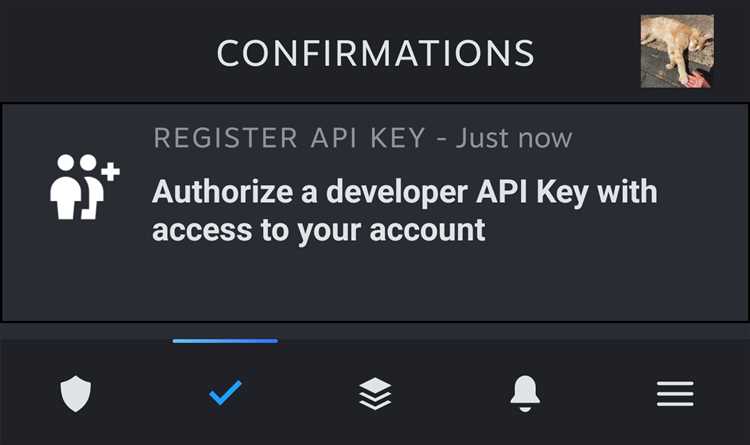
API ключ Steam – это уникальный идентификатор, который позволяет сторонним приложениям и сервисам взаимодействовать с вашим аккаунтом. Если вы передавали его разработчикам ботов, торговых платформ или других инструментов, но больше не пользуетесь их услугами, ключ необходимо удалить. Оставленный без внимания API ключ может стать уязвимостью: злоумышленники могут использовать его для доступа к вашему инвентарю, личным данным или даже для проведения несанкционированных сделок.
Процесс удаления API ключа занимает не более 5 минут, но требует точного выполнения шагов. В Steam нет прямой кнопки «Удалить ключ» – вместо этого нужно сгенерировать новый, что автоматически деактивирует старый. Это единственный способ гарантированно отозвать доступ. Если вы использовали ключ в нескольких сервисах, после удаления потребуется обновить его во всех местах, где он применялся, иначе функциональность этих сервисов нарушится.
Перед началом убедитесь, что у вас есть доступ к почте, привязанной к аккаунту Steam, и двухфакторная аутентификация (если включена). Если вы не помните, где использовали ключ, проверьте историю авторизаций в настройках безопасности Steam: там отображаются все активные сессии и приложения. После удаления ключа рекомендуется сменить пароль от аккаунта и проверить список доверенных устройств – это снизит риск компрометации.
Где найти раздел управления API ключами в аккаунте Steam
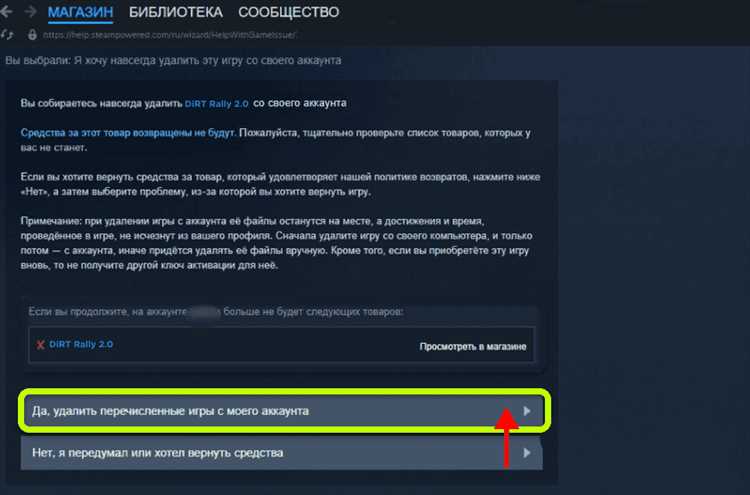
Раздел для работы с API ключами скрыт в настройках аккаунта Steam и доступен только через веб-интерфейс. Перейдите на главную страницу Steam, авторизуйтесь, затем кликните по своему никнейму в правом верхнем углу. В выпадающем меню выберите пункт «Об аккаунте». Эта страница содержит все критически важные параметры безопасности и управления данными.
На странице «Об аккаунте» прокрутите вниз до блока «Другие настройки». Здесь расположен подраздел «Управление ключами API Steam Web», который часто остаётся незамеченным из-за неочевидного расположения. Ссылка ведёт на специализированную страницу, где можно генерировать, просматривать и удалять ключи. Если вы ранее не создавали ключ, система предложит сгенерировать его после подтверждения домена.
Для доступа к разделу API ключей требуется двухфакторная аутентификация (Steam Guard). Если она не активирована, Steam запросит подтверждение через email или мобильное приложение. Это обязательное условие – без него изменение или удаление ключей будет невозможно. Убедитесь, что у вас есть доступ к привязанному email или устройству с приложением Steam Guard.
- Если ключ уже существует, на странице отобразится его текущее значение (частично скрытое) и домен, к которому он привязан.
- Кнопка «Revoke» (Отозвать) удаляет ключ без возможности восстановления – используйте её только при утечке данных или смене проекта.
- При генерации нового ключа обязательно укажите корректный домен: Steam проверяет его при каждом запросе к API.
После удаления ключа все приложения, использующие его для доступа к Steam API, перестанут работать. Перед отзывом убедитесь, что ни один из ваших сервисов не зависит от этого ключа, иначе потребуется срочная замена в коде. Страница не сохраняет историю действий, поэтому фиксируйте изменения вручную, если ведёте документацию по интеграциям.
Как проверить активные API ключи перед удалением
Перейдите в раздел управления API ключами Steam. Здесь отображаются все созданные вами ключи, включая дату генерации и домен привязки. Если ключ не привязан к домену, в столбце «Domain» будет указано «Not Restricted». Обратите внимание на колонку «Last Used» – она показывает дату последнего обращения к API с этим ключом. Если поле пустое или дата устарела более чем на 3 месяца, ключ с высокой вероятностью не используется.
Для проверки активности ключа в реальном времени воспользуйтесь методом ISteamWebAPIUtil/GetServerInfo/v1/. Отправьте GET-запрос на https://api.steampowered.com/ISteamWebAPIUtil/GetServerInfo/v1/?key=ВАШ_API_КЛЮЧ. Если ответ содержит JSON с полем servertime, ключ активен. В случае ошибки 403 Forbidden или Access Denied ключ либо недействителен, либо заблокирован.
Проверьте логи приложений или сервисов, которые могли использовать этот ключ. В большинстве фреймворков (например, Django, Flask, Laravel) логи хранятся в директории /var/log/ или storage/logs/. Ищите записи с URL, содержащими api.steampowered.com, и фильтруйте по дате последнего использования. Если в логах нет обращений за последние 30 дней, ключ можно считать неактуальным.
Используйте инструменты мониторинга, такие как Grafana или Prometheus, если API ключ интегрирован в автоматизированные системы. Настройте дашборд с метриками запросов к Steam API, включая количество вызовов в минуту и коды ответов. Если график показывает нулевую активность, ключ не используется. Для облачных решений (AWS, GCP) проверьте метрики в CloudWatch или Stackdriver.
В случае интеграции с мобильными приложениями проверьте исходный код или конфигурационные файлы. В Android ключи часто хранятся в res/values/strings.xml, в iOS – в Info.plist. Выполните поиск по проекту с помощью команды grep -r "steam.*api.*key" . в терминале. Если ключ найден, но приложение не обновлялось более полугода, велика вероятность, что он не используется.
Для проверки ключей, используемых в браузерных расширениях или клиентских скриптах, откройте инструменты разработчика (F12) и перейдите на вкладку «Network». Обновите страницу и отфильтруйте запросы по домену api.steampowered.com. Если в списке нет обращений с вашим ключом, он неактивен. Также проверьте локальное хранилище (localStorage) и куки через вкладку «Application» – иногда ключи хранятся там.
Если ключ привязан к домену, протестируйте его работу через curl или Postman. Отправьте запрос на любой публичный метод Steam API, например: curl "https://api.steampowered.com/ISteamUser/GetPlayerSummaries/v2/?key=ВАШ_КЛЮЧ&steamids=76561197960435530". Если ответ содержит данные профиля, ключ активен. При ошибке 401 Unauthorized проверьте правильность домена в настройках ключа – возможно, он был изменён или удалён.
Пошаговая инструкция по отзыву API ключа через веб-интерфейс
Отзыв API ключа в Steam необходим, если вы подозреваете утечку данных или прекращаете использование сторонних сервисов. Процесс занимает менее 5 минут и не требует технических навыков. Начните с авторизации в Steam через браузер – мобильное приложение не поддерживает эту функцию.
Перейдите в раздел управления аккаунтом. Для этого:
- Нажмите на свой ник в правом верхнем углу.
- Выберите пункт «Об аккаунте» в выпадающем меню.
- Прокрутите страницу до блока «Другие настройки» и кликните по ссылке «Управление ключами API Steam Web».
На открывшейся странице отобразится список всех активных API ключей, связанных с вашим аккаунтом. Каждый ключ сопровождается датой создания и доменом (если привязан). Найдите нужный ключ – если их несколько, ориентируйтесь на домен или дату. Для отзыва нажмите кнопку «Отозвать» справа от ключа.
Steam запросит подтверждение действия. В всплывающем окне появится предупреждение: «После отзыва ключ перестанет работать для всех приложений, использующих его». Если вы уверены, нажмите «Подтвердить». Ключ будет деактивирован мгновенно, а на его месте появится статус «Отозван».
После отзыва проверьте работоспособность приложений, которые использовали этот ключ. Если они перестали функционировать, потребуется сгенерировать новый ключ и обновить его в настройках сервиса. Для генерации нового ключа нажмите «Создать новый ключ» на той же странице и следуйте инструкциям – обычно достаточно указать домен или оставить поле пустым.
Сохраните новый ключ в защищённом месте. Избегайте хранения в облачных сервисах или публичных репозиториях. Для дополнительной безопасности включите двухфакторную аутентификацию (2FA) в настройках аккаунта Steam, если она ещё не активирована. Это предотвратит несанкционированный доступ даже при утечке данных.
Что делать, если кнопка удаления API ключа неактивна
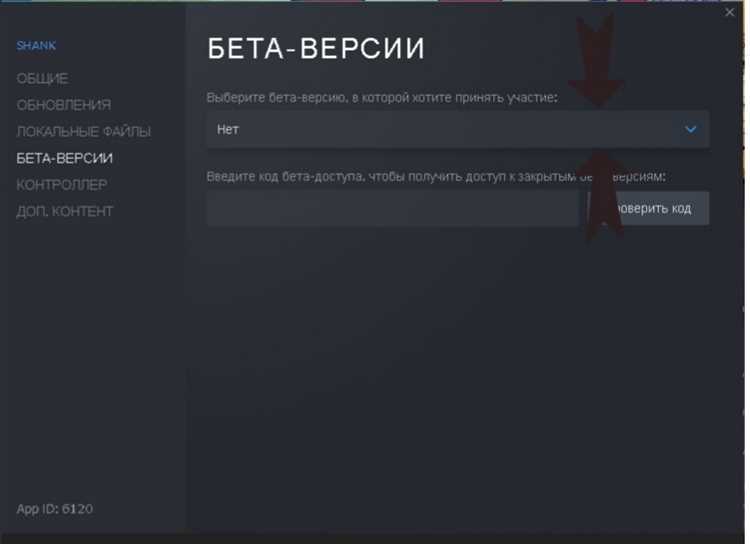
Если проблема сохраняется, очистите кеш браузера или попробуйте другой. Steam иногда кэширует состояние интерфейса, из-за чего изменения не отображаются корректно. Используйте режим инкогнито или браузер, где вы не авторизованы в Steam, чтобы исключить влияние расширений или сохранённых данных. В крайнем случае сбросьте настройки сети: перезагрузите роутер или подключитесь через VPN – это может устранить временные блокировки на стороне сервера.
Когда все вышеперечисленное не срабатывает, обратитесь в поддержку Steam через форму обратной связи. Укажите ID вашего аккаунта, скриншот неактивной кнопки и подробное описание действий, которые вы уже предприняли. В запросе сошлитесь на статью Steam Support с ID 211 – она регламентирует процедуру удаления ключей и поможет ускорить обработку заявки. Обычно ответ приходит в течение 24–48 часов, но в редких случаях процесс может занять до 5 рабочих дней.
Как убедиться в успешном удалении API ключа
Первым шагом проверьте историю запросов в личном кабинете Steamworks. Перейдите в раздел «API Key Management» и найдите вкладку «Request Logs». Если ключ был удалён корректно, последние записи с его использованием должны датироваться временем до удаления. Обратите внимание на статус коды ответов: HTTP 403 или 401 после даты удаления подтвердят, что ключ перестал действовать. Если логи продолжают фиксировать успешные запросы (HTTP 200), повторите процедуру удаления.
Используйте сторонние инструменты для тестирования, например, Postman или cURL. Отправьте GET-запрос к любому эндпоинту Steam API (например, https://api.steampowered.com/ISteamUser/GetPlayerSummaries/v0002/) с удалённым ключом в параметре key. В ответ должен вернуться JSON с ошибкой {"response": {"error": "Access is denied"}}. Если сервер возвращает данные – ключ всё ещё активен.
Проверьте приложения и сервисы, которые ранее использовали этот ключ. В настройках интеграций (например, в Discord-ботах, сайтах с авторизацией через Steam или аналитических панелях) замените ключ на временный или удалите его вручную. Запустите тестовые сценарии: если приложение перестало получать данные от Steam API без сообщений об ошибках аутентификации, удаление прошло успешно. Для автоматизированных систем добавьте логирование ошибок API в код.
В Steamworks откройте раздел «Web API» и найдите список активных ключей. Удалённый ключ не должен отображаться в списке. Если он остался, нажмите на иконку корзины рядом с ним и подтвердите действие повторно. Steam может обрабатывать удаление до 5 минут – обновите страницу через этот интервал. Обратите внимание на уведомление в верхней части экрана: сообщение «API key successfully revoked» – единственное подтверждение от системы.
Для дополнительной проверки создайте новый временный API ключ с теми же правами и протестируйте его работу. Если новый ключ функционирует, а старый – нет, удаление завершено. Удалите временный ключ сразу после проверки, чтобы избежать утечек. Храните резервные копии конфигураций приложений без ключей или с замаскированными данными (например, STEAM_API_KEY=****).
Какие приложения перестанут работать после отзыва ключа
После отзыва API-ключа Steam перестанут функционировать все сторонние приложения и сервисы, использующие его для авторизации или доступа к данным аккаунта. К ним относятся: боты для торговли (например, SteamTradeBot, ASF), инструменты мониторинга инвентаря (SteamInventoryHelper, SteamKit), программы для массового добавления друзей (SteamFriends), а также сервисы автоматизации ставок на рынке (SteamMarketBot). Если вы используете самописные скрипты на Python с библиотекой `steam` или `steamwebapi`, они также потеряют доступ к вашему профилю, статистике игр или истории покупок.
Проверьте список авторизованных приложений в настройках Steam (раздел «Управление приложениями, использующими Steam») – там отображаются все сервисы, связанные с вашим ключом. Особое внимание уделите приложениям, работающим в фоновом режиме: например, десктопные клиенты для уведомлений о новых предложениях обмена (SteamDesktopAuthenticator) или инструменты для резервного копирования скриншотов (SteamScreenshotUploader). После отзыва ключа потребуется повторно авторизовать каждое приложение, используя новый API-ключ, если это предусмотрено их функционалом.
Как создать новый API ключ взамен удалённого
После удаления старого API ключа в Steam доступ к веб-API сервисов Valve блокируется. Новый ключ генерируется через официальную страницу управления ключами. Убедитесь, что вы авторизованы в аккаунте, к которому привязаны приложения или сервисы, использующие API. Без активной сессии создание ключа невозможно.
На странице генерации ключа потребуется указать доменное имя, с которого будут отправляться запросы. Steam проверяет соответствие домена при каждом обращении к API. Для локальной разработки используйте localhost или 127.0.0.1, но для продакшена указывайте реальный домен. Примеры корректных форматов:
| Тип использования | Допустимый формат домена |
|---|---|
| Локальная разработка | localhost, 127.0.0.1 |
| Тестовый сервер | test.example.com |
| Продакшен | api.example.com, example.com |
После ввода домена нажмите кнопку «Register». Steam сгенерирует 32-символьный ключ в формате XXXXXXXXXXXXXXXXXXXXXXXXXXXXXXXX. Скопируйте его сразу – повторно просмотреть ключ на странице невозможно. Храните его в защищённом месте: используйте переменные окружения или менеджеры паролей (например, KeePass, Bitwarden). Никогда не коммитьте ключ в репозиторий кода.
Обновите конфигурацию всех приложений, использующих API. В большинстве случаев ключ передаётся в заголовке запроса X-WebAPI-Key или как параметр key в URL. Пример запроса к Steam Web API:
https://api.steampowered.com/ISteamUser/GetPlayerSummaries/v0002/?key=ВАШ_КЛЮЧ&steamids=76561197960434622
Проверьте работоспособность нового ключа с помощью тестового запроса. Используйте метод GetPlayerSummaries для быстрой валидации – он не требует дополнительных прав. Если возвращается ошибка 403 Forbidden, убедитесь, что домен в настройках ключа совпадает с доменом, с которого отправляется запрос. Для динамических IP или облачных сервисов укажите * в поле домена, но это снижает безопасность.
Ограничьте доступ к ключу через настройки безопасности Steam. Включите двухфакторную аутентификацию (2FA) для аккаунта и регулярно проверяйте активные сессии. Если ключ скомпрометирован, удалите его и повторите процесс генерации. Для критически важных проектов рассмотрите возможность использования прокси-сервера, который будет скрывать ключ от клиентской стороны.

 Загрузка...