Содержание статьи
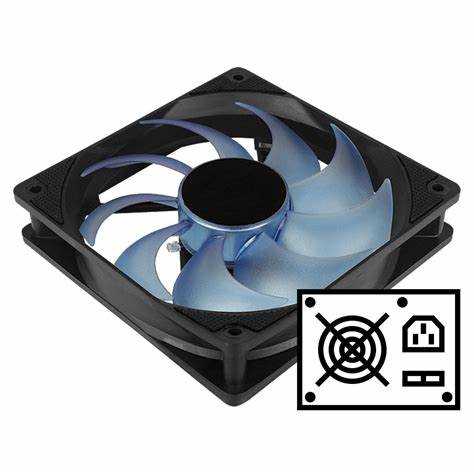
Современные кулеры поддерживают RGB-подсветку с возможностью настройки через фирменное ПО или сторонние утилиты. Для начала определите модель устройства: производители вроде Corsair (iCUE), NZXT (CAM), Cooler Master (MasterPlus+) и DeepCool (RGB Sync) предлагают собственные программы. Если кулер подключён через 4-пиновый разъём RGB или ARGB, проверьте совместимость с материнской платой – контроллеры на платах ASUS Aura Sync, MSI Mystic Light или Gigabyte RGB Fusion работают только с определёнными моделями.
Подключите кулер к соответствующему разъёму: 12V RGB (4-pin) для одноцветной подсветки, 5V ARGB (3-pin) для адресной. Если используется хаб или контроллер, убедитесь, что питание подведено от SATA или Molex. В ПО выберите профиль подсветки: статичный цвет, градиент, пульсация или синхронизация с другими устройствами. Для точной настройки задайте параметры скорости анимации (от 0,1 до 5 секунд на цикл) и яркости (от 10% до 100%).
При проблемах с синхронизацией обновите драйверы чипсета и ПО материнской платы. Если подсветка не реагирует, проверьте правильность подключения кабелей – перепутанные Data и GND на ARGB-разъёме могут вывести контроллер из строя. Для продвинутых настроек используйте OpenRGB или SignalRGB, поддерживающие большинство устройств без привязки к производителю. Экспортируйте профили, чтобы сохранить настройки после переустановки системы.
Выбор программного обеспечения для управления подсветкой
Первым шагом определите совместимость ПО с вашим оборудованием. Производители кулеров и материнских плат часто выпускают фирменные утилиты: ASUS Aura Sync, MSI Mystic Light, Gigabyte RGB Fusion, ASRock Polychrome Sync. Эти программы поддерживают устройства только своего бренда, но обеспечивают стабильную работу и интеграцию с другими компонентами системы. Проверьте список поддерживаемых моделей на официальном сайте – например, Aura Sync работает с кулерами Cooler Master, но не с DeepCool.
Универсальные решения подойдут, если в сборке смешаны бренды. OpenRGB и SignalRGB поддерживают сотни устройств, включая кулеры Arctic, Noctua (через адаптеры), Corsair iCUE, Razer Chroma. OpenRGB – open-source проект с активным сообществом, но требует ручной настройки профилей через JSON-файлы. SignalRGB предлагает готовые эффекты и синхронизацию с играми, но часть функций доступна только в платной версии (9,99$ в месяц).
Для продвинутых пользователей подойдут инструменты с API. Corsair iCUE позволяет писать собственные скрипты на Lua для создания уникальных эффектов, например, динамической подсветки в зависимости от температуры процессора. Razer Synapse 3 поддерживает макросы и интеграцию с потоковыми сервисами (Twitch, OBS) для реакции на чат. Оба варианта требуют времени на изучение документации, но дают максимальный контроль.
Обратите внимание на системные требования. ASUS Aura Sync и Gigabyte RGB Fusion работают только на Windows 10/11, при этом Aura Sync может конфликтовать с другими RGB-утилитами, вызывая зависания. OpenRGB поддерживает Linux (через ядро 5.15+) и macOS (экспериментально), но часть функций недоступна. Если используете Hackintosh, выбирайте SignalRGB – он работает через веб-интерфейс и не требует драйверов.
Тестируйте стабильность перед длительным использованием. Некоторые программы, например, MSI Mystic Light, могут вызывать повышенную нагрузку на CPU (до 5-7% на слабых системах) из-за постоянного опроса устройств. Отключите автозапуск и проверьте работу в фоновом режиме с помощью Process Explorer. Для минимизации нагрузки используйте OpenRGB с параметром `—no-dxgi` – это отключит ненужные проверки DirectX.
Синхронизация между устройствами – ключевой фактор. ASRock Polychrome Sync и ASUS Aura Sync поддерживают протокол ARGB (5V), но не работают с адресными лентами на 12V. Если у вас смешанная подсветка, выбирайте SignalRGB или OpenRGB – они умеют управлять обоими типами через разные контроллеры. Для синхронизации с периферией (клавиатуры, мыши) подойдет Razer Synapse или Logitech G HUB, но учтите, что они не совместимы друг с другом.
Обновляйте ПО регулярно. Производители часто исправляют баги: например, в версии ASUS Aura Sync 1.07.17 была устранена утечка памяти при работе с кулерами NZXT, а в OpenRGB 0.83 добавлена поддержка контроллеров Thermaltake TOUGHRAM. Подпишитесь на рассылки или следите за релизами на GitHub – это поможет избежать проблем с несовместимостью после обновления Windows или драйверов.
Подключение кулера к материнской плате или контроллеру
Перед подключением проверьте тип разъема кулера: 3-пиновый (PWM) или 4-пиновый (DC). Современные материнские платы поддерживают оба варианта, но 4-пиновый обеспечивает более точный контроль оборотов через ШИМ. На плате разъемы подписаны как CPU_FAN, SYS_FAN или CHA_FAN – выбирайте соответствующий назначению кулера (процессорный, корпусный).
Для RGB-подсветки потребуется отдельный разъем: 4-пиновый RGB (12V) или 3-пиновый ARGB (5V). Первый совместим с большинством контроллеров и материнских плат (например, ASUS Aura Sync, MSI Mystic Light), второй – только с адресными системами. Уточните совместимость в спецификациях платы или кулера: несоответствие напряжения приведет к выходу из строя светодиодов.
- Отключите питание ПК перед подключением.
- Вставляйте разъемы до щелчка – не прилагайте силу.
- Для 4-пиновых PWM-кулеров совместите ключ на разъеме с выемкой на плате.
- RGB/ARGB-кабели подключайте к разъемам с маркировкой
RGB_HEADERилиADD_HEADER.
Если на плате недостаточно разъемов, используйте разветвители или контроллеры. Для PWM-кулеров подойдет Y-сплиттер (например, Cooler Master PWM Splitter), но не подключайте более 2–3 кулеров к одному разъему – превышение тока (обычно 1A на канал) вызовет перегрев. Контроллеры (типа NZXT Hue 2) позволяют управлять 4–8 устройствами, но требуют отдельного питания от SATA или Molex.
После подключения настройте параметры в BIOS или ПО производителя. В разделе Hardware Monitor задайте профиль оборотов: Silent (низкий шум), Performance (максимальное охлаждение) или Manual (ручная кривая). Для RGB настройте синхронизацию через фирменное ПО (например, Gigabyte RGB Fusion) – выберите режим, цвет и яркость. Проверьте работу кулеров и подсветки до сборки корпуса.
Типичные ошибки: перепутанные разъемы RGB/ARGB (горит только часть светодиодов), неправильная полярность (подсветка не работает), подключение 3-пинового кулера к 4-пиновому разъему без фиксации (выпадение при вибрации). Если кулер не вращается, проверьте питание и настройки BIOS – возможно, отключен контроль оборотов (Fan Control в положении Disabled).
Установка драйверов и проверка совместимости устройств
Перед настройкой подсветки кулера убедитесь, что контроллер RGB или ARGB поддерживается вашей материнской платой или отдельным адаптером. Большинство современных плат (ASUS, MSI, Gigabyte, ASRock) работают с фирменными экосистемами: Aura Sync, Mystic Light, RGB Fusion или Polychrome Sync. Проверьте совместимость на сайте производителя – в разделе «Поддержка» или «Спецификации» ищите упоминание протоколов 5V ARGB или 12V RGB. Для отдельных контроллеров (например, Corsair iCUE, Razer Chroma) потребуется установка фирменного ПО, даже если кулер подключен к материнской плате.
Скачайте драйверы и утилиты только с официальных источников. Для материнских плат ASUS используйте сайт поддержки ASUS, для MSI – MSI Support. Избегайте сторонних сборок драйверов: они часто содержат устаревшие версии или конфликтующие компоненты. Пример: драйверы для чипсета Intel 700-й серии (Z790, H770) требуют установки Intel Chipset Driver версии не ниже 10.1.19444.8378, иначе RGB-контроллер может не определяться.
После установки драйверов проверьте распознавание устройств в Диспетчере устройств Windows. Откройте его через Win+X, разверните раздел «Контроллеры системной шины» или «Устройства HID». Если кулер или контроллер отображается с восклицательным знаком, обновите драйвер вручную, указав путь к скачанному файлу. Для устройств на базе чипов Nuvoton (часто встречаются в бюджетных платах) может потребоваться драйвер «Nuvoton NCT679XD Super IO Driver».
| Ошибка | Причина | Решение |
|---|---|---|
| Устройство не определяется в ПО | Неправильный протокол подключения (5V вместо 12V) | Проверьте маркировку разъема на плате и кулере; используйте переходник при необходимости |
| Мигание или нестабильная работа подсветки | Недостаточное питание или конфликт с другими RGB-устройствами | Подключите кулер к отдельному разъему SATA или Molex; отключите другие устройства для теста |
| Ограниченный функционал в ПО | Устаревшая версия BIOS или драйверов | Обновите BIOS до последней версии; установите драйверы чипсета и RGB-контроллера заново |
Для проверки совместимости используйте встроенные утилиты производителей. В ASUS Aura Sync откройте вкладку «Устройства» – все подключенные компоненты должны отображаться с корректными названиями. В MSI Mystic Light нажмите «Scan» – программа автоматически определит поддерживаемые устройства. Если кулер не распознается, попробуйте подключить его к другому разъему на плате: например, вместо ARGB_HEADER_1 используйте ARGB_HEADER_2. Некоторые платы имеют ограничения на количество одновременно подключенных устройств (обычно 3–4 на один канал).
При использовании сторонних контроллеров (DeepCool, Cooler Master) убедитесь, что их прошивка совместима с вашей версией Windows. Например, контроллеры DeepCool с прошивкой до 1.2.0 не работают в Windows 11 без ручного обновления через утилиту «DeepCool Update Tool». Для Linux-пользователей доступны проекты с открытым исходным кодом: OpenRGB поддерживает большинство популярных устройств, но требует ручной настройки прав доступа к USB-устройствам через udev-правила.
Настройка цветовых схем и режимов свечения
Современные кулеры поддерживают до 16,8 млн оттенков (RGB 24-бит), но эффективная настройка требует понимания базовых параметров. В большинстве ПО (например, ASUS Aura Sync, MSI Mystic Light, Corsair iCUE) доступны предустановленные схемы: «Радуга», «Дыхание», «Статика» и «Цветовой цикл». Для точной калибровки начните с выбора режима «Статика» – он позволяет протестировать чистоту цвета без искажений от динамических эффектов.
При создании пользовательской схемы учитывайте цветовую температуру (Кельвины) и яркость (0–100%). Оптимальные значения для комфортного восприятия:
- Теплые тона (2700–3500K): красный (#FF0000), оранжевый (#FFA500) – подходят для игровых сборок.
- Нейтральные (4000–5000K): зеленый (#00FF00), синий (#0000FF) – используйте для рабочих станций.
- Холодные (6000K+): фиолетовый (#8B00FF), голубой (#00FFFF) – минимизируют усталость глаз при длительной работе.
Динамические режимы требуют настройки скорости и направления анимации. В Gigabyte RGB Fusion параметр «Скорость» измеряется в условных единицах (1–10), где 1 – медленный переход (3 сек/цикл), 10 – мгновенный (0,1 сек/цикл). Для режима «Дыхание» установите скорость 3–5, чтобы избежать мерцания. В Razer Chroma аналогичный параметр называется «Effect Speed» и регулируется в миллисекундах (100–2000 мс).
Синхронизация с другими устройствами возможна через протоколы ARGB (адресуемый RGB) или 5V RGB. Для ARGB-кулеров (например, DeepCool LS720, Lian Li SL-Infinity) используйте ПО с поддержкой SDK: SignalRGB или OpenRGB. В последнем настройте каналы в разделе «Devices» – выберите кулер, задайте цветовую карту (120/240 светодиодов) и привяжите к профилю. Ошибка в конфигурации приведет к рассинхрону или мерцанию.
Для продвинутых пользователей доступны скрипты на Python (библиотека python-openrgb) или Lua (для iCUE). Пример скрипта для плавного перехода между цветами:
- Установите
pip install openrgb-python. - Создайте файл
gradient.pyс кодом:from openrgb import OpenRGBClient from time import sleep client = OpenRGBClient() device = client.get_devices_by_type("Cooler")[0] colors = [ (255, 0, 0), # Красный (0, 255, 0), # Зеленый (0, 0, 255) # Синий ] for color in colors: device.set_color(color) sleep(1) - Запустите скрипт:
python gradient.py.
Сохранение профилей критично для быстрого переключения между сценариями. В ASUS Aura Sync экспортируйте настройки через «Export Profile» (формат .aura), в iCUE – через «Save Profile» (.cueprofile). Храните резервные копии на отдельном носителе: заводские профили могут сбрасываться после обновления BIOS или драйверов. Для кулеров с аппаратной памятью (например, Noctua NF-A12x25 PWM chromax) настройки сохраняются даже при отключении от ПК.
Синхронизация подсветки с другими компонентами ПК
Современные системы подсветки, такие как ASUS Aura Sync, MSI Mystic Light или Gigabyte RGB Fusion 2.0, поддерживают синхронизацию кулеров с материнскими платами, видеокартами и периферией. Первым шагом проверьте совместимость оборудования: на сайте производителя уточните, какие модели кулеров и контроллеров работают с выбранной экосистемой. Например, Corsair iCUE требует наличия фирменных устройств с поддержкой Lighting Node Pro или Commander Pro, а Razer Chroma интегрируется только с сертифицированными партнёрами.
Для синхронизации через ПО установите последнюю версию утилиты от производителя материнской платы или кулера. В Aura Sync добавьте устройства вручную через вкладку Device, выбрав из списка обнаруженные компоненты. Если кулер не отображается, обновите прошивку через Armoury Crate или переподключите кабель 5V ARGB к соответствующему разъёму на плате (обычно подписан как RGB_HEADER или ADD_GEN2).
Настройте единый профиль освещения: в MSI Mystic Light выберите режим Sync All, чтобы все устройства следовали одному сценарию. Для продвинутой кастомизации используйте OpenRGB – кроссплатформенное ПО, поддерживающее более 100 устройств от разных брендов. В нём можно задать индивидуальные зоны подсветки, например, синхронизировать лопасти кулера с рамкой монитора или клавиатурой, избегая конфликтов с проприетарными драйверами.
При использовании Corsair iCUE создайте группу устройств: перетащите кулер и другие компоненты в одну сцену, затем настройте эффекты с учётом задержек. Например, для имитации «волны» задайте последовательное включение светодиодов с интервалом 50–100 мс. Учтите, что некоторые эффекты, такие как Temperature-Based, требуют датчиков температуры на кулере или материнской плате – без них режим работать не будет.
Если синхронизация не работает, проверьте питание: кулеры с 12V RGB (4-pin) несовместимы с 5V ARGB (3-pin) без адаптера. Также убедитесь, что в BIOS включена поддержка RGB-контроллера (опция RGB LED Control или Lighting Effect). В случае конфликтов ПО отключите встроенные контроллеры в диспетчере устройств, оставив только один активный драйвер.
Для интеграции с играми или стримингом используйте плагины: iCUE поддерживает Stream Deck, а Razer Chroma – SDK для разработчиков. Настройте триггеры: например, при низком уровне здоровья в игре подсветка кулера может мигать красным. В SignalRGB доступны предустановленные профили для популярных игр, где освещение реагирует на события в реальном времени.
Оптимизируйте нагрузку на систему: одновременная работа нескольких RGB-утилит может вызывать лаги. Отключите ненужные службы через msconfig или Process Hacker. Для стабильной работы выделите один контроллер на группу устройств – например, NZXT CAM для кулеров и подсветки корпуса, а Aura Sync только для материнской платы и оперативной памяти.
Создание пользовательских профилей освещения
Для синхронизации профилей между устройствами используйте встроенные инструменты ПО. В Aura Sync активируйте опцию Sync Devices в верхней панели, чтобы применить выбранный профиль ко всем совместимым компонентам (кулеры, клавиатура, материнская плата). Если требуется привязать профиль к конкретной игре или приложению, в iCUE создайте правило в разделе Actions: выберите программу из списка (например, Cyberpunk 2077.exe) и назначьте ей заранее настроенный профиль. Убедитесь, что в настройках ПО отключена опция Hardware Lighting – иначе профиль не будет работать без запущенной программы.
Экспортируйте готовые профили в файл формата .cueprofile (iCUE) или .aura (Aura Sync) для резервного копирования или передачи на другой ПК. Храните файлы в облаке или на флешке: при переустановке системы их можно импортировать через пункт Import Profile в меню настроек. Избегайте использования более 3–4 активных профилей одновременно – это снижает производительность ПО и может вызывать конфликты при переключении между приложениями.
Решение проблем с неработающей подсветкой
Первым шагом проверьте физическое подключение кулера. Отсоедините и снова подключите разъем подсветки к материнской плате или контроллеру RGB. Убедитесь, что коннектор вставлен до упора – зазор в 1–2 мм может нарушать контакт. Для кулеров с 3-pin или 4-pin разъемами (например, ARGB или RGB) сверьтесь с документацией: перепутанные контакты блокируют работу. Если используется хаб или разветвитель, протестируйте подсветку напрямую, исключив промежуточные устройства.
Обновите ПО управления подсветкой. Для ASUS материнских плат установите последнюю версию Armoury Crate, для MSI – Mystic Light, для Gigabyte – RGB Fusion 2.0. После обновления перезагрузите систему и сбросьте настройки подсветки на значения по умолчанию. Если программа не распознает кулер, удалите её через Revo Uninstaller с очисткой реестра, затем установите заново. Для кулеров сторонних производителей (например, Corsair iCUE, NZXT CAM) проверьте совместимость с вашей материнской платой – некоторые модели требуют отдельного контроллера.
- Проверьте питание: ARGB-кулеры (5V) не будут работать на RGB-разъеме (12V) и наоборот. На материнской плате разъемы подписаны: RGB (12V, 4-pin) или ARGB (5V, 3-pin).
- Используйте мультиметр для проверки напряжения на разъеме: для 12V RGB должно быть 11.5–12.5V, для 5V ARGB – 4.8–5.2V. Отклонения указывают на неисправность блока питания или материнской платы.
- Отключите другие RGB-устройства: конфликты между программами (например, iCUE и Armoury Crate) могут блокировать подсветку. Запустите только одно приложение для управления.
Если кулер подключен правильно, но подсветка мигает или работает частично, проверьте целостность кабеля. Осмотрите провод на изломы, особенно у основания разъема и в местах сгиба. При обнаружении повреждений замените кабель или используйте паяльник для восстановления контакта. Для кулеров с адресной подсветкой (ARGB) неисправность одного светодиода может выключать всю цепь – протестируйте кулер на другой системе или с другим контроллером.
В крайнем случае сбросьте BIOS материнской платы. Зайдите в настройки (Del/F2 при загрузке), выберите Load Optimized Defaults и сохраните изменения. Для плат с выделенным RGB-контроллером (например, ASUS Aura Sync) обновите микропрограмму контроллера через фирменное ПО. Если проблема сохраняется, обратитесь в сервисный центр – возможен заводской брак светодиодной ленты или контроллера кулера.
Вопрос-ответ:
Можно ли настроить подсветку кулера без специальных программ?
Да, некоторые кулеры поддерживают базовую настройку подсветки прямо через BIOS материнской платы. Обычно там можно выбрать цвет, режим свечения (постоянный, пульсация, смена цветов) или даже отключить подсветку полностью. Однако возможности BIOS ограничены — например, нельзя задать сложные сценарии или синхронизировать подсветку с другими устройствами. Если кулер подключён к разъёму с поддержкой адресной RGB (например, 5V ARGB), то без дополнительного ПО получится только включить или выключить подсветку, но не изменить её параметры. Для полноценной настройки всё же лучше использовать фирменное программное обеспечение от производителя кулера или материнской платы.
Почему подсветка кулера не реагирует на настройки в программе?
Причин может быть несколько. Самая распространённая — неправильное подключение. Убедитесь, что кулер подсоединён к нужному разъёму на материнской плате (обычно это 3-pin для RGB или 4-pin для ARGB). Также проверьте, совместимо ли ПО с вашей моделью кулера: некоторые программы работают только с определёнными брендами. Ещё одна возможная проблема — конфликт с другим софтом, управляющим подсветкой. Попробуйте закрыть все подобные программы и перезапустить ту, которую используете. Если ничего не помогает, обновите драйверы материнской платы или прошивку кулера (если это предусмотрено производителем). В крайнем случае можно попробовать сбросить настройки BIOS или переподключить кулер.
Как синхронизировать подсветку кулера с другими RGB-устройствами?
Для синхронизации подсветки между разными устройствами (кулеры, клавиатуры, ленты и т. д.) обычно используют единое программное обеспечение от производителя материнской платы или устройств. Например, у ASUS это Aura Sync, у MSI — Mystic Light, у Gigabyte — RGB Fusion. Сначала установите нужную программу, затем подключите все устройства к соответствующим разъёмам на материнской плате (или через контроллер, если разъёмов не хватает). В программе выберите режим синхронизации — например, «Синхронизация по цвету» или «Эффекты по очереди». Если устройства разных брендов, могут возникнуть проблемы с совместимостью. В таком случае попробуйте универсальные программы вроде OpenRGB или SignalRGB, но учтите, что не все функции могут работать корректно.
Можно ли настроить подсветку кулера так, чтобы она менялась в зависимости от температуры?
Да, такая возможность есть, но не во всех программах. Например, в некоторых версиях ASUS Aura Sync или Corsair iCUE можно создать профили, где цвет подсветки будет меняться в зависимости от показаний датчиков температуры. Для этого в настройках программы нужно выбрать соответствующий режим (например, «Температурный градиент») и указать диапазоны температур с привязкой к цветам. Например, до 40°C — синий, от 40 до 60°C — зелёный, выше 60°C — красный. Если ваша программа не поддерживает такую функцию, можно использовать сторонние утилиты вроде HWInfo вместе с макросами или скриптами, но это потребует дополнительных настроек и не всегда работает стабильно.
Что делать, если подсветка кулера мигает или работает нестабильно?
Нестабильная работа подсветки чаще всего связана с проблемами питания или конфликтами программ. Сначала проверьте, надёжно ли подключён кабель питания кулера (особенно если это разъём SATA или Molex). Если кулер подключён к разъёму на материнской плате, попробуйте переставить его в другой порт — иногда один из разъёмов может быть неисправен. Также убедитесь, что на материнской плате установлены последние драйверы и обновления BIOS. Если проблема появилась после установки новой программы для управления подсветкой, попробуйте удалить её и проверить, не исчезнет ли мигание. В некоторых случаях помогает сброс настроек подсветки через BIOS или перезагрузка контроллера (если он есть). Если ничего не помогает, возможно, кулер неисправен — обратитесь в сервисный центр.

 Загрузка...