Содержание статьи
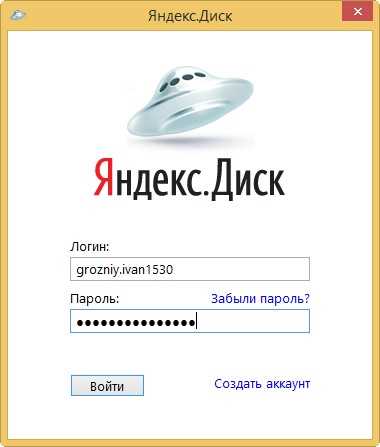
Блокировка Яндекс Диска может возникнуть при подозрении на несанкционированный доступ, превышении лимита загрузки или нарушении правил хранения данных. В большинстве случаев доступ можно восстановить самостоятельно, используя привязанный номер телефона, резервный email или официальную форму восстановления на сайте Яндекса.
Перед началом разблокировки важно определить точную причину ограничения. Проверка уведомлений в аккаунте и сообщений на привязанный email позволит понять, связано ли это с безопасностью, нарушением правил или техническими ограничениями. От этого зависит, какой метод восстановления будет наиболее подходящим.
Для временной блокировки часто достаточно сбросить пароль и подтвердить личность через SMS или email. Если блокировка связана с подозрительной активностью, потребуется дополнительная проверка: удаление неизвестных устройств, изменение пароля и проверка привязанных способов восстановления.
В случае потери доступа к основным контактам рекомендуется сразу обращаться в службу поддержки Яндекса. Специалисты могут запросить дополнительные данные для подтверждения личности и предоставить инструкции по восстановлению доступа к диску и сохраненным файлам.
Проверка причины блокировки аккаунта Яндекс Диска
Первый шаг при блокировке Яндекс Диска – определить, по какой причине ограничен доступ. Для этого откройте страницу входа в аккаунт и обратите внимание на уведомления Яндекса. Чаще всего сервис указывает конкретную причину: подозрительная активность, превышение лимита хранения или нарушение правил использования.
Если отображается сообщение о подозрительном входе, проверьте последние активности в разделе «История входов» на сайте Яндекса. Обратите внимание на даты, IP-адреса и устройства, с которых выполнялись попытки входа. Неизвестные устройства или географически нестандартные локации могут быть источником блокировки.
При превышении лимита дискового пространства проверьте размер всех загруженных файлов и квоты папок. Очистка или перенос части данных на другой носитель часто снимает ограничение автоматически после обновления статуса диска.
Если причина блокировки не указана явно, воспользуйтесь формой поддержки Яндекса. Укажите данные аккаунта, дату последнего успешного входа и действия, которые могли вызвать ограничение. Подробная информация ускоряет процесс диагностики и выбора метода восстановления доступа.
Восстановление доступа через номер телефона и email
Для разблокировки Яндекс Диска через номер телефона откройте страницу восстановления пароля на сайте Яндекса и введите привязанный к аккаунту номер. На указанный номер придет SMS с кодом подтверждения. Введите код в форму и создайте новый пароль. Процесс занимает не более 5 минут при стабильной сети.
Если номер телефона недоступен, используйте резервный email, указанный при регистрации. На него будет отправлено письмо с уникальной ссылкой для сброса пароля. Проверьте папку «Спам», если письмо не пришло в течение нескольких минут.
После восстановления доступа рекомендуется сразу проверить и обновить привязанные контакты. Добавьте актуальный номер телефона и резервный email, чтобы в будущем ускорить процесс восстановления при блокировках или подозрительных действиях.
При использовании этих методов важно завершить все активные сессии на других устройствах через раздел «Безопасность». Это предотвратит повторную блокировку из-за незавершенных входов и обеспечит полноценный контроль над аккаунтом.
Использование формы восстановления на сайте Яндекса
Если стандартные методы восстановления через номер телефона и email недоступны, используйте форму восстановления аккаунта на сайте Яндекса. Она позволяет подтвердить личность и запросить восстановление доступа при утрате всех привязанных контактов.
При заполнении формы важно указать точные данные аккаунта, включая дату последнего успешного входа и любые сведения о недавно измененных настройках. Неверные или неполные данные могут задержать процесс восстановления.
Пример заполнения формы можно оформить следующим образом:
| Поле | Рекомендации по заполнению |
|---|---|
| Логин или email | Укажите основной адрес, привязанный к аккаунту Яндекс Диска |
| Номер телефона | Если доступен, укажите для ускоренной проверки |
| Дата последнего успешного входа | Уточните максимально точную дату и время |
| Описание проблемы | Кратко укажите, что доступ заблокирован и стандартные методы восстановления недоступны |
После отправки формы ожидайте ответ от службы поддержки. Обычно проверка занимает 1–3 рабочих дня. В ответе будут указаны инструкции по дальнейшему восстановлению доступа и рекомендации по защите аккаунта от повторной блокировки.
Связь с поддержкой для разблокировки учетной записи
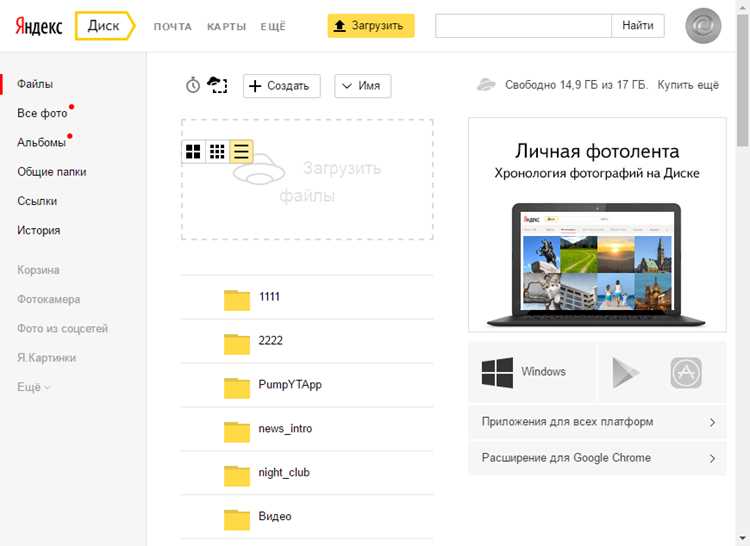
Если стандартные методы восстановления доступа не сработали, обратитесь в службу поддержки Яндекса через форму на сайте или через чат поддержки в аккаунте. Укажите точный логин, привязанные контакты и дату последнего успешного входа.
Для ускорения обработки запроса прикрепите скриншоты сообщений о блокировке или уведомлений о подозрительной активности. Это помогает специалистам службы поддержки точно определить причину ограничения и выбрать подходящий метод разблокировки.
При общении с поддержкой используйте краткие и конкретные описания действий, которые привели к блокировке. Например, загрузка большого объема данных или попытка входа с нового устройства. Такие сведения ускоряют принятие решения и минимизируют необходимость дополнительных запросов.
После подтверждения личности специалисты предоставят инструкции по восстановлению доступа. Рекомендуется следовать каждому шагу без изменений, чтобы не вызвать повторную блокировку и сохранить доступ к файлам на диске.
Удаление подозрительных устройств и сессий для восстановления доступа
Для восстановления контроля над аккаунтом Яндекс Диска необходимо проверить активные устройства и сессии в разделе «Безопасность». Любые неизвестные или недавно добавленные устройства могут быть причиной блокировки.
Удалите все подозрительные сессии и завершите активные входы на устройствах, которые не используются. Это предотвращает повторный несанкционированный доступ и снижает риск автоматической блокировки аккаунта.
После удаления устройств рекомендуется изменить пароль и включить двухфакторную аутентификацию через SMS или приложение Яндекс.Ключ. Эти меры повышают безопасность аккаунта и ускоряют процесс восстановления доступа к диску.
Регулярная проверка списка устройств и сессий позволяет своевременно обнаруживать подозрительные активности и снижает вероятность будущих блокировок.
Сброс пароля при временной блокировке аккаунта
Если Яндекс Диск временно заблокирован, сброс пароля позволяет восстановить доступ и подтвердить владение аккаунтом. Следуйте точной последовательности действий:
- Перейдите на страницу восстановления пароля Яндекса.
- Введите основной логин или привязанный email.
- Выберите способ получения кода подтверждения: SMS на номер телефона или письмо на резервный email.
- Введите полученный код в форму и создайте новый пароль.
При выборе нового пароля соблюдайте рекомендации:
- Минимум 8 символов, комбинация букв и цифр.
- Исключите повторение старых паролей.
- Не используйте простые последовательности и личные данные.
После сброса пароля завершите активные сессии на всех устройствах через раздел «Безопасность» и включите двухфакторную аутентификацию. Эти меры предотвращают повторную блокировку и обеспечивают контроль над аккаунтом.
Проверка безопасности и защита от повторной блокировки
После восстановления доступа к Яндекс Диску важно провести комплексную проверку безопасности и настроить защиту аккаунта. Это уменьшает риск повторной блокировки и предотвращает потерю данных.
- Перейдите в раздел «Безопасность» аккаунта.
- Проверьте список активных устройств и завершите неизвестные сессии.
- Обновите привязанный номер телефона и резервный email для восстановления доступа.
- Сбросьте пароли в сторонних приложениях, которые имеют доступ к диску.
Дополнительные меры защиты:
- Включите двухфакторную аутентификацию через SMS или Яндекс.Ключ.
- Регулярно проверяйте уведомления о входе с новых устройств.
- Используйте уникальные и сложные пароли для аккаунта и связанных сервисов.
- Ограничьте доступ сторонних приложений к файлам на Яндекс Диске.
Эти действия обеспечивают контроль над учетной записью, позволяют своевременно выявлять подозрительные активности и снижают вероятность повторной блокировки.
Восстановление файлов после разблокировки Яндекс Диска
Если часть данных отсутствует, воспользуйтесь разделом «Корзина». Файлы, удаленные в период блокировки, могут храниться там до 30 дней. Выберите нужные элементы и восстановите их обратно в рабочие папки.
Для восстановления большого объема данных рекомендуется:
- Использовать десктопное приложение Яндекс Диска для синхронизации всех файлов на локальный диск.
- Проверять размер папок и сравнивать с предыдущими резервными копиями для выявления пропавших данных.
- Создавать резервные копии на внешние носители или облачные сервисы, чтобы снизить риск потери информации при повторных блокировках.
Если файлы не восстановились из корзины и резервных копий, обратитесь в службу поддержки Яндекса, указав точную дату и время утраты данных. Специалисты могут предложить дополнительные способы возврата файлов.
Вопрос-ответ:
Почему Яндекс Диск может быть заблокирован без предупреждения?
Блокировка аккаунта может произойти при подозрительной активности, попытках входа с неизвестных устройств или превышении лимитов хранения. Также ограничения накладываются при нарушении правил использования сервиса, например, при массовой загрузке запрещенных файлов.
Какие шаги необходимо выполнить для восстановления доступа через номер телефона?
Откройте страницу восстановления пароля Яндекса, введите привязанный номер телефона и дождитесь SMS с кодом подтверждения. После ввода кода создайте новый пароль и завершите активные сессии на других устройствах для предотвращения повторной блокировки.
Что делать, если нет доступа к номеру телефона и резервному email?
Используйте форму восстановления на сайте Яндекса, указав логин, дату последнего входа и подробное описание проблемы. Приложите скриншоты уведомлений о блокировке и отправьте запрос в службу поддержки для подтверждения личности и разблокировки аккаунта.
Как проверить, какие устройства имеют доступ к аккаунту после разблокировки?
Перейдите в раздел «Безопасность» аккаунта и просмотрите список активных устройств и сессий. Удалите все неизвестные подключения и завершите старые сессии. После этого рекомендуется сменить пароль и включить двухфакторную аутентификацию для защиты от повторных блокировок.
Можно ли восстановить файлы, которые исчезли во время блокировки?
Часть данных может храниться в «Корзине» до 30 дней. Для больших объемов данных используйте десктопное приложение Яндекс Диска для синхронизации. Если файлы отсутствуют, обратитесь в поддержку с указанием даты и времени потери данных — специалисты могут предложить способы восстановления.
Что делать, если Яндекс Диск заблокирован, а доступ к номеру телефона и резервному email утрачен?
В такой ситуации следует воспользоваться формой восстановления на сайте Яндекса. Необходимо указать логин аккаунта, точную дату последнего входа и максимально подробно описать проблему. Желательно приложить скриншоты уведомлений о блокировке или подозрительных действиях. После отправки формы запрос обрабатывает служба поддержки, проверяя личность пользователя и предоставляя инструкции для восстановления доступа. После разблокировки рекомендуется сразу обновить привязанные контакты, сменить пароль и завершить все активные сессии на устройствах, чтобы предотвратить повторную блокировку.

 Загрузка...